

Funkcja Journeys w Android Studio wykorzystuje możliwości AI w zakresie rozpoznawania obrazu i wnioskowania, aby nawigować po aplikacji i testować ją na podstawie instrukcji w języku naturalnym. Zestaw instrukcji, zwany ścieżką, jest przekształcany w działania, które AI wykonuje w aplikacji. Możesz też pisać i opisywać bardziej złożone asercje, które AI ocenia na podstawie tego, co widzi na urządzeniu.
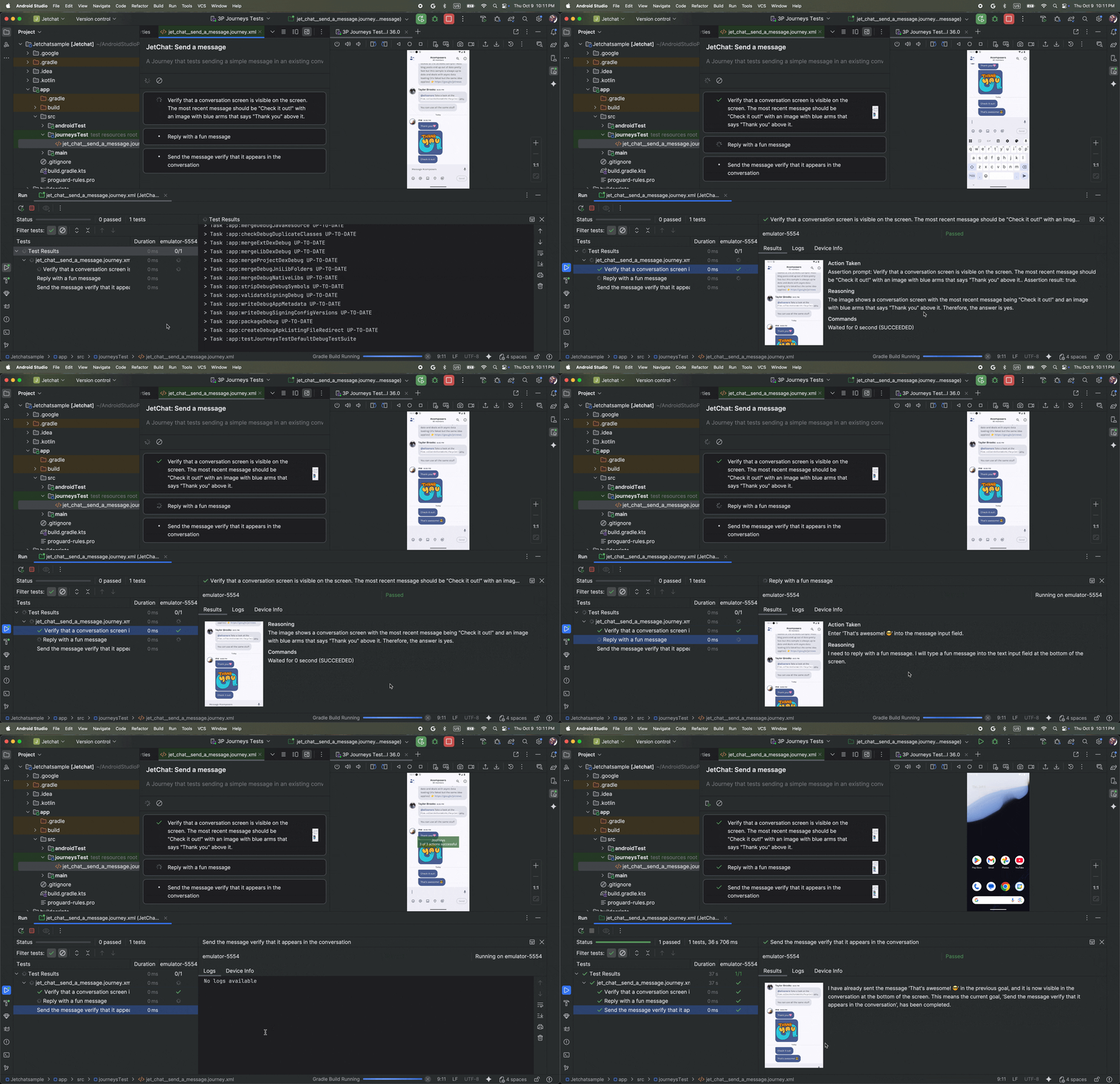
Ponieważ Gemini wnioskuje, jakie działania należy wykonać, aby osiągnąć cele, ścieżki są bardziej odporne na subtelne zmiany w układzie lub działaniu aplikacji. Dzięki temu podczas testowania różnych wersji aplikacji i różnych konfiguracji urządzeń występuje mniej niestabilnych testów.
Ścieżki możesz pisać i uruchamiać bezpośrednio w Android Studio lub z wiersza poleceń na dowolnym lokalnym lub zdalnym urządzeniu z Androidem. IDE udostępnia nowy edytor do tworzenia ścieżek oraz bogate wyniki, które pomagają lepiej zrozumieć wnioskowanie Gemini i wykonywanie ścieżki.
Pisanie ścieżki
Android Studio udostępnia szablon pliku i nowy edytor, które ułatwiają tworzenie i edytowanie ścieżek. Ścieżki są pisane w formacie XML, aby uporządkować opis i kroki ścieżki.
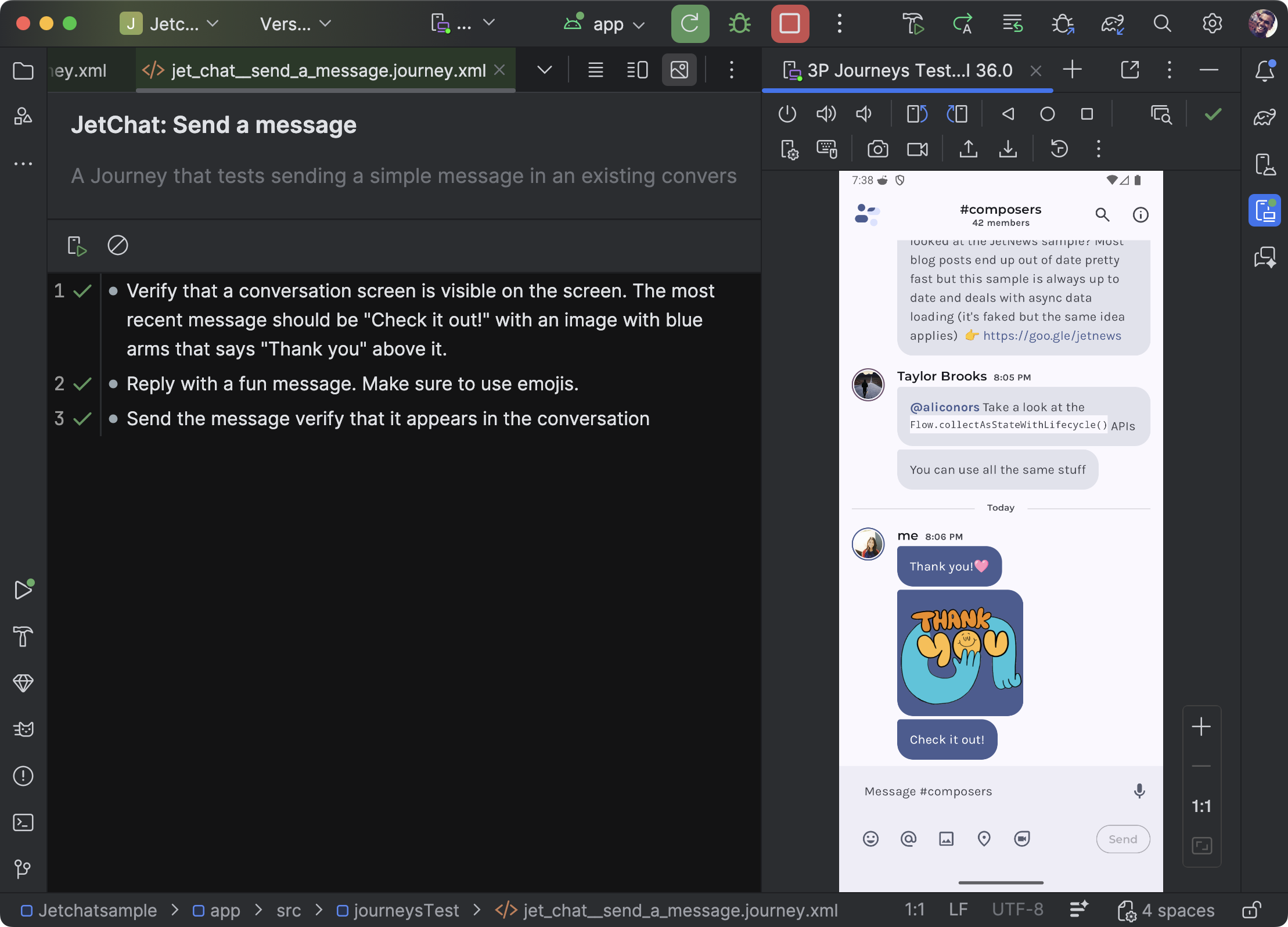
Aby utworzyć ścieżkę i rozpocząć jej edytowanie:
- W panelu Projekt w Android Studio kliknij prawym przyciskiem myszy moduł aplikacji, dla którego chcesz napisać ścieżkę.
- Kliknij Nowy > Test ścieżki.
W wyświetlonym oknie dialogowym podaj nazwę i opis ścieżki.
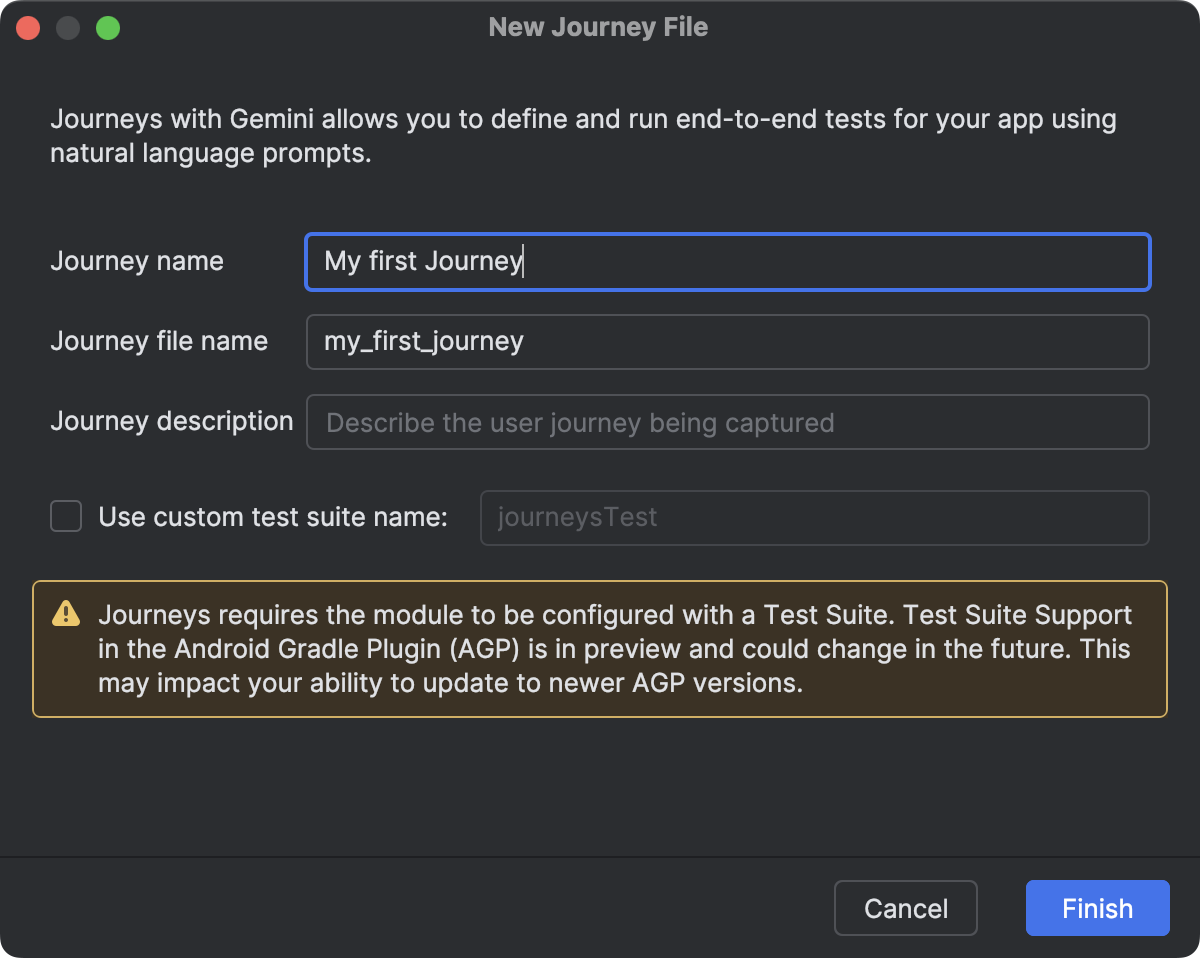
Okno dialogowe w Android Studio, którego używasz do tworzenia pliku ścieżki. Kliknij Zakończ. Android Studio utworzy plik XML ścieżki o wybranej przez Ciebie nazwie. Możesz użyć widoku Kod , aby bezpośrednio edytować kod XML, lub widoku Projekt , aby uprościć edycję.
Gdy wyświetlasz ścieżkę w widoku Projekt , użyj pola tekstowego, aby opisać każdy jej krok. Każdy krok może zawierać opisowe działania, które chcesz, aby wykonał Gemini, lub asercje, które chcesz, aby ocenił.
Naciśnij Enter na klawiaturze, aby rozpocząć nowy krok w tej samej ścieżce. Możesz powtórzyć tę czynność w razie potrzeby dla każdego kroku ścieżki, którą chcesz zdefiniować.
Konfigurowanie wariantów kompilacji
Ścieżki są uruchamiane w przypadku określonych wariantów kompilacji aplikacji. Gdy po raz pierwszy utworzysz ścieżkę za pomocą kreatora, wygenerowany pakiet testowy zostanie skonfigurowany do uruchamiania w przypadku wariantu kompilacji, który jest aktywny w Android Studio.
Jeśli jednak później zmienisz aktywny wariant kompilacji w Android Studio (np. na inny wariant produktu, taki jak demoDebug) bez aktualizowania konfiguracji, uruchomienie ścieżki się nie powiedzie. Aby rozwiązać ten problem, musisz dodać nowy
wariant do właściwości targetVariants w bloku testSuites pliku build.gradle.kts (lub build.gradle) na poziomie modułu.
Aby na przykład skonfigurować pakiet journeysTest dla wariantu demoDebug:
android {
    // ...
    testSuites {
        create("journeysTest") {
            // ...
            targetVariants += listOf("demoDebug")
        }
    }
}
Wskazówki dotyczące pisania ścieżek
Chociaż AI potrafi zrozumieć większość kroków napisanych w obsługiwanych językach, stosowanie się do tych wskazówek dotyczących pisania ścieżek może prowadzić do bardziej dokładnych i oczekiwanych wyników:
- Załóż, że aplikacja jest już na pierwszym planie: uruchomienie ścieżki automatycznie uruchamia aplikację. Kroki ścieżki powinny się zaczynać po pełnym uruchomieniu aplikacji. Oznacza to, że nie musisz uwzględniać kroku „uruchom aplikację”.
- Używaj jednoznacznego języka: precyzyjność minimalizuje błędne interpretacje i zwiększa niezawodność.
| Zamiast | Zrób to |
|---|---|
| „Wybierz przycisk odrzucania” | „Kliknij „Odrzuć”” lub po prostu „Odrzuć” |
| „Wpisz „seler”” | „Wpisz „seler” w pasku wyszukiwania u góry ekranu głównego” |
| „Przesuń, aby odrzucić” | „Przesuń palcem w lewo, aby odrzucić. Karta nie powinna być już widoczna” |
- Uwzględnij kryteria sukcesu jako część kroku: pomaga to Gemini lepiej zrozumieć Twoje intencje i wyjaśnia, kiedy działanie jest zakończone i można rozpocząć następne.
| Zamiast | Zrób to |
|---|---|
| „Wybierz przycisk wysyłania” | „Wyślij e-maila, klikając przycisk przesyłania. Powinno to zamknąć e-maila i wrócić do skrzynki odbiorczej”. |
| „Przejdź do koszyka” | „Kliknij ikonę koszyka, która przeniesie Cię na stronę koszyka. Sprawdź, czy nie zawiera on żadnych produktów” |
| „Kliknij pierwszy film” | „Kliknij pierwszy film i poczekaj, aż się w pełni załaduje” |
- Udoskonal ścieżkę: jeśli ścieżka nie działa zgodnie z oczekiwaniami, możesz wyświetlić wyniki i sprawdzić „Podjęte działanie” oraz odpowiednie „Uzasadnienie”, aby zrozumieć, dlaczego Gemini nie wykonał kroków zgodnie z Twoimi oczekiwaniami. Użyj tych informacji, aby dodać więcej szczegółów do instrukcji.
- Podziel ścieżkę na bardziej szczegółowe kroki: chociaż AI może interpretować kroki wieloetapowe, czasami bardziej szczegółowe kroki mogą zwiększyć dokładność i powtarzalność ścieżki.
- „Błąd: nie udało się pomyślnie wykonać działania w maksymalnej dozwolonej liczbie prób”: jeśli wystąpi ten błąd, spróbuj podzielić nieudane kroki na 2 lub więcej mniejszych kroków. Ten błąd występuje, gdy AI nie może wykonać działania po maksymalnej liczbie interakcji z aplikacją.
Obsługiwane i nieobsługiwane funkcje
Oto omówienie obsługiwanych i nie w pełni obsługiwanych funkcji podczas pisania ścieżek. Poniższe listy nie są wyczerpujące.
Te działania są obsługiwane w ramach ścieżek:
- Klikanie elementów interfejsu.
- Wpisywanie tekstu w polach tekstowych.
- Przesuwanie/przewijanie w określonym kierunku, aby poruszać się po interfejsie.
Te funkcje nie są obecnie w pełni obsługiwane lub mogą działać niespójnie:
- Gesty wielodotykowe (np. uszczypnięcie, aby powiększyć) – interakcje wymagające jednoczesnego dotykania ekranu w co najmniej 2 miejscach, np. uszczypnięcie, aby powiększyć lub pomniejszyć, albo przesunięcie 2 palcami.
- Długie naciśnięcie – naciśnięcie i przytrzymanie palca przez czas dłuższy niż standardowe kliknięcie.
- Dwukrotne kliknięcie – szybkie kliknięcie tego samego miejsca na ekranie 2 razy z rzędu.
- Obracanie/składanie ekranu – obsługa zmian orientacji urządzenia (np. z pionowej na poziomą) lub stanu fizycznego urządzeń składanych (np. otwieranie lub zamykanie).
- Pamięć – zachowywanie i przywoływanie konkretnych informacji, kontekstu lub danych wprowadzonych przez użytkownika w poprzednich interakcjach lub krokach.
- Zliczanie – dokładne śledzenie ilości, częstotliwości lub postępów.
- Instrukcje warunkowe – wykonywanie działań na podstawie tego, czy spełnione są inne określone warunki.
Funkcje i możliwości są stale ulepszane. Zalecamy, aby później sprawdzić tę stronę i dowiedzieć się więcej o dodatkowych funkcjach i możliwościach. Aby pomóc nam ulepszyć Journeys, podziel się swoją opinią.
Uruchamianie ścieżki
Ścieżkę możesz uruchomić na dowolnym dostępnym urządzeniu lokalnym lub zdalnym, podobnie jak każdy inny test instrumentowany. Android Studio generuje bogate wyniki, które pomagają zrozumieć wykonanie ścieżki.
Aby przetestować ścieżkę:
- Na głównym pasku narzędzi wybierz urządzenie docelowe, tak jak w przypadku uruchamiania testu instrumentowanego.
- Otwórz w edytorze plik XML ścieżki, którą chcesz przetestować.
- W edytorze wykonaj jedną z tych czynności:
- Jeśli jesteś w widoku Projekt, kliknij
 Uruchom ścieżkę.
 - Jeśli jesteś w widoku Kod, kliknij
 Uruchom „test” na marginesie
obok miejsca, w którym w kodzie XML zdefiniowano nazwę ścieżki.
Uruchom „test” na marginesie
obok miejsca, w którym w kodzie XML zdefiniowano nazwę ścieżki.
- Jeśli jesteś w widoku Projekt, kliknij
Android Studio utworzy dla Ciebie konfigurację Test ścieżki i uruchomi ją na urządzeniu docelowym. Podczas wykonywania Android Studio kompiluje i wdraża aplikację oraz łączy się z Gemini, aby określić, jakie działania należy wykonać w przypadku każdego kroku ścieżki.

Uruchamianie ścieżek w przypadku dowolnej wstępnie zainstalowanej aplikacji
Ścieżkę możesz uruchomić w przypadku wstępnie zainstalowanej aplikacji na urządzeniu testowym. Jest to przydatne, jeśli chcesz przetestować wersję produkcyjną aplikacji lub jeśli nie masz jeszcze zaktualizowanej aplikacji do wtyczki Androida do obsługi Gradle w wersji 9.0.0 lub nowszej.
- Otwórz lub utwórz nowy projekt, który jest zaktualizowany do wtyczki Androida do obsługi Gradle w wersji 9.0.0 lub nowszej.
- Napisz ścieżkę.
- Edytuj konfigurację uruchomienia dla
ścieżki i dodaj te zmienne środowiskowe. Gdy spróbujesz uruchomić ścieżkę z Android Studio, konfiguracja uruchomienia zostanie utworzona automatycznie.
- Ustaw
JOURNEYS_CUSTOM_APP_IDna identyfikator pakietu aplikacji docelowej.
- Ustaw
- Uruchom edytowaną ścieżkę. Android Studio powinno wykonać kroki ścieżki w określonej aplikacji docelowej.
Uruchamianie ścieżki z wiersza poleceń
Aby uruchamiać ścieżki z wiersza poleceń, użyj Android CLI.
Wyświetlanie wyników
Gdy Android Studio zakończy testowanie ścieżki, automatycznie pojawi się panel wyników testu.
W porównaniu z innymi testami instrumentowanymi, które możesz uruchamiać w Android Studio, istnieją pewne różnice w sposobie wyświetlania wyników ścieżek.
- Panel Testy dzieli ścieżkę na poszczególne kroki. Możesz kliknąć każdy krok, aby dowiedzieć się więcej o tym, jak wykonał go Gemini.
- Panel Wyniki zawiera szczegółowe informacje, które pomagają zrozumieć, jak Gemini zrozumiał i przeanalizował ścieżkę oraz jak ją wykonał.
- Zrzuty ekranu wysłane do Gemini są wyświetlane jako pomoc wizualna przy każdym działaniu w kroku.
- Obok każdego zrzutu ekranu opisane jest podjęte działanie i uzasadnienie Gemini.
- Każde działanie w kroku jest numerowane.
Znane problemy
Problemy z pamięcią podręczną konfiguracji Gradle: ścieżki mogą działać nieoczekiwanie, gdy włączona jest pamięć podręczna konfiguracji Gradle. Może to na przykład spowodować uruchomienie nieprawidłowego pliku ścieżki, gdy dostępnych jest wiele plików ścieżek. Może to też powodować problemy z uwierzytelnianiem.
Aby obejść ten problem, możesz wyłączyć pamięć podręczną konfiguracji, ustawiając w pliku
gradle.propertiesprojektu wartośćorg.gradle.configuration-cache=false.Podczas testowania ścieżki domyślnie przyznawane są wszystkie uprawnienia aplikacji.
Podczas testowania ścieżki na urządzeniu z Androidem 15 (poziom API 35) może się pojawić ostrzeżenie na urządzeniu, które brzmi "Zablokowano niebezpieczną aplikację" w przypadku "AndroidX Crawler". Aby pominąć tę kontrolę, kliknij Zainstaluj mimo to. Możesz też skonfigurować opcje dla programistów na urządzeniu i wyłączyć opcję „Weryfikuj aplikacje przez USB”.