

অ্যান্ড্রয়েড স্টুডিওর জন্য Journeys, আপনার স্বাভাবিক ভাষার নির্দেশাবলীর উপর ভিত্তি করে আপনার অ্যাপকে পরিচালনা ও পরীক্ষা করার জন্য AI-এর দৃষ্টিশক্তি এবং যুক্তিবোধের ক্ষমতাকে কাজে লাগায়। আপনার নির্দেশাবলীর সেট, যা একটি জার্নি নামে পরিচিত, সেগুলোকে এমন সব অ্যাকশনে রূপান্তরিত করা হয় যা AI আপনার অ্যাপে সম্পাদন করে। এছাড়াও, আপনি আরও জটিল অ্যাসারশন লিখতে ও বর্ণনা করতে পারেন, যা AI ডিভাইসে যা দেখে তার উপর ভিত্তি করে মূল্যায়ন করে।
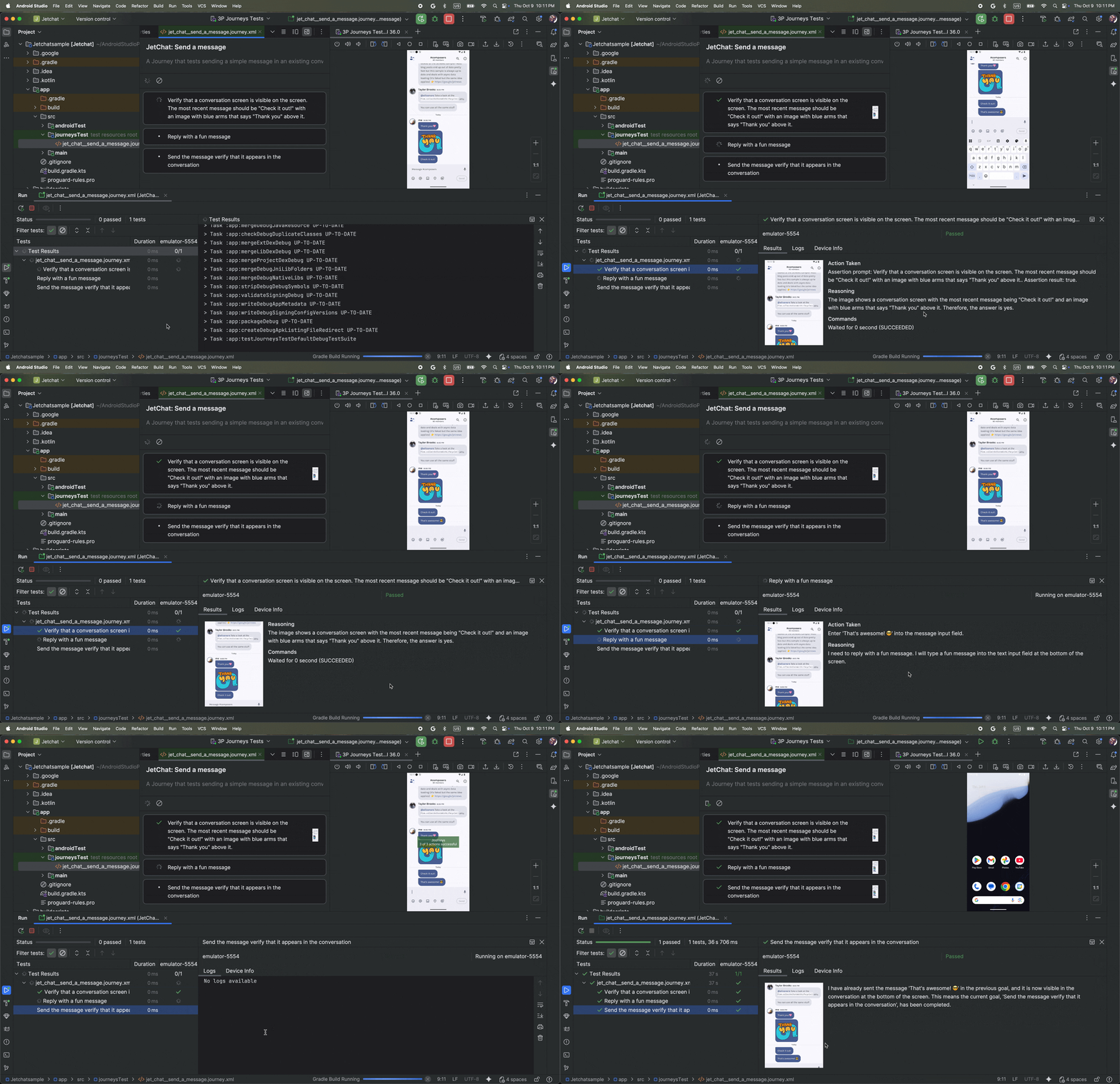
এবং যেহেতু জেমিনি লক্ষ্যগুলো পূরণ করার জন্য কোন কাজগুলো করতে হবে তা বিচার-বিবেচনা করে, তাই আপনার অ্যাপের লেআউট বা আচরণের সূক্ষ্ম পরিবর্তনের ক্ষেত্রে জার্নিগুলো আরও বেশি সহনশীল থাকে, যার ফলে আপনার অ্যাপের বিভিন্ন সংস্করণ এবং বিভিন্ন ডিভাইস কনফিগারেশনে চালানোর সময় টেস্টগুলোতে ত্রুটিপূর্ণ ফলাফল (flaky tests) কম দেখা যায়।
আপনি সরাসরি অ্যান্ড্রয়েড স্টুডিও থেকে অথবা কমান্ড লাইন থেকে যেকোনো স্থানীয় বা দূরবর্তী অ্যান্ড্রয়েড-চালিত ডিভাইসের বিপরীতে জার্নি লিখতে এবং চালাতে পারেন। এই IDE জার্নি তৈরির জন্য একটি নতুন এডিটর অভিজ্ঞতা প্রদান করে, সেইসাথে সমৃদ্ধ ফলাফলও দেয় যা আপনাকে জেমিনির যুক্তি এবং আপনার জার্নির কার্যকারিতা আরও ভালোভাবে অনুসরণ করতে সাহায্য করে।
একটি যাত্রা লিখুন
অ্যান্ড্রয়েড স্টুডিও একটি ফাইল টেমপ্লেট এবং নতুন এডিটর অভিজ্ঞতা প্রদান করে, যা জার্নি তৈরি ও সম্পাদনাকে আরও সহজ করে তোলে। আপনার জার্নির বিবরণ এবং ধাপগুলোকে সাজানোর জন্য XML সিনট্যাক্স ব্যবহার করে জার্নি লেখা হয়।
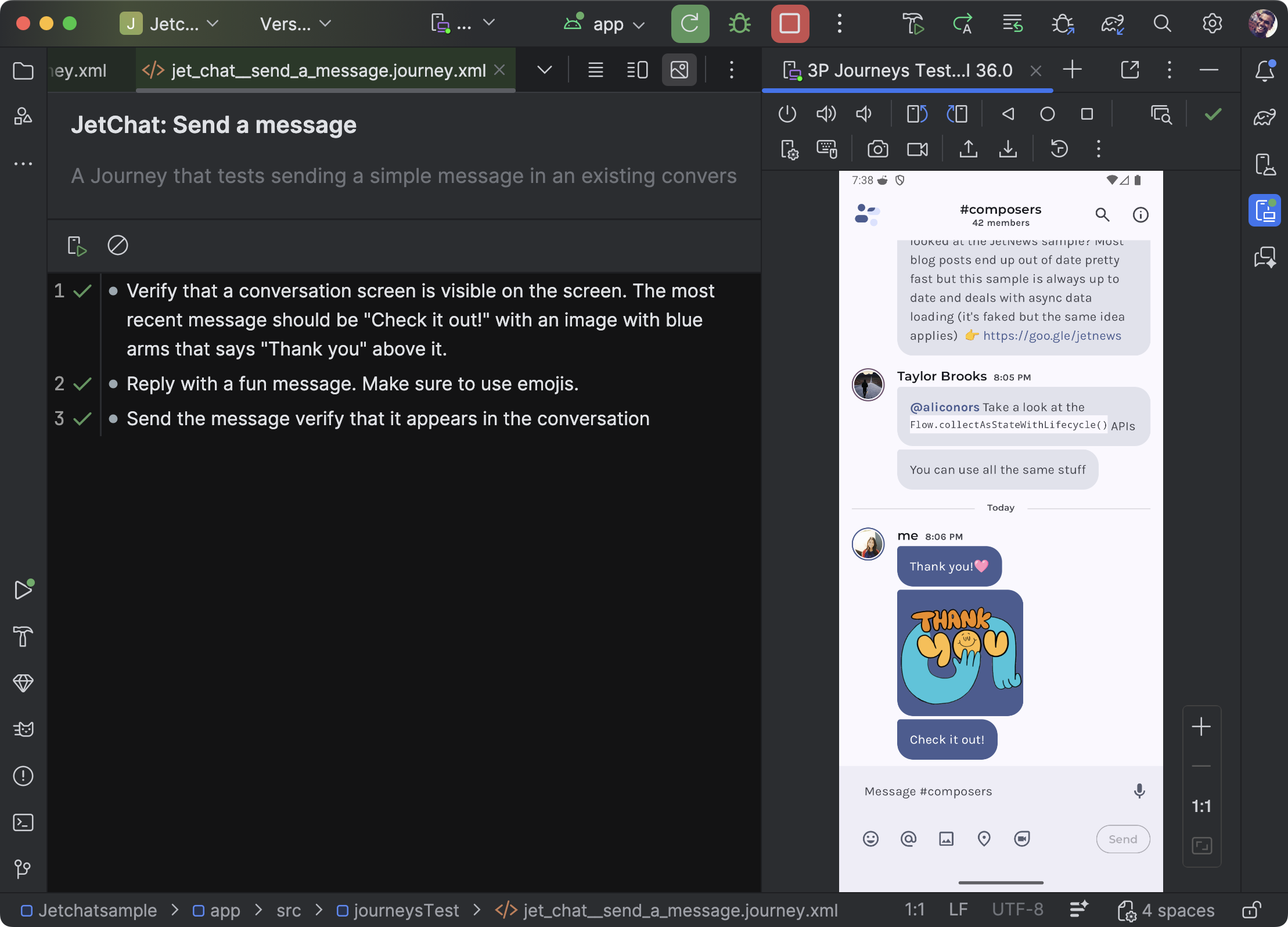
একটি যাত্রা তৈরি করতে এবং সম্পাদনা শুরু করতে, নিম্নলিখিতগুলি করুন:
- অ্যান্ড্রয়েড স্টুডিওর প্রজেক্ট প্যানেল থেকে, যে অ্যাপ মডিউলটির জন্য আপনি জার্নি লিখতে চান, সেটির উপর রাইট-ক্লিক করুন।
- নতুন > যাত্রা পরীক্ষা নির্বাচন করুন।
প্রদর্শিত ডায়ালগ বক্সে আপনার যাত্রার নাম ও বিবরণ দিন।
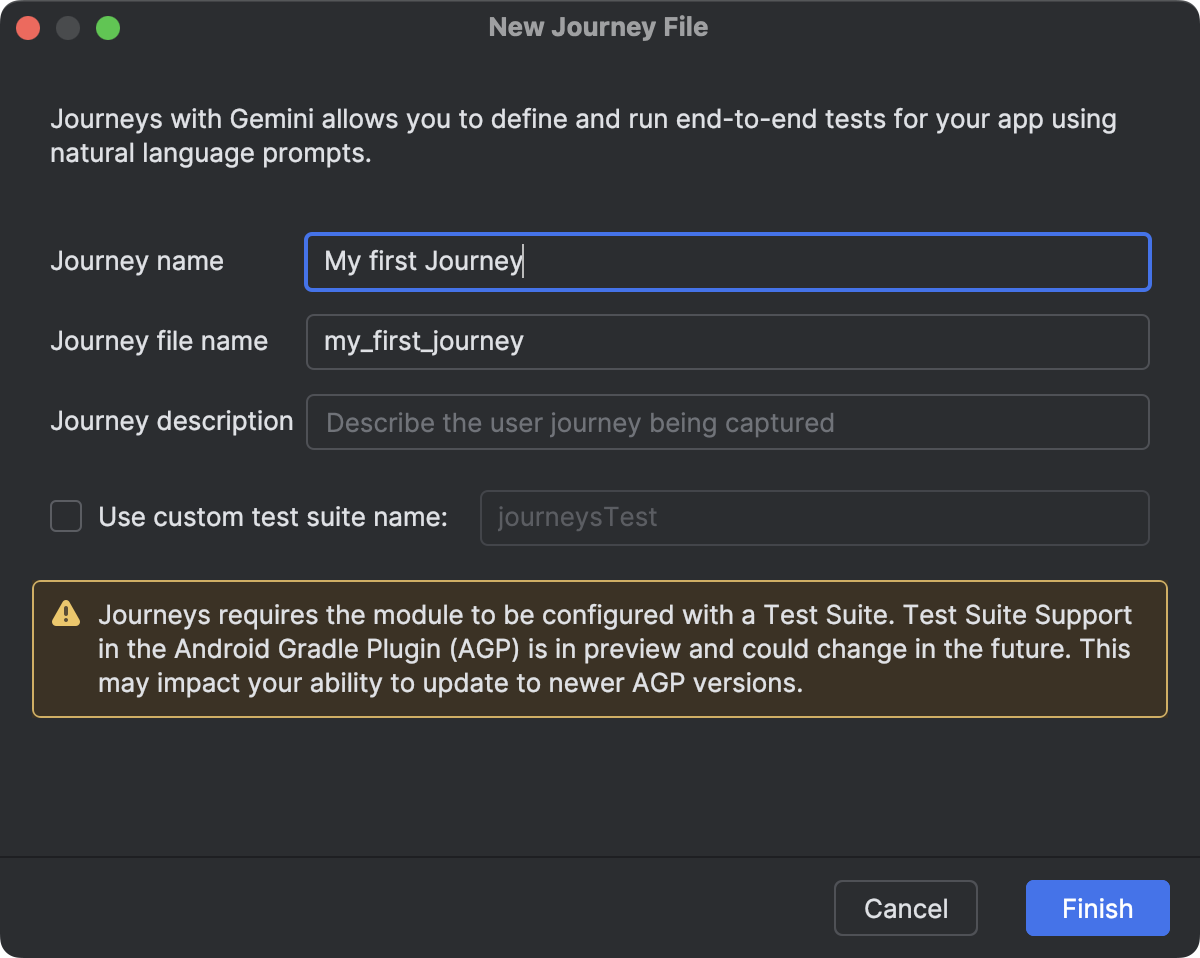
অ্যান্ড্রয়েড স্টুডিওর একটি ডায়ালগ বক্স যা জার্নি ফাইল তৈরি করতে ব্যবহৃত হয়। ফিনিশ-এ ক্লিক করুন। অ্যান্ড্রয়েড স্টুডিও আপনার নির্বাচিত নামে আপনার যাত্রার জন্য একটি XML ফাইল তৈরি করবে। আপনি সরাসরি XML সম্পাদনা করার জন্য কোড ভিউ, অথবা আরও সহজ সম্পাদনার অভিজ্ঞতার জন্য ডিজাইন ভিউ ব্যবহার করতে পারেন।
ডিজাইন ভিউতে আপনার যাত্রা দেখার সময়, আপনার যাত্রার প্রতিটি ধাপ বর্ণনা করতে টেক্সট ফিল্ডটি ব্যবহার করুন। প্রতিটি ধাপে এমন বর্ণনামূলক কাজ অন্তর্ভুক্ত থাকতে পারে যা আপনি জেমিনিকে দিয়ে করাতে চান, অথবা এমন দাবি যা আপনি জেমিনিকে দিয়ে মূল্যায়ন করাতে চান।
একই যাত্রার একটি নতুন ধাপ শুরু করতে আপনার কিবোর্ডে এন্টার চাপুন। আপনি যে যাত্রাটি নির্ধারণ করতে চান, তার প্রতিটি ধাপের জন্য প্রয়োজনমতো এটির পুনরাবৃত্তি করতে পারেন।
বিল্ড ভেরিয়েন্ট কনফিগার করুন
Journeys আপনার অ্যাপের নির্দিষ্ট বিল্ড ভ্যারিয়েন্টের উপর চলে। যখন আপনি উইজার্ড ব্যবহার করে প্রথমবার একটি Journey তৈরি করেন, তখন তৈরি হওয়া টেস্ট স্যুটটি Android Studio-তে সক্রিয় থাকা বিল্ড ভ্যারিয়েন্টের উপর চলার জন্য কনফিগার করা থাকে।
তবে, আপনি যদি পরে কনফিগারেশন আপডেট না করে অ্যান্ড্রয়েড স্টুডিওতে সক্রিয় বিল্ড ভ্যারিয়েন্ট পরিবর্তন করেন (উদাহরণস্বরূপ, demoDebug মতো অন্য কোনো প্রোডাক্ট ফ্লেভারে), তাহলে জার্নিটি চালানো ব্যর্থ হবে। এটি ঠিক করার জন্য, আপনাকে অবশ্যই আপনার মডিউল-স্তরের build.gradle.kts (বা build.gradle ) ফাইলের testSuites ব্লকের targetVariants প্রপার্টিতে নতুন ভ্যারিয়েন্টটি যোগ করতে হবে।
উদাহরণস্বরূপ, demoDebug ভ্যারিয়েন্টের জন্য journeysTest স্যুটটি কনফিগার করতে:
android {
    // ...
    testSuites {
        create("journeysTest") {
            // ...
            targetVariants += listOf("demoDebug")
        }
    }
}
লেখার যাত্রার জন্য কিছু পরামর্শ
যদিও এআই সমর্থিত ভাষাগুলিতে লেখা বেশিরভাগ ধাপ বুঝতে সক্ষম, জার্নি লেখার জন্য এই টিপসগুলি অনুসরণ করলে আরও সঠিক এবং প্রত্যাশিত ফলাফল পাওয়া যেতে পারে:
- ধরে নিন আপনার অ্যাপটি ইতিমধ্যেই ফোরগ্রাউন্ডে আছে: একটি জার্নি চালালে আপনার অ্যাপটি স্বয়ংক্রিয়ভাবে চালু হয়ে যায়। অ্যাপটি সম্পূর্ণরূপে চালু হওয়ার পরেই আপনার জার্নির ধাপগুলো শুরু হওয়া উচিত। অর্থাৎ, ধাপ হিসেবে 'launch app' অন্তর্ভুক্ত করার কোনো প্রয়োজন নেই।
- দ্ব্যর্থহীন ভাষা ব্যবহার করুন: সুনির্দিষ্ট হলে ভুল ব্যাখ্যার সম্ভাবনা কমে এবং নির্ভরযোগ্যতা বাড়ে।
| পরিবর্তে | এটা করুন |
|---|---|
| খারিজ বোতামটি নির্বাচন করুন | 'Dismiss' বা শুধু 'Dismiss'-এ ট্যাপ করুন। |
| 'সেলারি' টাইপ করুন | হোম স্ক্রিনের উপরের সার্চ বারে 'celery' টাইপ করুন। |
| বাতিল করতে সোয়াইপ করুন | বাতিল করতে বাম দিকে সোয়াইপ করুন, এরপর কার্ডটি আর দেখা যাবে না। |
- ধাপের অংশ হিসেবে সাফল্যের মানদণ্ড অন্তর্ভুক্ত করুন: এটি মিথুন রাশিকে আপনার উদ্দেশ্য আরও ভালোভাবে বুঝতে সাহায্য করে এবং কখন কাজটি সম্পন্ন হবে ও পরবর্তী পদক্ষেপ শুরু করা যাবে, তা স্পষ্ট করে দেয়।
| পরিবর্তে | এটা করুন |
|---|---|
| প্রেরণ বোতামটি নির্বাচন করুন | সাবমিট বোতামে ট্যাপ করে ইমেলটি পাঠান। এতে ইমেলটি বন্ধ হয়ে যাবে এবং আপনি ইনবক্সে ফিরে আসবেন। |
| শপিং কার্টে যান | শপিং কার্ট আইকনে ট্যাপ করুন, যা আপনাকে শপিং কার্ট পেজে নিয়ে যাবে। যাচাই করুন যে এতে কোনো আইটেম নেই। |
| প্রথম ভিডিওটিতে ক্লিক করুন | প্রথম ভিডিওটিতে ক্লিক করুন এবং এটি সম্পূর্ণ লোড হওয়া পর্যন্ত অপেক্ষা করুন। |
- আপনার যাত্রা পরিমার্জন করুন: যদি আপনার যাত্রা প্রত্যাশা অনুযায়ী সম্পন্ন না হয়, তাহলে আপনি ফলাফল দেখতে পারেন এবং 'গৃহীত পদক্ষেপ' ও তার সংশ্লিষ্ট 'কারণ' খতিয়ে দেখে বুঝতে পারেন যে, জেমিনি কেন আপনার প্রত্যাশা অনুযায়ী ধাপগুলো সম্পন্ন করেনি। আপনার নির্দেশাবলীকে আরও স্পষ্ট করতে এই তথ্য ব্যবহার করুন।
- আপনার যাত্রাপথকে আরও সুনির্দিষ্ট ধাপে ভাগ করুন: যদিও এআই একাধিক ধাপ বুঝতে পারে, কখনও কখনও আরও সূক্ষ্ম ও বিচ্ছিন্ন ধাপ যাত্রাপথের নির্ভুলতা এবং পুনরাবৃত্তিযোগ্যতা উন্নত করতে পারে।
- "ত্রুটি: সর্বোচ্চ অনুমোদিত চেষ্টাতেও কাজটি সফলভাবে সম্পন্ন করা যায়নি" : আপনি যদি এই ত্রুটির সম্মুখীন হন, তবে ব্যর্থ হওয়া ধাপগুলোকে দুই বা ততোধিক ছোট ছোট ধাপে ভাগ করার চেষ্টা করুন। এর কারণ হলো, আপনার অ্যাপের সাথে সর্বোচ্চ সংখ্যকবার ইন্টারঅ্যাকশনের চেষ্টা করার পরেও যদি এআই (AI) কাজটি সম্পন্ন করতে না পারে, তবে এই ত্রুটিটি ঘটে।
সমর্থিত এবং অসমর্থিত ক্ষমতা
জার্নি লেখার ক্ষেত্রে যেসব সক্ষমতা সমর্থিত এবং এখনো পুরোপুরি সমর্থিত নয়, তার একটি সংক্ষিপ্ত বিবরণ এখানে দেওয়া হলো। নিম্নলিখিত তালিকাগুলো সম্পূর্ণ নয়।
যাত্রার মধ্যে নিম্নলিখিত ক্রিয়াকলাপগুলি সমর্থিত :
- UI উপাদানগুলিতে ট্যাপ করুন ।
- টেক্সট ফিল্ডগুলিতে টেক্সট ইনপুট করতে টাইপ করুন ।
- UI-তে চলাচল করতে একটি নির্দিষ্ট দিকে সোয়াইপ/স্ক্রোল করুন ।
নিম্নলিখিত সক্ষমতাগুলি এই মুহূর্তে সম্পূর্ণরূপে সমর্থিত নয় অথবা অসামঞ্জস্যপূর্ণভাবে কাজ করতে পারে:
- একাধিক আঙুলের অঙ্গভঙ্গি (উদাহরণস্বরূপ, পিঞ্চ টু জুম) - এমন মিথস্ক্রিয়া যার জন্য স্ক্রিনে একই সাথে দুই বা ততোধিক স্পর্শবিন্দুর প্রয়োজন হয়, যেমন পিঞ্চ করে জুম ইন বা আউট করা, অথবা দুটি আঙুল দিয়ে সোয়াইপ করা।
- লং-প্রেস - সাধারণ ট্যাপের চেয়ে বেশি সময় ধরে আঙুল চেপে রাখা।
- ডাবল ট্যাপ - স্ক্রিনের একই স্থানে দ্রুত পরপর দুইবার ট্যাপ করা।
- স্ক্রিন ঘোরানো/ভাঁজ করা - ডিভাইসের ওরিয়েন্টেশন পরিবর্তন (যেমন, পোর্ট্রেট এবং ল্যান্ডস্কেপের মধ্যে) অথবা ফোল্ডেবল ডিভাইসের ভৌত অবস্থা (যেমন, খোলা বা বন্ধ করা) নিয়ন্ত্রণ করা।
- স্মৃতিশক্তি - পূর্ববর্তী মিথস্ক্রিয়া বা ধাপগুলো জুড়ে নির্দিষ্ট তথ্য, প্রেক্ষাপট বা ব্যবহারকারীর ইনপুট মনে রাখা এবং স্মরণ করা।
- গণনা - পরিমাণ, পুনরাবৃত্তি বা অগ্রগতির নির্ভুলভাবে নিরীক্ষণ।
- শর্তসাপেক্ষ বিবৃতি - অন্যান্য নির্দিষ্ট শর্ত পূরণ হয়েছে কি না, তার উপর ভিত্তি করে কোনো কাজ সম্পাদন করা।
বৈশিষ্ট্য এবং কার্যকারিতা ক্রমাগত উন্নত হচ্ছে। অতিরিক্ত বৈশিষ্ট্য ও কার্যকারিতা সম্পর্কে জানতে আমরা আপনাকে পরবর্তীতে এই পৃষ্ঠাটি দেখার পরামর্শ দিচ্ছি। Journeys-কে আরও উন্নত করতে আমাদের সাহায্য করার জন্য, আপনার মতামত জানান ।
আপনার যাত্রা পরিচালনা করুন
অন্যান্য ইনস্ট্রুমেন্টেড টেস্টের মতোই, আপনি আপনার জার্নিটি যেকোনো উপলব্ধ স্থানীয় বা দূরবর্তী ডিভাইসে চালাতে পারেন এবং অ্যান্ড্রয়েড স্টুডিও বিশদ ফলাফল তৈরি করে যা আপনাকে আপনার জার্নির সম্পাদন বুঝতে সাহায্য করে।
যাত্রাটি পরীক্ষা করতে, নিম্নলিখিতগুলি করুন:
- প্রধান টুলবার থেকে একটি টার্গেট ডিভাইস নির্বাচন করুন, যেমনটি আপনি একটি ইনস্ট্রুমেন্টেড টেস্ট চালানোর সময় করে থাকেন।
- যে জার্নি এক্সএমএল ফাইলটি আপনি পরীক্ষা করতে চান, সেটিতে যান এবং এডিটরে সেটি খুলুন।
- এডিটরে, নিম্নলিখিতগুলির মধ্যে যেকোনো একটি করুন:
- আপনি যদি ডিজাইন ভিউতে থাকেন, তাহলে ক্লিক করুন।
 দৌড়ের যাত্রা ।
 - আপনি যদি কোড ভিউতে থাকেন, তাহলে ক্লিক করুন
 XML-এ যেখানে জার্নির নাম সংজ্ঞায়িত করা হয়েছে, তার পাশের গাটারে 'test' চালান ।
- আপনি যদি ডিজাইন ভিউতে থাকেন, তাহলে ক্লিক করুন।
অ্যান্ড্রয়েড স্টুডিও আপনার জন্য একটি জার্নিস টেস্ট কনফিগারেশন তৈরি করে এবং টার্গেট ডিভাইসে তা চালায়। এক্সিকিউশনের সময়, অ্যান্ড্রয়েড স্টুডিও আপনার অ্যাপটি বিল্ড ও ডিপ্লয় করে এবং আপনার জার্নির প্রতিটি ধাপের জন্য কী কী অ্যাকশন নিতে হবে তা নির্ধারণ করতে জেমিনির সাথে সংযোগ স্থাপন করে।

যেকোনো আগে থেকে ইনস্টল করা অ্যাপের বিপরীতে যাত্রাগুলো চালান।
আপনি আপনার টেস্ট ডিভাইসে আগে থেকে ইনস্টল করা কোনো অ্যাপে একটি জার্নি চালাতে পারেন। এটি তখন কাজে আসে যখন আপনি আপনার অ্যাপের প্রোডাকশন ভার্সন পরীক্ষা করতে চান, অথবা যদি আপনি এখনও আপনার অ্যাপটিকে অ্যান্ড্রয়েড গ্রেডল প্লাগইন ৯.০.০ বা তার উচ্চতর সংস্করণে আপডেট না করে থাকেন।
- অ্যান্ড্রয়েড গ্রেডল প্লাগইন ৯.০.০ বা উচ্চতর সংস্করণে আপডেট করা একটি নতুন প্রজেক্ট খুলুন বা তৈরি করুন ।
- একটি ভ্রমণকাহিনী লিখুন ।
- জার্নির জন্য রান কনফিগারেশনটি সম্পাদনা করুন এবং নিম্নলিখিত এনভায়রনমেন্ট ভেরিয়েবলগুলো যোগ করুন। আপনি যখন অ্যান্ড্রয়েড স্টুডিও থেকে কোনো জার্নি চালানোর চেষ্টা করেন, তখন একটি রান কনফিগারেশন স্বয়ংক্রিয়ভাবে তৈরি হয়।
-
JOURNEYS_CUSTOM_APP_IDটার্গেট অ্যাপের প্যাকেজ আইডিতে সেট করুন।
-
- আপনার সম্পাদনা করা জার্নিটি চালান। অ্যান্ড্রয়েড স্টুডিও আপনার নির্দিষ্ট করা টার্গেট অ্যাপে জার্নিটির ধাপগুলো কার্যকর করবে।
কমান্ড লাইন থেকে একটি যাত্রা চালান
কমান্ড লাইন থেকে Journeys চালানোর জন্য Android CLI ব্যবহার করুন।
ফলাফল দেখুন
অ্যান্ড্রয়েড স্টুডিও আপনার জার্নির টেস্টিং সম্পন্ন করলে, ফলাফল দেখানোর জন্য টেস্ট রেজাল্ট প্যানেলটি স্বয়ংক্রিয়ভাবে প্রদর্শিত হয়।
অ্যান্ড্রয়েড স্টুডিওতে আপনি যে অন্যান্য ইনস্ট্রুমেন্টেড টেস্টগুলো চালান, তার তুলনায় জার্নির ফলাফল প্রদর্শনের পদ্ধতিতে কিছু পার্থক্য রয়েছে।
- টেস্ট প্যানেলটি এই যাত্রাপথকে কয়েকটি স্বতন্ত্র ধাপে বিভক্ত করে দেখায়। জেমিনি কীভাবে প্রতিটি ধাপ সম্পাদন করেছে, সে সম্পর্কে আরও তথ্য জানতে আপনি সেটিতে ক্লিক করতে পারেন।
- ফলাফল প্যানেলটি এমন বিশদ তথ্য প্রদর্শন করে যা আপনাকে বুঝতে সাহায্য করবে যে, জেমিনি আপনার যাত্রাকে কীভাবে বুঝেছিল ও সে সম্পর্কে যুক্তি দিয়েছিল এবং তা কীভাবে সম্পাদিত হয়েছিল।
- জেমিনিকে পাঠানো স্ক্রিনশটগুলো ধাপটির প্রতিটি কার্যক্রমে চাক্ষুষ সহায়তার জন্য দেখানো হয়।
- প্রতিটি স্ক্রিনশটের পাশে, গৃহীত প্রতিটি পদক্ষেপ এবং সেই পদক্ষেপ নেওয়ার পেছনে জেমিনির যুক্তি বর্ণনা করা হয়েছে।
- ধাপের প্রতিটি কাজ সংখ্যা দ্বারা চিহ্নিত করা আছে।
পরিচিত সমস্যা
গ্রেডল কনফিগারেশন ক্যাশে সংক্রান্ত সমস্যা: গ্রেডল কনফিগারেশন ক্যাশে সক্রিয় থাকলে জার্নিগুলো অপ্রত্যাশিতভাবে আচরণ করতে পারে। উদাহরণস্বরূপ, একাধিক জার্নি ফাইল উপস্থিত থাকলে এটি ভুল জার্নি ফাইলটি রান হওয়ার কারণ হতে পারে। এটি অথেনটিকেশন সংক্রান্ত সমস্যাও সৃষ্টি করতে পারে।
এর সমাধান করতে, আপনি আপনার প্রোজেক্টের
gradle.propertiesফাইলেorg.gradle.configuration-cache=falseসেট করে কনফিগারেশন ক্যাশে নিষ্ক্রিয় করতে পারেন।কোনো জার্নি পরীক্ষা করার সময়, আপনার অ্যাপের জন্য সমস্ত অনুমতি ডিফল্টরূপে মঞ্জুর করা থাকে।
Android 15 (API লেভেল 35) চালিত কোনো ডিভাইসে কোনো অ্যাপ পরীক্ষা করার সময়, আপনি ডিভাইসে " AndroidX Crawler "-এর জন্য " Unsafe App Blocked " লেখা একটি সতর্কবার্তা দেখতে পারেন। এই চেকটি এড়িয়ে যেতে আপনি "Install anyway "-তে ক্লিক করতে পারেন। বিকল্পভাবে, আপনি ডিভাইসের ডেভেলপার অপশন কনফিগার করে " Verify apps over USB" অপশনটি নিষ্ক্রিয় করতে পারেন।