หากต้องการเริ่มต้นใช้งาน Gemini ใน Android Studio สำหรับธุรกิจ ทีมของคุณต้องทำตามขั้นตอนต่อไปนี้ ในคู่มือนี้ เราจะลิงก์ไปยังเอกสารประกอบของ Gemini Code Assist สำหรับขั้นตอนที่โดยปกติแล้วผู้ดูแลระบบจะเป็นผู้ดำเนินการ หากทีมของคุณทำตามขั้นตอนการตั้งค่าเหล่านี้ เสร็จแล้ว และพร้อมที่จะผสานรวม Gemini ใน Android Studio สำหรับธุรกิจในเวิร์กโฟลว์การพัฒนา ให้ทำตาม ขั้นตอนการเริ่มต้นใช้งานที่อธิบายไว้ในหน้านี้
ตั้งค่า Gemini Code Assist โดยปกติผู้ดูแลระบบจะเป็นผู้ดำเนินการขั้นตอนนี้
ทำขั้นตอนการเริ่มต้นใช้งานระดับธุรกิจใน Gemini ใน Android Studio ให้เสร็จสมบูรณ์
การเริ่มต้นใช้งานแพ็กเกจ Business สำหรับนักพัฒนาแอป
เมื่อทีมทำตามขั้นตอนการตั้งค่า Gemini Code Assist เสร็จแล้ว คุณจะเริ่ม ใช้ Gemini ใน Android Studio สำหรับธุรกิจในเวิร์กโฟลว์การพัฒนาได้โดยทำดังนี้
- ดาวน์โหลด Android Studio โปรดทราบว่าฟีเจอร์บางอย่างอยู่ระหว่างการพัฒนาและพร้อมใช้งานผ่าน Studio Labs หรือเวอร์ชันตัวอย่างของ Android Studio เท่านั้น ดูฟีเจอร์เพื่อตรวจสอบว่าคุณต้องใช้ Android Studio เวอร์ชันใดสำหรับฟีเจอร์ที่คุณสนใจใช้
- หากต้องการเปิดใช้ Gemini ให้เปิดหรือเริ่มโปรเจ็กต์ Android Studio แล้วคลิกเอเจนต์
 หรือคลิกดู > หน้าต่างเครื่องมือ > Agent
 - ลงชื่อเข้าใช้บัญชี Google เมื่อระบบขอให้ดำเนินการ หากยังไม่ได้ลงชื่อเข้าใช้
เลือก Gemini สำหรับธุรกิจเมื่อมีตัวเลือกให้เลือกระดับผลิตภัณฑ์
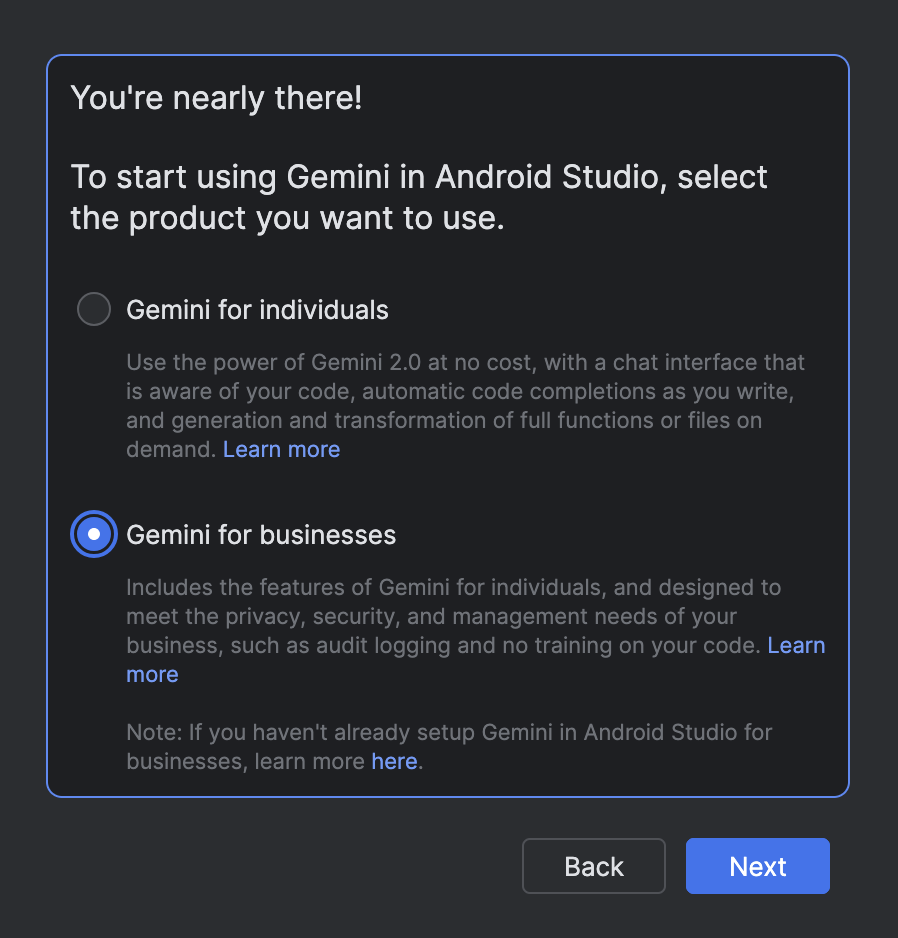
เลือก Gemini สำหรับธุรกิจในขั้นตอนการเริ่มต้นใช้งาน เลือกโปรเจ็กต์ Google Cloud ที่เปิดใช้ Gemini สำหรับ Google Cloud API หากจำเป็น ให้ขอชื่อโปรเจ็กต์จากผู้ดูแลระบบ เมื่อเลือกโปรเจ็กต์แล้ว หน้าต่างเครื่องมือ Gemini จะเปิดขึ้นและคุณจะเริ่มส่งคำค้นหาได้
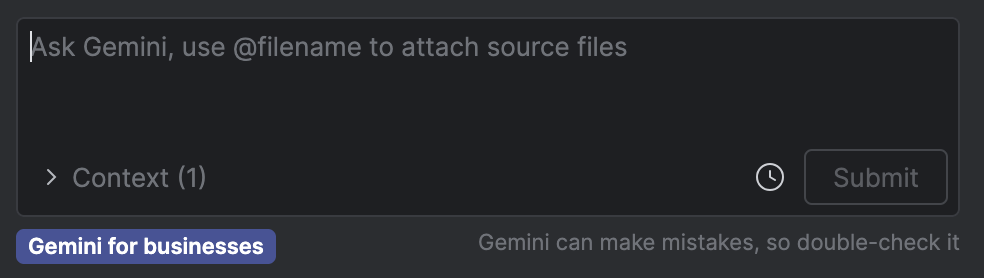
เมื่อใช้ Gemini ใน Android Studio สำหรับธุรกิจ คุณควรเห็นป้ายกำกับ "Gemini สำหรับธุรกิจ" ที่ด้านล่างของหน้าต่างเครื่องมือ Agent