

Tryb agenta Gemini w Android Studio został zaprojektowany do obsługi złożonych, wieloetapowych zadań związanych z tworzeniem aplikacji. Możesz opisać cel ogólny, a agent utworzy i wykona plan, wywołując niezbędne narzędzia, wprowadzając zmiany w wielu plikach i iteracyjnie naprawiając błędy. Ten proces wspomagany przez agenta pozwala rozwiązywać złożone problemy i przyspiesza proces tworzenia aplikacji.
Rozpocznij
Aby rozpocząć korzystanie z trybu agenta w Android Studio, wykonaj te czynności:
- Na pasku okna narzędzi kliknij Agent
 . W razie potrzeby zaloguj się i wykonaj proces wdrażania.
 Opisz zadanie, które ma wykonać agent.
Rysunek 1. Gemini w trybie agenta w Android Studio. Gdy agent wykonuje zadanie, sprawdzaj i zatwierdzaj zmiany.
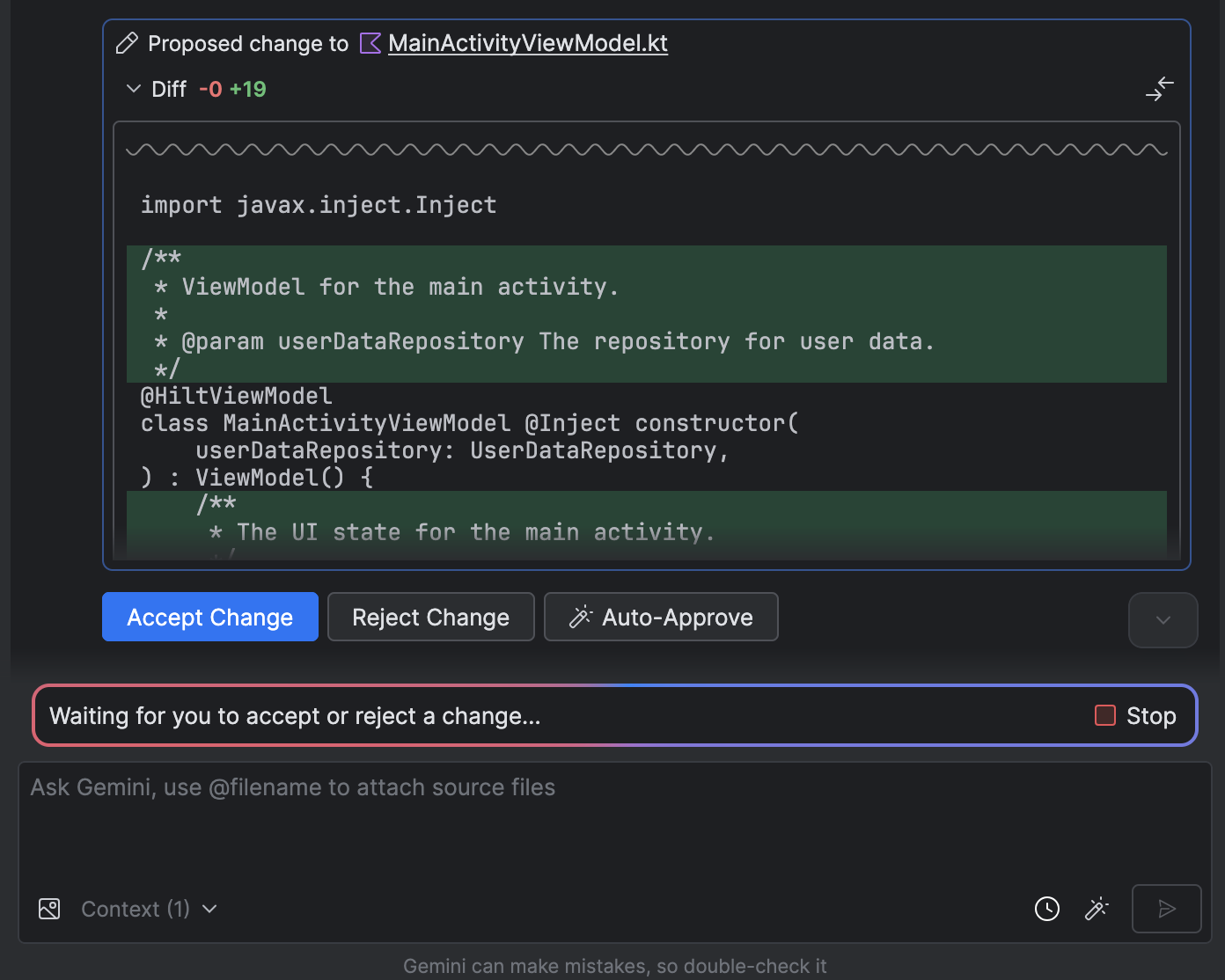
Rysunek 2. Tryb agenta czeka na zaakceptowanie lub odrzucenie zmiany. Opcjonalnie: aby prowadzić kilka rozmów równolegle, kliknij Nowy czat
 w panelu Agent, aby rozpocząć nowy wątek rozmowy. Dzięki temu możesz wykonywać kilka zadań jednocześnie (np. generować testy w jednej rozmowie i planować nową funkcję w innej). Możesz przełączać się między aktywnymi rozmowami i śledzić ich postępy w panelu Ostatnie czaty.
Rysunek 3. W oknie narzędzi znajduje się kilka aktywnych wątków czatu.
Przypadki użycia
Oto kilka przykładów przypadków użycia, w których agent może Ci pomóc:
Naprawianie błędów kompilacji. Gdy poprosisz agenta o naprawienie błędu kompilacji za pomocą prompta takiego jak „Napraw błędy kompilacji w moim projekcie”, zastosuje on zalecaną poprawkę, skompiluje projekt, aby sprawdzić rozwiązanie, i będzie powtarzać te czynności, aż problem zostanie rozwiązany.
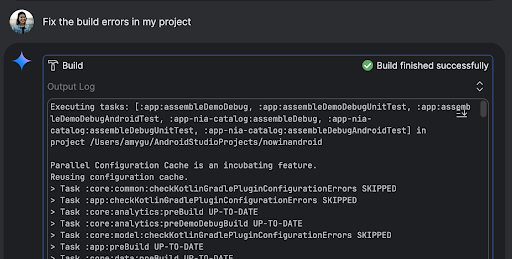
Rysunek 4. Agent kompiluje projekt i sprawdza, czy występują w nim błędy. Dodawanie i aktualizowanie elementów interfejsu. Agent może dodawać i aktualizować elementy interfejsu. Możesz na przykład poprosić agenta o ustawienie ciemnego motywu jako domyślnego w preferencjach użytkownika. Agent wyszuka odpowiednie pliki i zaproponuje zmiany, które pozwolą wykonać to zadanie. Możesz od razu wyświetlić podgląd zmian w interfejsie w oknie narzędzi Uruchomione urządzenia.
Rysunek 5. Agent aktualizuje elementy interfejsu. Generowanie danych testowych. Podczas tworzenia prototypu i testowania aplikacji możesz poprosić agenta o wygenerowanie danych testowych zamiast tworzyć je ręcznie. Na przykład, gdy poprosisz agenta o dodanie 2 kolejnych sesji do danych testowych, znajdzie on odpowiedni plik i doda 2 kolejne zdarzenia do listy
mockSessions.Rysunek 6. Agent generuje dane testowe. Testowanie i weryfikowanie zmian na urządzeniu. Agent AI w Android Studio ma dostęp do narzędzi, które umożliwiają wdrożenie aplikacji na podłączonym urządzeniu, sprawdzenie, co jest wyświetlane na ekranie, zrobienie zrzutów ekranu, sprawdzenie Logcat pod kątem błędów i interakcję z uruchomioną aplikacją za pomocą polecenia
adb shell input. Dzięki temu agent może Ci pomóc w wprowadzaniu zmian lub poprawek, które wymagają ponownego uruchomienia aplikacji, sprawdzenia błędów i zweryfikowania, czy dana aktualizacja została wprowadzona prawidłowo (np. przez zrobienie i sprawdzenie zrzutów ekranu).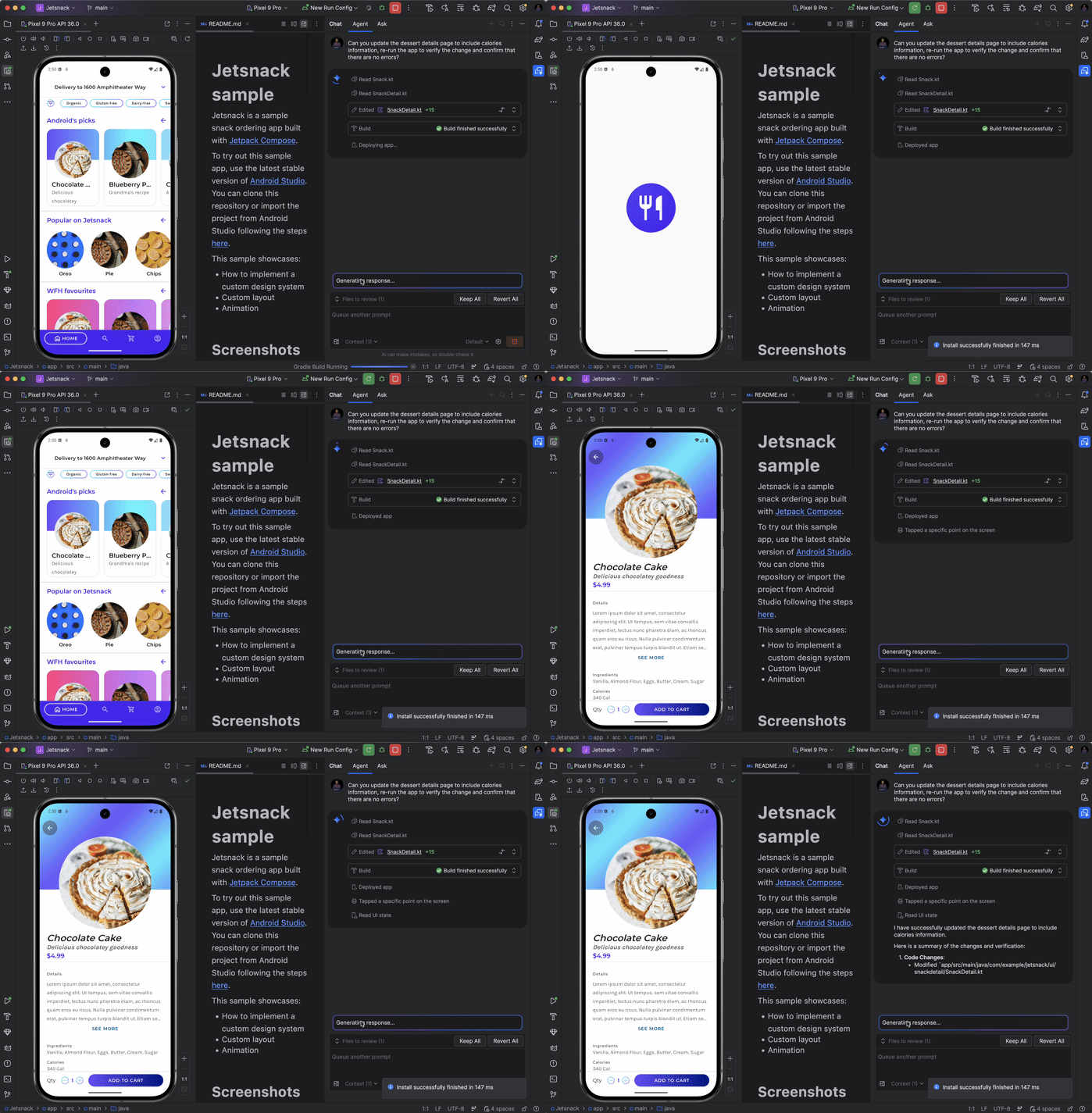
Rysunek 7: Agent testuje i weryfikuje zmiany na urządzeniu.
Inne prompty do wypróbowania:
- „Napisz testy jednostkowe dla <class> w <module>”
- „Wygeneruj dokumentację dla otwartego pliku”
- „Zmień tytuł aplikacji z <current name> na <new name>”
- „Rozwiąż wyjątek wskaźnika o wartości null”
- „Przeprowadź refaktoryzację kodu, przenosząc element kompozycyjny <composable name> do nowego pliku. Sprawdź, czy wszystkie importy są aktualne”
- „Dodaj nowy przycisk do ekranu głównego aplikacji o nazwie „Obserwuj”, który przenosi do listy tematów”
- „W elemencie kompozycyjnym <composable name> zmniejsz padding modyfikatora <modifier name>”
- „Utwórz przycisk udostępniania w mediach społecznościowych”
Jak działa agent
W trybie agenta Twój prompt jest wysyłany do interfejsu Gemini API wraz z listą dostępnych narzędzi. Narzędzia można traktować jako umiejętności: obejmują one możliwość wyszukiwania plików, odczytywania plików, wyszukiwania tekstu w plikach, korzystania z dowolnych serwerów MCP skonfigurowanych przez użytkownika i nie tylko.
Gdy zlecisz agentowi zadanie, utworzy on plan i określi, które narzędzia są potrzebne. W przypadku niektórych z tych narzędzi może być konieczne przyznanie uprawnień, zanim agent będzie mógł ich użyć. Po przyznaniu uprawnień agent używa narzędzia do wykonania niezbędnej czynności i wysyła wynik z powrotem do interfejsu Gemini API. Gemini przetwarza wynik działania i generuje kolejną odpowiedź. Ten cykl działania i oceny trwa do momentu ukończenia zadania.