

অ্যান্ড্রয়েড স্টুডিও-এর এজেন্ট মোডে থাকা জেমিনি জটিল ও বহু-পর্যায়ের ডেভেলপমেন্ট টাস্কগুলো সামলানোর জন্য ডিজাইন করা হয়েছে। আপনি একটি উচ্চ-স্তরের লক্ষ্য বর্ণনা করতে পারেন, এবং এজেন্টটি একটি পরিকল্পনা তৈরি ও কার্যকর করে, প্রয়োজনীয় টুলগুলো চালু করে, একাধিক ফাইলে পরিবর্তন আনে এবং পর্যায়ক্রমে বাগগুলো ঠিক করে। এই এজেন্ট-সহায়তাযুক্ত ওয়ার্কফ্লো আপনাকে জটিল চ্যালেঞ্জ মোকাবেলা করতে সাহায্য করে এবং আপনার ডেভেলপমেন্ট প্রক্রিয়াকে ত্বরান্বিত করে।
শুরু করুন
অ্যান্ড্রয়েড স্টুডিওতে এজেন্ট মোড শুরু করতে, এই ধাপগুলো অনুসরণ করুন:
- ক্লিক এজেন্ট
 টুল উইন্ডো বারে। প্রয়োজন হলে সাইন ইন ও অনবোর্ড করুন।
 এজেন্টকে দিয়ে আপনি যে কাজটি করাতে চান, তা বর্ণনা করুন।
চিত্র ১: অ্যান্ড্রয়েড স্টুডিও-এর এজেন্ট মোডে জেমিনি। এজেন্ট কাজটি সম্পন্ন করার সময় যেকোনো পরিবর্তন পর্যালোচনা ও অনুমোদন করুন।
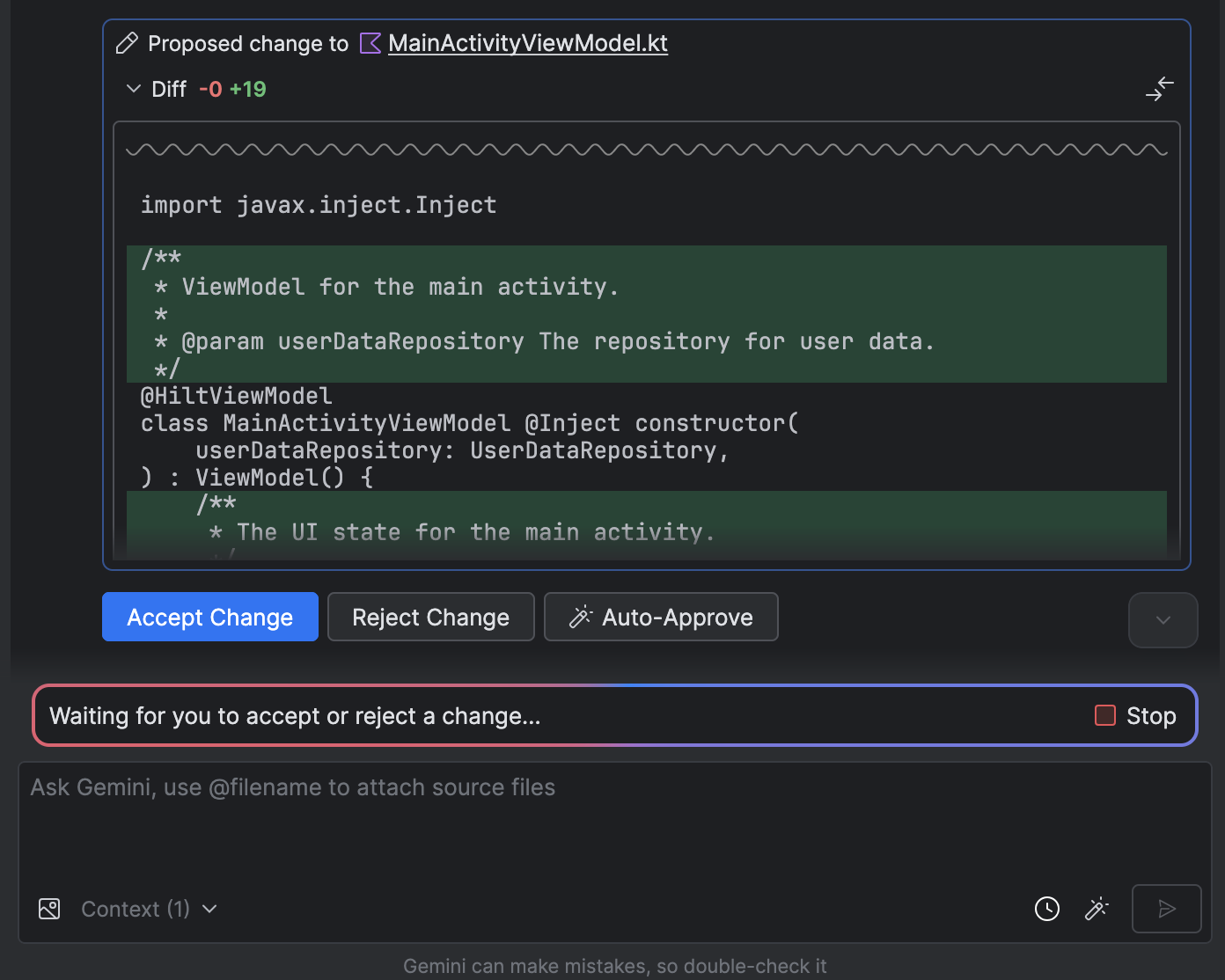
চিত্র ২: এজেন্ট মোড আপনার কোনো পরিবর্তন গ্রহণ বা প্রত্যাখ্যান করার জন্য অপেক্ষা করে। ঐচ্ছিক: একই সাথে একাধিক কথোপকথন চালানোর জন্য, নতুন চ্যাট-এ ক্লিক করুন।
 এজেন্ট প্যানে একটি নতুন কথোপকথনের থ্রেড শুরু করুন। এটি আপনাকে একই সময়ে একাধিক কাজ চালানোর সুযোগ দেয় (উদাহরণস্বরূপ, একটি কথোপকথনে টেস্ট তৈরি করার সময় অন্যটিতে একটি নতুন ফিচারের পরিকল্পনা করা)। আপনি রিসেন্ট চ্যাটস প্যানেল ব্যবহার করে সক্রিয় কথোপকথনগুলির মধ্যে পরিবর্তন করতে এবং সেগুলির অগ্রগতি পর্যবেক্ষণ করতে পারেন।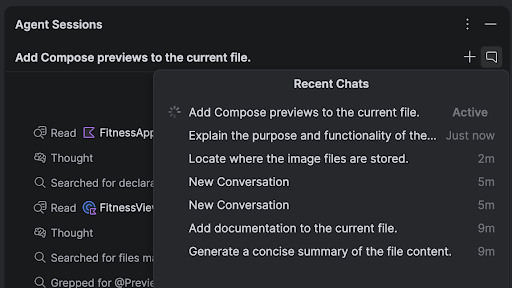
চিত্র ৩: টুল উইন্ডোতে একাধিক সক্রিয় চ্যাট থ্রেড।
ব্যবহারের ক্ষেত্র
এখানে এমন কিছু ব্যবহারের উদাহরণ দেওয়া হলো, যেগুলোতে এজেন্ট আপনাকে সাহায্য করতে পারে:
বিল্ড ত্রুটি ঠিক করুন। যখন আপনি "আমার প্রোজেক্টের বিল্ড ত্রুটি ঠিক করুন"-এর মতো কোনো প্রম্পট ব্যবহার করে এজেন্টকে একটি বিল্ড ত্রুটি ঠিক করতে বলেন, তখন এটি একটি প্রস্তাবিত সমাধান প্রয়োগ করে, সমাধানটি যাচাই করার জন্য প্রোজেক্টটি বিল্ড করে এবং সমস্যাটি সমাধান না হওয়া পর্যন্ত এই প্রক্রিয়াটি পুনরাবৃত্তি করতে থাকে।
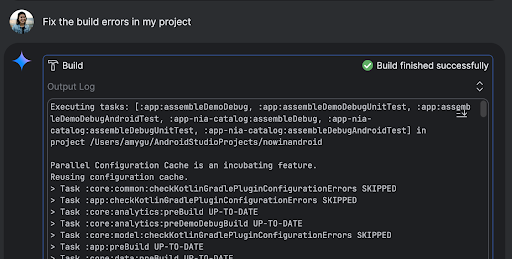
চিত্র ৪: এজেন্ট আপনার প্রজেক্টটি তৈরি করে এবং এতে কোনো ত্রুটি আছে কিনা তা মূল্যায়ন করে। UI এলিমেন্ট যোগ বা আপডেট করুন। এজেন্ট UI এলিমেন্ট যোগ বা আপডেট করতে পারে। উদাহরণস্বরূপ, এজেন্টকে "ব্যবহারকারীর পছন্দে ডার্ক থিমকে ডিফল্ট করুন" বলতে পারেন এবং এটি কাজটি সম্পন্ন করার জন্য প্রাসঙ্গিক ফাইলগুলি অনুসন্ধান করে এবং পরিবর্তনের পরামর্শ দেয়। আপনি রানিং ডিভাইসেস টুল উইন্ডোতে UI আপডেটগুলি অবিলম্বে প্রিভিউ করতে পারেন।
চিত্র ৫: এজেন্ট কর্তৃক UI উপাদানসমূহ হালনাগাদ করা। মক ডেটা তৈরি করুন। আপনার অ্যাপের প্রোটোটাইপিং এবং টেস্টিং করার সময়, আপনি ম্যানুয়ালি ডেটা তৈরি করার পরিবর্তে এজেন্টকে মক ডেটা তৈরি করতে বলতে পারেন। উদাহরণস্বরূপ, যখন "নকল ডেটাতে আরও দুটি সেশন যোগ করুন" বলে নির্দেশ দেওয়া হয়, তখন এজেন্ট প্রাসঙ্গিক ফাইলটি খুঁজে বের করে এবং
mockSessionsতালিকায় আরও দুটি ইভেন্ট যোগ করে।চিত্র ৬: এজেন্টটি নকল ডেটা তৈরি করছে। ডিভাইসে পরিবর্তনগুলি পরীক্ষা ও যাচাই করুন। অ্যান্ড্রয়েড স্টুডিও-এর এআই এজেন্টের কাছে সংযুক্ত ডিভাইসে একটি অ্যাপ ডেপ্লয় করা, স্ক্রিনে কী দেখানো হচ্ছে তা পরিদর্শন করা, স্ক্রিনশট নেওয়া, ত্রুটির জন্য লগক্যাট (Logcat) পরীক্ষা করা এবং
adb shell inputমাধ্যমে চলমান অ্যাপের সাথে ইন্টারঅ্যাক্ট করার মতো টুলগুলির অ্যাক্সেস রয়েছে। এটি এজেন্টকে এমন সব পরিবর্তন বা সংশোধনে আপনাকে সাহায্য করতে দেয়, যেগুলির মধ্যে অ্যাপটি পুনরায় চালানো, ত্রুটি পরীক্ষা করা এবং কোনো নির্দিষ্ট আপডেট সফলভাবে সম্পন্ন হয়েছে কিনা তা যাচাই করা (উদাহরণস্বরূপ, স্ক্রিনশট নিয়ে ও পর্যালোচনা করে) অন্তর্ভুক্ত থাকে।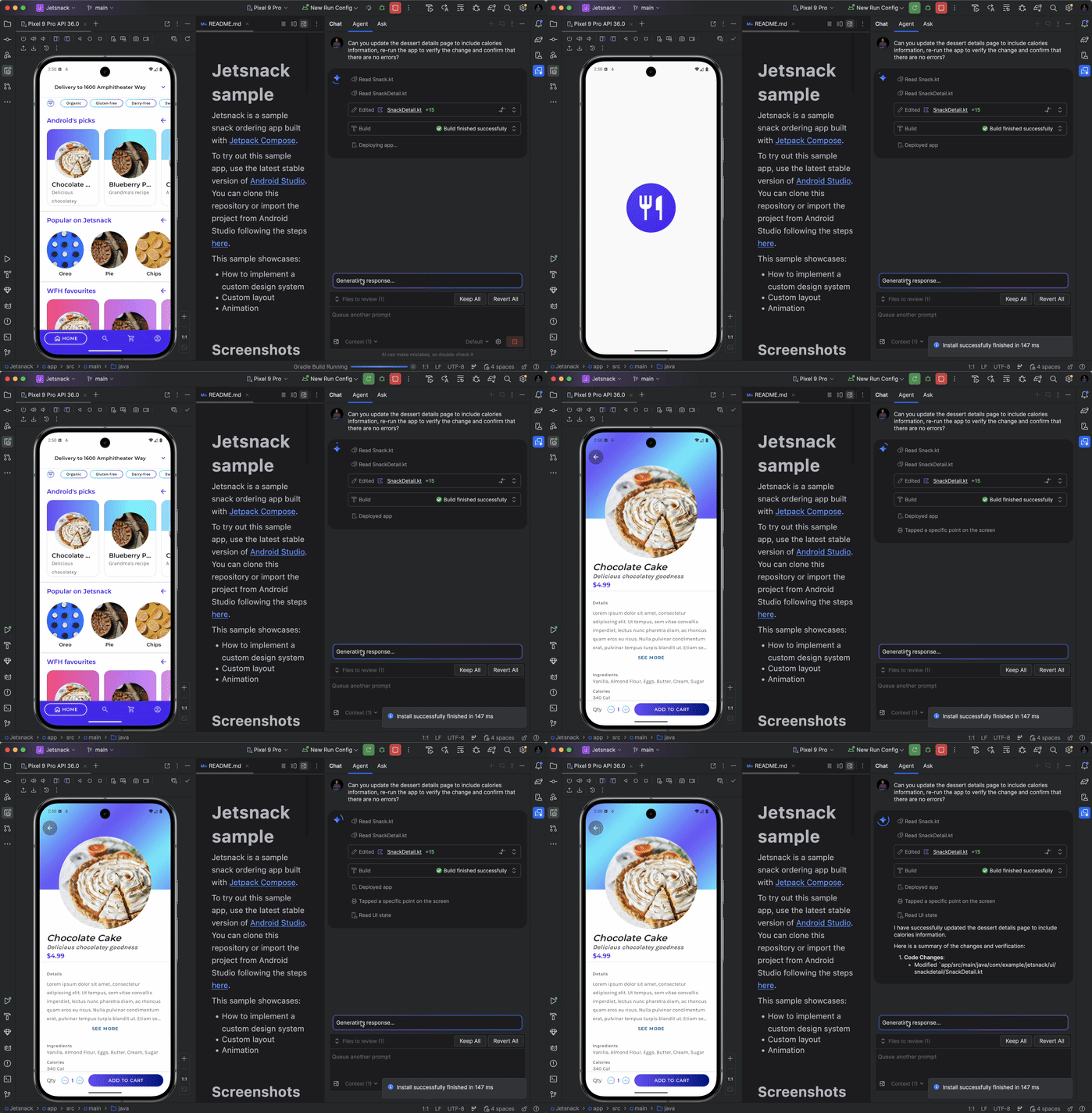
চিত্র ৭: এজেন্টটি একটি ডিভাইসের পরিবর্তনগুলো পরীক্ষা ও যাচাই করে।
চেষ্টা করার জন্য আরও কিছু প্রম্পট:
- <মডিউল>-এর অন্তর্গত <ক্লাস>-এর জন্য ইউনিট টেস্ট লিখুন।
- খোলা ফাইলটির জন্য ডকুমেন্টেশন তৈরি করুন।
- অ্যাপের শিরোনাম <বর্তমান নাম> থেকে <নতুন নাম>-এ পরিবর্তন করুন।
- নাল পয়েন্টার ব্যতিক্রমটি সমাধান করুন
- <composable name> কম্পোজেবলটিকে একটি নতুন ফাইলে সরিয়ে আমার কোডটি রিফ্যাক্টর করুন। যাচাই করুন যে সমস্ত ইম্পোর্ট আপডেট করা হয়েছে।
- অ্যাপটির হোম স্ক্রিনে 'ফলো' নামে একটি নতুন বাটন যোগ করুন, যেটি আপনাকে বিভিন্ন বিষয়ের একটি তালিকায় নিয়ে যাবে।
- <composable name> কম্পোজেবলের মধ্যে, <modifier name> মডিফায়ারের প্যাডিং হ্রাস করুন।
- সোশ্যাল মিডিয়ায় শেয়ার করার জন্য একটি শেয়ার বাটন তৈরি করুন।
এজেন্ট কীভাবে কাজ করে
এজেন্ট মোডে, আপনার প্রম্পটটি উপলব্ধ টুলগুলির একটি তালিকা সহ জেমিনি এপিআই-তে পাঠানো হয়। আপনি টুলগুলিকে দক্ষতা হিসেবে ভাবতে পারেন: এর মধ্যে রয়েছে ফাইল খোঁজা, ফাইল পড়া, ফাইলের ভেতরের টেক্সট অনুসন্ধান করা, আপনার কনফিগার করা যেকোনো এমসিপি সার্ভার ব্যবহার করা এবং আরও অনেক কিছু।
আপনি যখন এজেন্টকে কোনো কাজ দেন, তখন এটি একটি পরিকল্পনা তৈরি করে এবং প্রয়োজনীয় সরঞ্জামগুলো নির্ধারণ করে। এই সরঞ্জামগুলোর মধ্যে কয়েকটি ব্যবহার করার জন্য এজেন্টের আপনার অনুমতির প্রয়োজন হতে পারে। একবার আপনি অনুমতি দিলে, এজেন্ট প্রয়োজনীয় কাজটি সম্পন্ন করার জন্য সরঞ্জামটি ব্যবহার করে এবং ফলাফলটি জেমিনি এপিআই-তে ফেরত পাঠায়। জেমিনি কাজটি সম্পন্ন হওয়ার পর তার ফলাফল বিশ্লেষণ করে এবং আরেকটি প্রতিক্রিয়া তৈরি করে। কাজটি সম্পূর্ণ না হওয়া পর্যন্ত এই কার্যকলাপ ও মূল্যায়নের চক্র চলতে থাকে।