

התכונה Agent Mode ב-Gemini ב-Android Studio נועדה לטפל במשימות פיתוח מורכבות שכוללות כמה שלבים. אתם מתארים יעד כללי, והסוכן יוצר תוכנית ומבצע אותה, מפעיל את הכלים הנדרשים, מבצע שינויים בכמה קבצים ומתקן באגים באופן איטרטיבי. תהליך העבודה הזה, שמתבצע בעזרת סוכן, מאפשר לכם להתמודד עם אתגרים מורכבים ולזרז את תהליך הפיתוח.
שנתחיל?
כדי להתחיל להשתמש במצב סוכן ב-Android Studio, פועלים לפי השלבים הבאים:
- לוחצים על נציג
 בסרגל הכלים של חלון הצ'אט. אם צריך, נכנסים לחשבון ומצטרפים ל-Google Workspace.
 מתארים את המשימה שרוצים שהסוכן יבצע.
איור 1: Gemini במצב סוכן ב-Android Studio. בודקים ומאשרים את השינויים בזמן שהסוכן מבצע את המשימה.
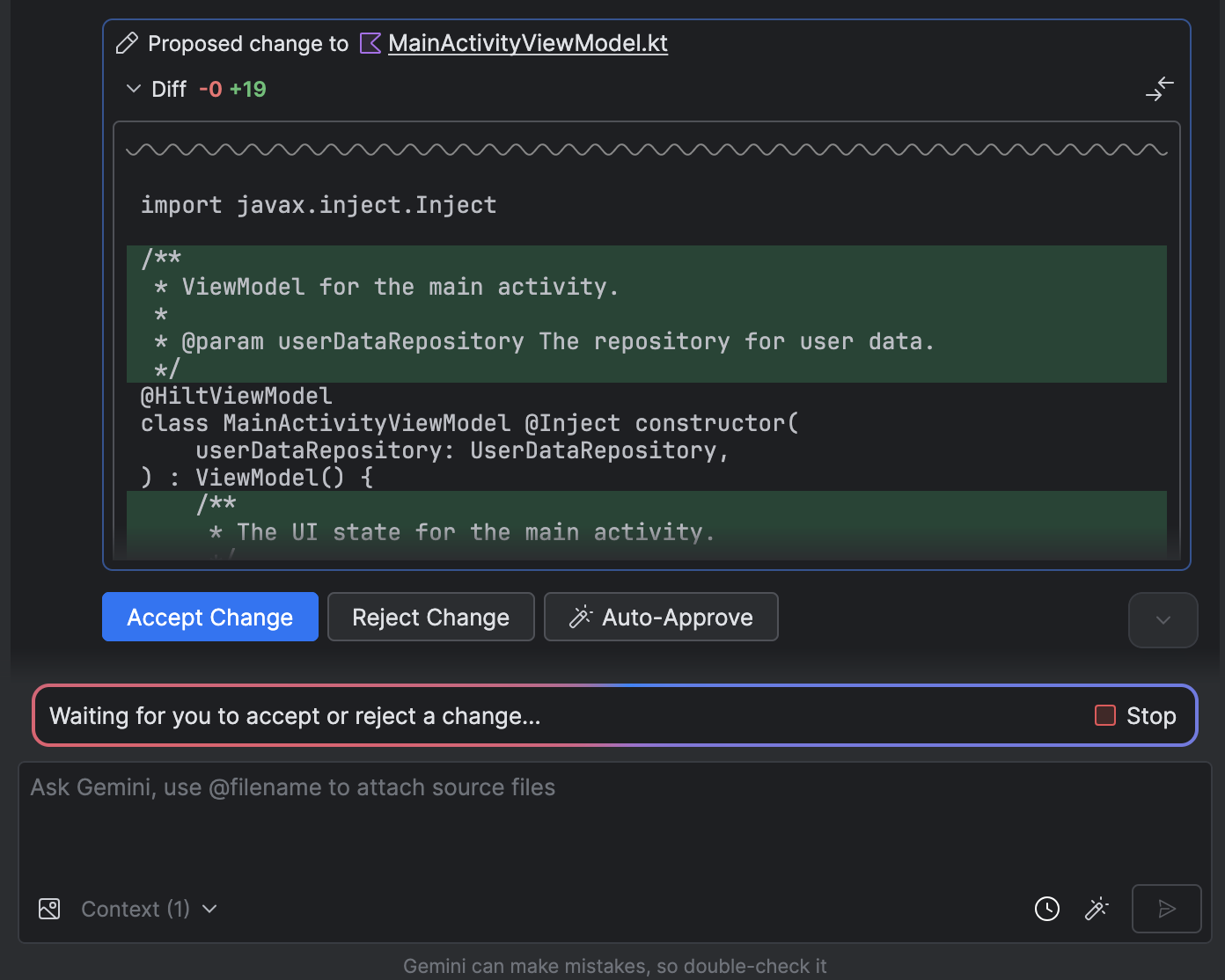
איור 2: במצב סוכן, המערכת מחכה שתאשרו או תדחו שינוי. אופציונלי: כדי לנהל כמה שיחות במקביל, לוחצים על צ'אט חדש
 בחלונית של הנציג כדי להתחיל שרשור שיחה חדש. כך אפשר להריץ כמה משימות בו-זמנית (למשל, ליצור בדיקות בשיחה אחת ולתכנן תכונה חדשה בשיחה אחרת). אפשר לעבור בין שיחות פעילות ולעקוב אחרי ההתקדמות שלהן באמצעות החלונית שיחות אחרונות.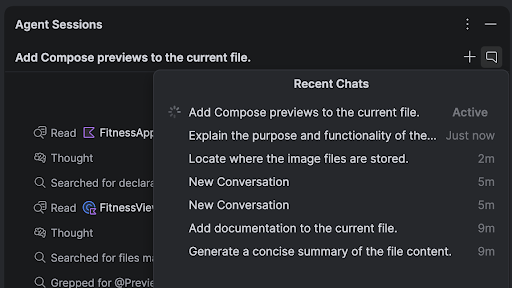
איור 3: כמה שרשורים פעילים של צ'אט בחלון הכלי.
תרחישים לדוגמה
הנה כמה דוגמאות לתרחישי שימוש שבהם הסוכן יכול לעזור לכם:
תיקון שגיאות בבנייה. כשמבקשים מהסוכן לתקן שגיאת build באמצעות הנחיה כמו "תקן שגיאות build בפרויקט שלי", הוא מיישם תיקון מומלץ, מבצע build של הפרויקט כדי לוודא שהפתרון עובד, וחוזר על הפעולה עד שהבעיה נפתרת.
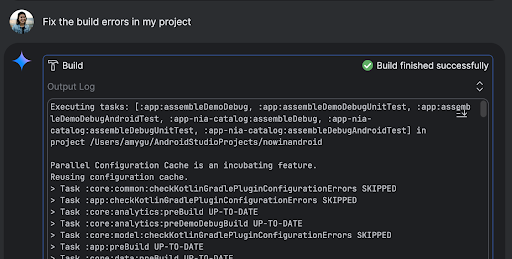
איור 4: הסוכן בונה את הפרויקט ומעריך אם יש שגיאות. הוספה או עדכון של רכיבים בממשק המשתמש. הסוכן יכול להוסיף או לעדכן רכיבי ממשק משתמש. לדוגמה, אפשר לבקש מהסוכן "להגדיר את העיצוב הכהה כברירת המחדל בהעדפות המשתמש". הסוכן יחפש את הקבצים הרלוונטיים ויציע שינויים כדי לבצע את המשימה. אפשר לראות תצוגה מקדימה של עדכוני ממשק המשתמש באופן מיידי בחלון הכלים Running devices.
איור 5: רכיבים בממשק המשתמש של עדכון הסוכן. יוצרים נתונים לדוגמה. כשיוצרים אב טיפוס של האפליקציה ובודקים אותה, אפשר לבקש מהסוכן ליצור נתונים לדוגמה במקום ליצור אותם ידנית. לדוגמה, אם תתבקש להוסיף עוד שתי סשנים לנתונים המזויפים, הסוכן ימצא את הקובץ הרלוונטי ויוסיף עוד שני אירועים לרשימה
mockSessions.איור 6: הסוכן יוצר נתונים לדוגמה. בודקים ומאמתים את השינויים במכשיר. לסוכן ה-AI ב-Android Studio יש גישה לכלים לפריסת אפליקציה במכשיר המחובר, לבדיקת מה שמוצג במסך, לצילום צילומי מסך, לבדיקת Logcat לאיתור שגיאות ולביצוע אינטראקציה עם האפליקציה הפועלת באמצעות
adb shell input. כך הסוכן יוכל לעזור לכם לבצע שינויים או תיקונים שכוללים הפעלה מחדש של האפליקציה, בדיקה אם יש שגיאות ואימות של עדכון מסוים (לדוגמה, על ידי צילום מסך ובדיקה שלו).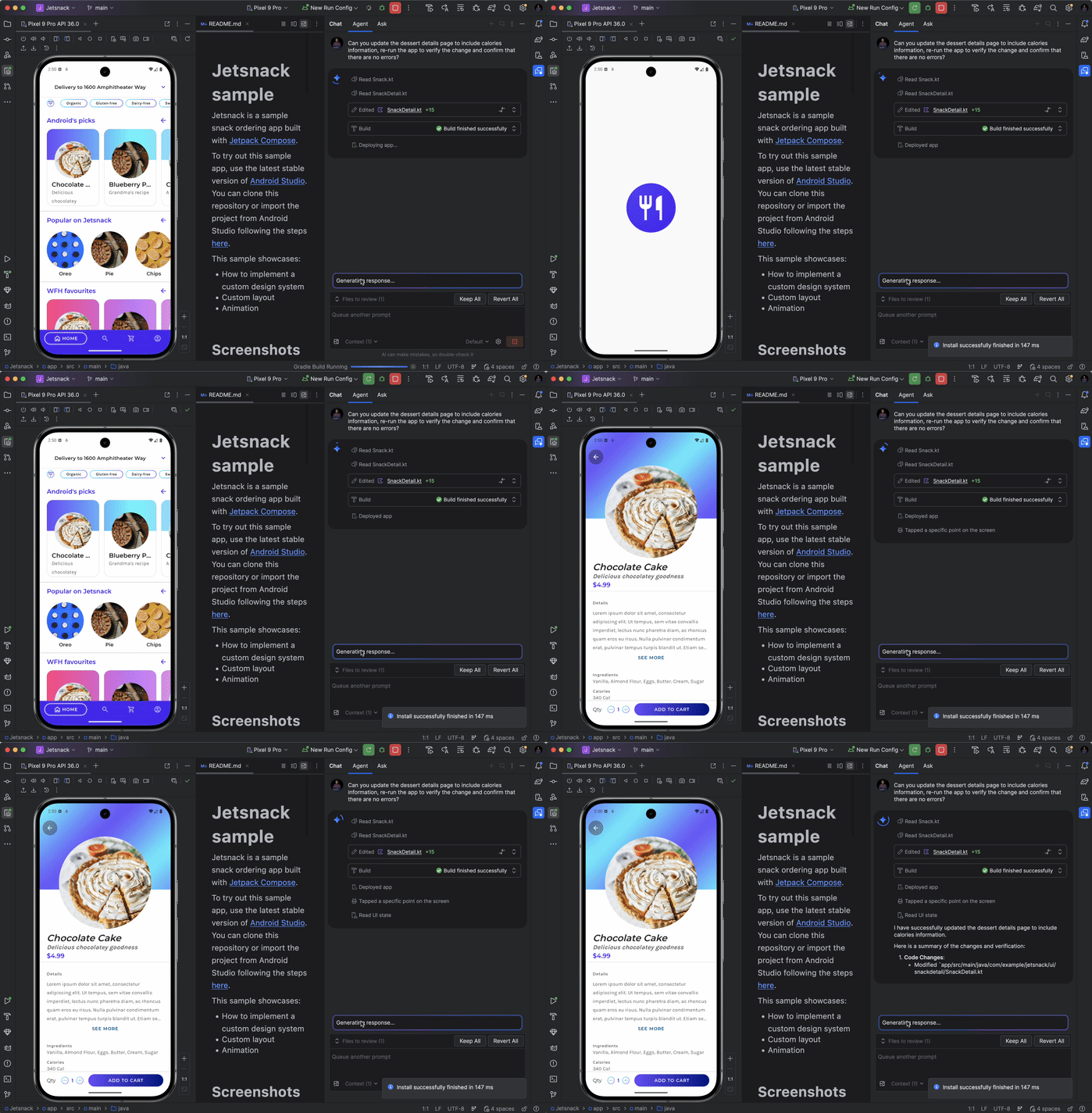
איור 7: הסוכן בודק ומאמת שינויים במכשיר.
הנחיות נוספות שאפשר לנסות:
- "Write unit tests for <class> in <module>" (כתיבת בדיקות יחידה ל-<class> ב-<module>)
- "Generate documentation for the open file" (יצירת תיעוד לקובץ הפתוח)
- "Change the app title from <current name> to <new name>" (שנה את שם האפליקציה מ-<current name> ל-<new name>)
- "Resolve the null pointer exception" (פתרון חריגת מצביע null)
- "Refactor my code by moving the <composable name> composable to a new file. מוודאים שכל הייבוא עודכן"
- "Add a new button to the app's home screen called 'Follow' that takes you to a list of topics"
- "In the <composable name> composable, reduce the padding of the <modifier name> modifier"
- "Create a share button to share to social media" (יצירת לחצן שיתוף לשיתוף ברשתות החברתיות)
איך הסוכן עובד
במצב סוכן, ההנחיה שלכם נשלחת ל-Gemini API עם רשימה של כלים שזמינים. אפשר לחשוב על כלים כעל כישורים: הם כוללים את היכולת לחפש קבצים, לקרוא קבצים, לחפש את הטקסט בתוך קבצים, להשתמש בכל שרתי MCP שהגדרתם ועוד.
כשנותנים לסוכן משימה, הוא יוצר תוכנית וקובע אילו כלים נדרשים. יכול להיות שתצטרכו לתת הרשאה לחלק מהכלים האלה כדי שהסוכן יוכל להשתמש בהם. אחרי שתתנו הרשאה, הסוכן ישתמש בכלי כדי לבצע את הפעולה הנדרשת וישלח את התוצאה בחזרה אל Gemini API. Gemini מעבד את תוצאת הפעולה ויוצר תשובה נוספת. המחזור הזה של פעולה והערכה נמשך עד שהמשימה מסתיימת.