

Agent Mode Gemini di Android Studio dirancang untuk menangani tugas pengembangan multi-tahap yang kompleks. Anda dapat mendeskripsikan sasaran tingkat tinggi, dan agen akan membuat serta menjalankan rencana, memanggil alat yang diperlukan, membuat perubahan di beberapa file, dan memperbaiki bug secara berulang. Alur kerja yang dibantu agen ini memungkinkan Anda mengatasi tantangan yang rumit, sehingga mempercepat proses pengembangan.
Mulai
Untuk memulai di Agent Mode di Android Studio, ikuti langkah-langkah berikut:
- Klik Agent
 di kolom jendela alat. Login dan lakukan orientasi jika Anda perlu melakukannya.
 Jelaskan tugas yang ingin Anda minta untuk dilakukan oleh agen.
Gambar 1: Gemini di Agent Mode Android Studio. Tinjau dan setujui perubahan apa pun saat agen bekerja untuk menyelesaikan tugas.
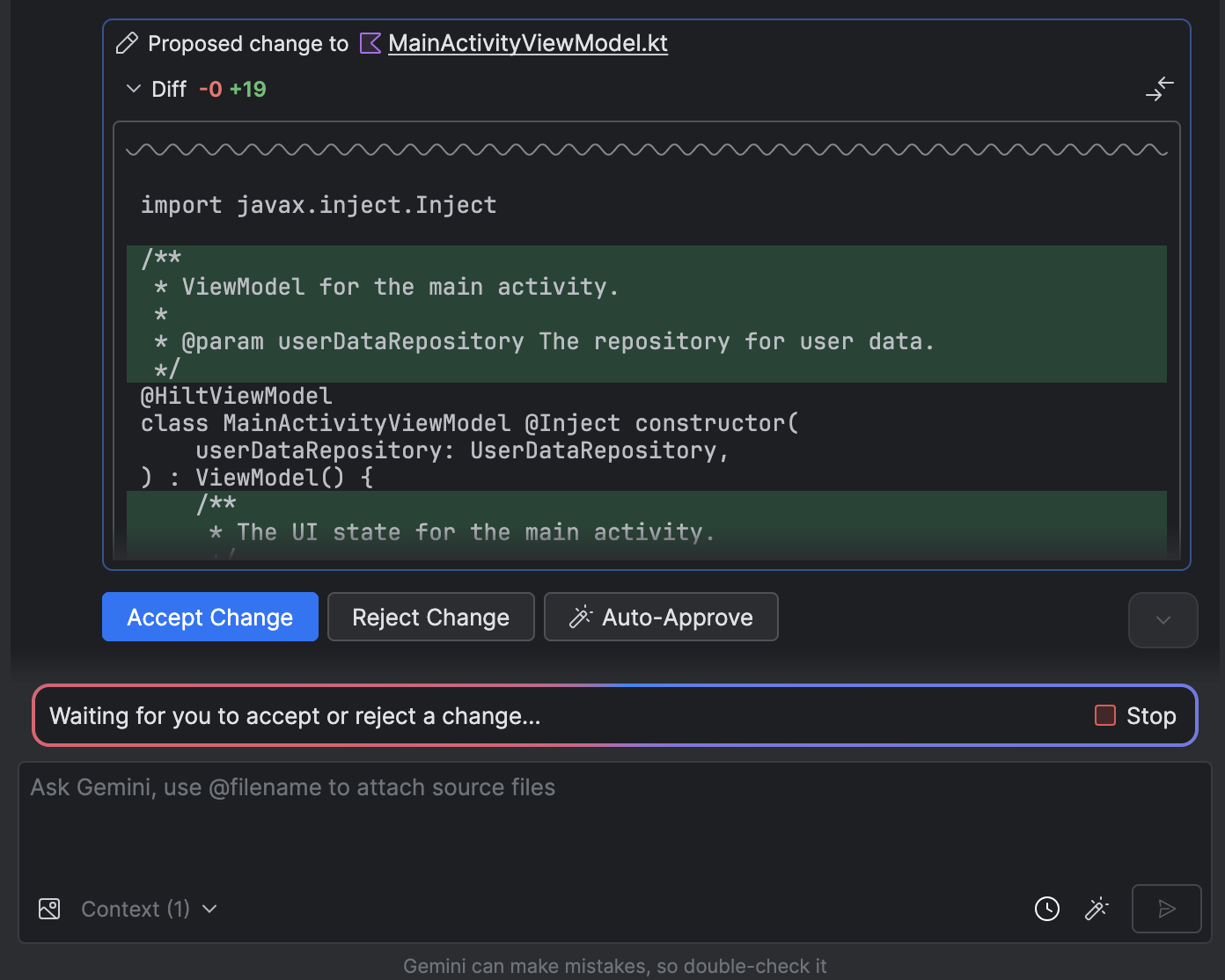
Gambar 2: Agent Mode menunggu Anda menerima atau menolak perubahan. Opsional: Untuk menjalankan beberapa percakapan secara paralel, klik Chat Baru
 di panel Agent untuk memulai rangkaian percakapan baru. Hal ini memungkinkan Anda menjalankan beberapa tugas secara bersamaan (misalnya, membuat pengujian dalam satu percakapan sambil merencanakan fitur baru dalam percakapan lain). Anda dapat beralih antar-percakapan aktif dan memantau progresnya menggunakan panel Chat Terbaru.
Gambar 3: Beberapa rangkaian chat aktif di jendela alat.
Kasus penggunaan
Berikut beberapa contoh kasus penggunaan yang dapat dibantu oleh agen:
Memperbaiki error build. Saat Anda meminta agen untuk memperbaiki error build menggunakan perintah seperti "Fix build errors in my project", agen akan menerapkan perbaikan yang direkomendasikan, mem-build project untuk memverifikasi solusi, dan melakukan iterasi hingga masalah teratasi.
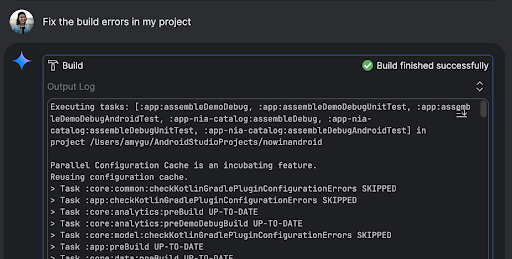
Gambar 4: Agen mem-build project Anda dan menilai apakah ada error. Menambahkan atau memperbarui elemen UI. Agen dapat menambahkan atau memperbarui elemen UI. Misalnya, minta agen untuk "Make dark theme the default in user preferences" dan agen akan menelusuri file yang relevan serta menyarankan perubahan untuk menyelesaikan tugas. Anda dapat langsung melihat pratinjau update UI di jendela alat Running devices.
Gambar 5: Agen memperbarui elemen UI. Membuat data tiruan. Saat membuat prototipe dan menguji aplikasi, Anda dapat meminta agen untuk membuat data tiruan, bukan membuatnya secara manual. Misalnya, saat diminta untuk "Add two more sessions to the fake data", agen akan menemukan file yang relevan dan menambahkan dua peristiwa lagi ke daftar
mockSessions.Gambar 6: Agen membuat data tiruan. Menguji dan memverifikasi perubahan di perangkat. Agen AI di Android Studio memiliki akses ke alat untuk men-deploy aplikasi ke perangkat yang terhubung, memeriksa apa yang ditampilkan di layar, mengambil screenshot, memeriksa Logcat untuk mengetahui error, dan berinteraksi dengan aplikasi yang berjalan melalui
adb shell input. Hal ini memungkinkan agen membantu Anda dengan perubahan atau perbaikan yang melibatkan menjalankan kembali aplikasi, memeriksa error, dan memverifikasi bahwa update tertentu berhasil dilakukan (misalnya, dengan mengambil dan meninjau screenshot).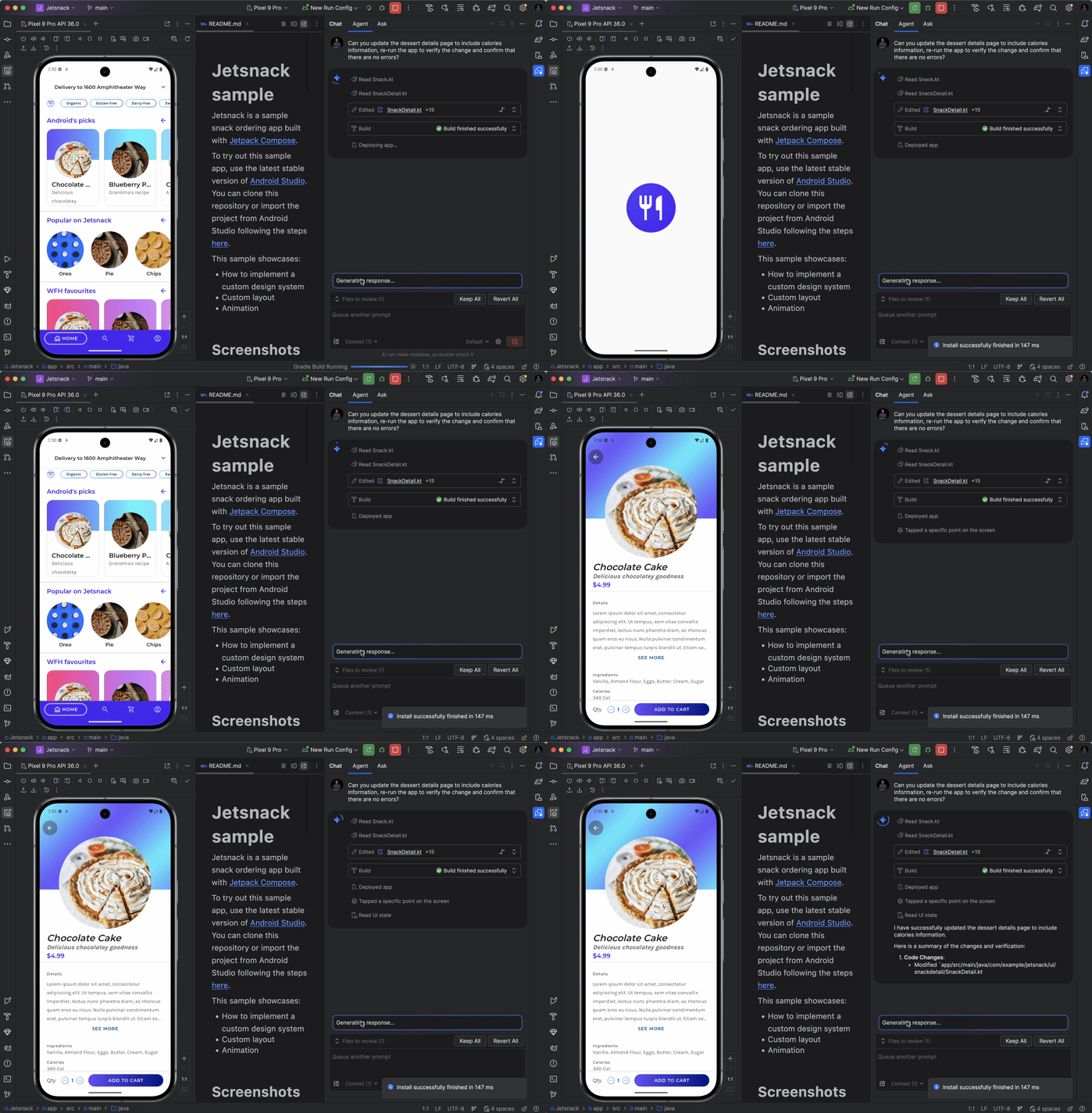
Gambar 7: Agen menguji dan memverifikasi perubahan di perangkat.
Beberapa perintah lain yang dapat dicoba:
- "Write unit tests for <class> in <module>"
- "Generate documentation for the open file"
- "Change the app title from <current name> to <new name>"
- "Resolve the null pointer exception"
- "Refactor my code by moving the <composable name> composable to a new file. Verify that all imports are updated"
- "Add a new button to the app's home screen called 'Follow' that takes you to a list of topics"
- "In the <composable name> composable, reduce the padding of the <modifier name> modifier"
- "Create a share button to share to social media"
Cara kerja agen
Dalam Agent Mode, perintah Anda akan dikirim ke Gemini API dengan daftar alat yang tersedia. Anda dapat menganggap alat sebagai keterampilan: alat ini mencakup kemampuan untuk menelusuri file, membaca file, menelusuri teks dalam file, menggunakan server MCP yang telah Anda konfigurasikan, dan lainnya.
Saat Anda memberi tugas kepada agen, agen akan membuat rencana dan menentukan alat mana yang diperlukan. Beberapa alat ini mungkin memerlukan Anda untuk memberikan izin sebelum agen dapat menggunakannya. Setelah Anda memberikan izin, agen akan menggunakan alat tersebut untuk melakukan tindakan yang diperlukan dan mengirimkan hasilnya kembali ke Gemini API. Gemini memproses hasil tindakan dan menghasilkan respons lain. Siklus tindakan dan evaluasi ini berlanjut hingga tugas selesai.