

Le mode Agent de Gemini dans Android Studio est conçu pour gérer des tâches de développement complexes et en plusieurs étapes. Vous pouvez décrire un objectif de haut niveau, et l'agent crée et exécute un plan, en appelant les outils nécessaires, en apportant des modifications à plusieurs fichiers et en corrigeant les bugs de manière itérative. Ce workflow assisté par un agent vous permet de relever des défis complexes et d'accélérer votre processus de développement.
Premiers pas
Pour commencer à utiliser le mode Agent dans Android Studio, procédez comme suit :
- Cliquez sur Agent
 dans la barre des fenêtres d'outils. Connectez-vous et effectuez l'intégration si nécessaire.
 Décrivez la tâche que vous souhaitez que l'agent effectue.
Figure 1 : Mode Agent de Gemini dans Android Studio. Examinez et approuvez les modifications apportées par l'agent pour accomplir la tâche.
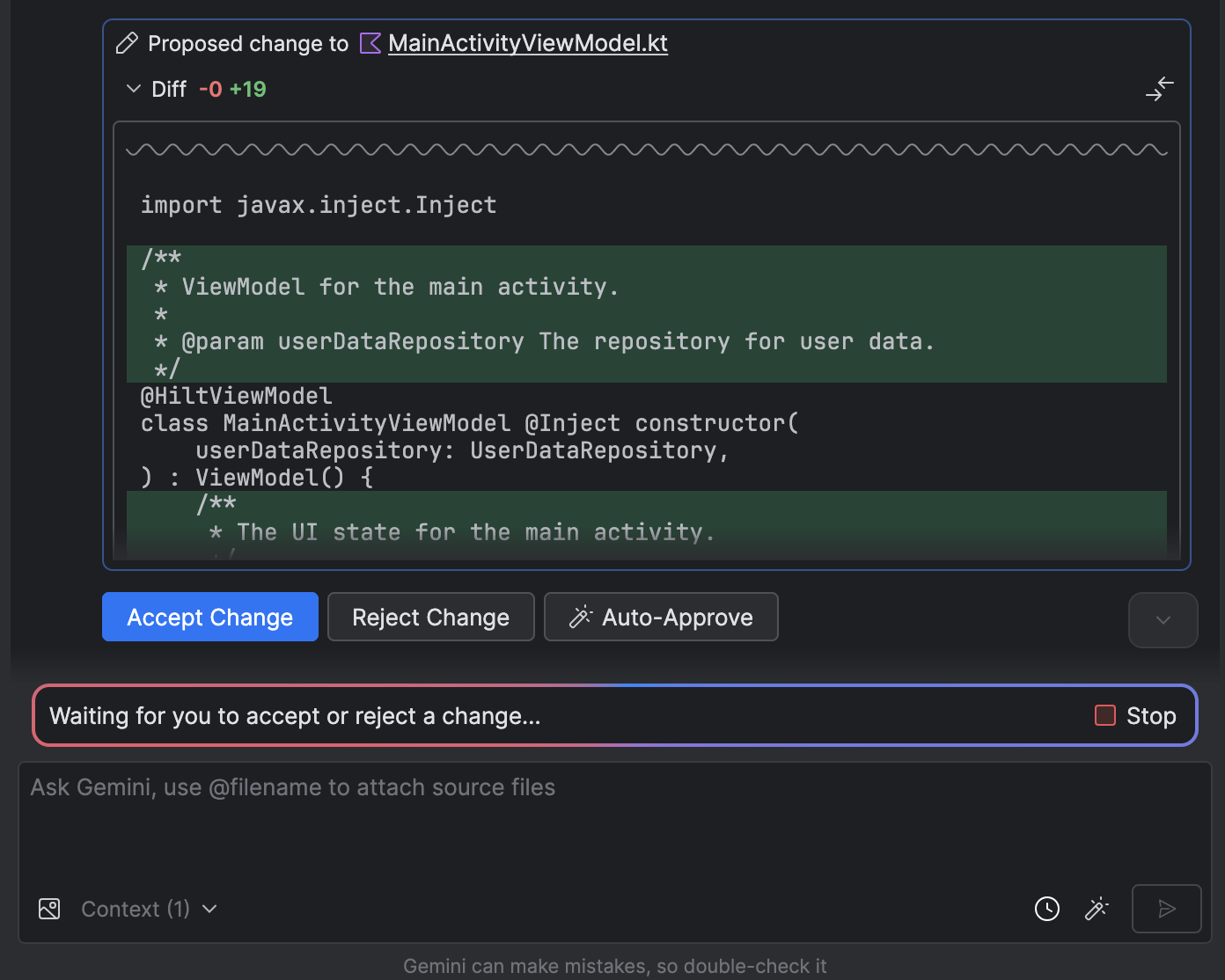
Figure 2 : Le mode Agent attend que vous acceptiez ou refusiez une modification.
Cas d'utilisation
Voici quelques exemples de cas d'utilisation pour lesquels l'agent peut vous aider :
Corrigez les erreurs de compilation. Lorsque vous demandez à l'agent de corriger une erreur de compilation à l'aide d'une requête telle que "Corrige les erreurs de compilation dans mon projet", il applique une correction recommandée, compile le projet pour vérifier la solution et itère jusqu'à ce que le problème soit résolu.

Figure 4 : L'agent compile votre projet et évalue s'il contient des erreurs. Ajoutez ou mettez à jour des éléments de l'UI. L'agent peut ajouter ou mettre à jour des éléments d'interface utilisateur. Par exemple, demandez à l'agent de "Définir le thème sombre par défaut dans les préférences utilisateur". Il recherchera les fichiers concernés et suggérera les modifications à apporter pour accomplir la tâche. Vous pouvez prévisualiser immédiatement les mises à jour de l'UI dans la fenêtre d'outil Running devices (Appareils en cours d'exécution).
Figure 5 : L'agent met à jour les éléments de l'UI. Générez des données fictives. Lorsque vous créez un prototype et testez votre application, vous pouvez demander à l'agent de générer des données fictives au lieu de les créer manuellement. Par exemple, lorsque l'agent est invité à "ajouter deux sessions supplémentaires aux données fictives", il trouve le fichier concerné et ajoute deux événements à la liste
mockSessions.Figure 6 : Agent générant des données fictives. Testez et vérifiez les modifications sur un appareil. L'agent d'IA dans Android Studio a accès à des outils permettant de déployer une application sur l'appareil connecté, d'inspecter ce qui s'affiche à l'écran, de prendre des captures d'écran, de vérifier les erreurs dans Logcat et d'interagir avec l'application en cours d'exécution via
adb shell input. Cela permet à l'agent de vous aider à apporter des modifications ou des corrections qui impliquent de réexécuter l'application, de rechercher des erreurs et de vérifier qu'une mise à jour particulière a été effectuée avec succès (par exemple, en prenant et en examinant des captures d'écran).
Figure 7 : L'agent teste et vérifie les modifications sur un appareil.
Voici d'autres requêtes à essayer :
- "Écris des tests unitaires pour <class> dans <module>"
- "Génère la documentation pour le fichier ouvert"
- "Change le titre de l'application de <nom actuel> à <nouveau nom>"
- "Résous l'exception de pointeur nul"
- "Refactorise mon code en déplaçant le composable <composable name> vers un nouveau fichier. Vérifiez que toutes les importations sont à jour"
- "Ajoute un bouton 'Suivre' à l'écran d'accueil de l'application qui redirige vers une liste de thèmes."
- "Dans le composable <nom du composable>, réduis la marge intérieure du modificateur <nom du modificateur>"
- "Crée un bouton de partage sur les réseaux sociaux."
comment l'agent fonctionne
En mode Agent, votre requête est envoyée à l'API Gemini avec une liste d'outils disponibles. Vous pouvez considérer les outils comme des compétences : ils incluent la possibilité de rechercher des fichiers, de lire des fichiers, de rechercher du texte dans des fichiers, d'utiliser tous les serveurs MCP que vous avez configurés, et plus encore.
Lorsque vous confiez une tâche à l'agent, il crée un plan et détermine les outils nécessaires. Il est possible que vous deviez accorder une autorisation pour que l'agent puisse utiliser certains de ces outils. Une fois l'autorisation accordée, l'agent utilise l'outil pour effectuer l'action nécessaire et renvoie le résultat à l'API Gemini. Gemini traite le résultat de l'action et génère une autre réponse. Ce cycle d'action et d'évaluation se poursuit jusqu'à ce que la tâche soit terminée.