

Gemini در حالت عامل اندروید استودیو برای مدیریت وظایف توسعه پیچیده و چند مرحلهای طراحی شده است. شما میتوانید یک هدف سطح بالا را توصیف کنید و عامل یک برنامه را ایجاد و اجرا میکند، ابزارهای لازم را فراخوانی میکند، در چندین فایل تغییراتی ایجاد میکند و به طور مکرر اشکالات را برطرف میکند. این گردش کار با کمک عامل به شما امکان میدهد تا با چالشهای پیچیده مقابله کنید و روند توسعه خود را تسریع بخشید.
شروع کنید
برای شروع کار در حالت Agent در اندروید استودیو، مراحل زیر را دنبال کنید:
- روی عامل کلیک کنید
 در نوار ابزار پنجره. در صورت نیاز، وارد سیستم شوید و از آن استفاده کنید.
 وظیفهای را که میخواهید نماینده انجام دهد، شرح دهید.
شکل ۱: Gemini در حالت عامل (Agent Mode) اندروید استودیو. در حین انجام وظیفه، هرگونه تغییری را بررسی و تأیید کنید.
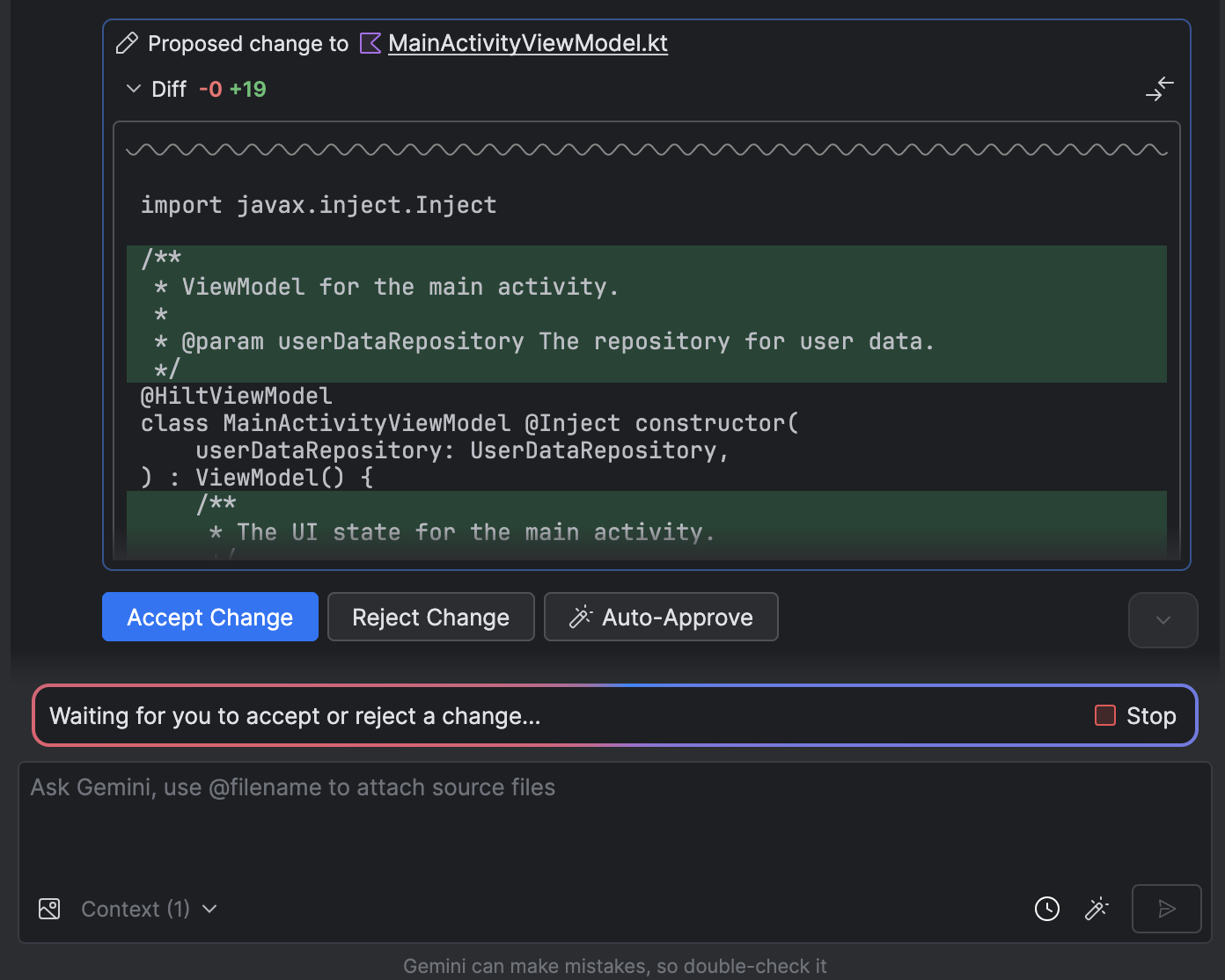
شکل ۲: حالت عامل منتظر میماند تا شما یک تغییر را بپذیرید یا رد کنید. اختیاری: برای اجرای چندین مکالمه به صورت موازی، روی «چت جدید» کلیک کنید
 در پنل Agent، یک رشته مکالمه جدید را شروع کنید. این به شما امکان میدهد چندین کار را همزمان انجام دهید (برای مثال، ایجاد تست در یک مکالمه در حین برنامهریزی یک ویژگی جدید در مکالمه دیگر). میتوانید با استفاده از پنل گفتگوهای اخیر ، بین مکالمات فعال جابجا شوید و پیشرفت آنها را زیر نظر داشته باشید.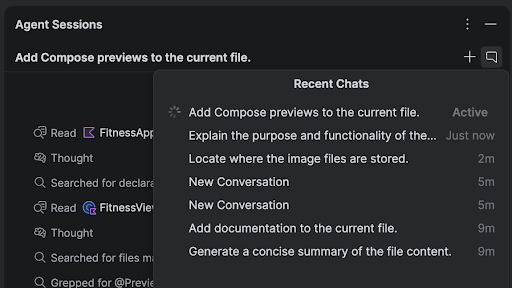
شکل ۳: چندین رشته گفتگوی فعال در پنجره ابزار.
موارد استفاده
در اینجا چند نمونه از موارد استفادهای که نماینده میتواند در آنها به شما کمک کند، آورده شده است:
رفع خطاهای ساخت. وقتی از عامل میخواهید که با استفاده از یک پیام مانند «رفع خطاهای ساخت در پروژه من»، خطای ساخت را برطرف کند، یک راه حل پیشنهادی اعمال میکند، پروژه را برای تأیید راه حل میسازد و تا زمانی که مشکل حل شود، تکرار میکند.
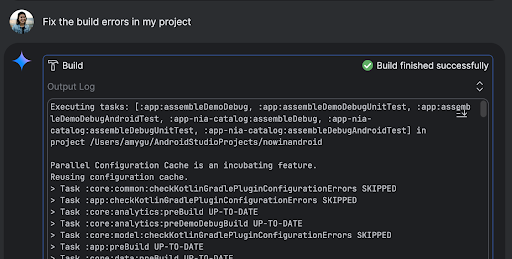
شکل ۴: عامل، پروژه شما را میسازد و ارزیابی میکند که آیا خطایی وجود دارد یا خیر. عناصر رابط کاربری را اضافه یا بهروزرسانی کنید. عامل میتواند عناصر رابط کاربری را اضافه یا بهروزرسانی کند. برای مثال، از عامل بخواهید که «تم تیره را به عنوان پیشفرض در تنظیمات کاربر قرار دهد» و عامل فایلهای مربوطه را جستجو کرده و تغییراتی را برای انجام این کار پیشنهاد میدهد. میتوانید بلافاصله بهروزرسانیهای رابط کاربری را در پنجره ابزار دستگاههای در حال اجرا پیشنمایش کنید.
شکل ۵: عامل در حال بهروزرسانی عناصر رابط کاربری. تولید دادههای ساختگی. هنگام نمونهسازی اولیه و آزمایش برنامه خود، میتوانید از عامل بخواهید که به جای ایجاد دستی دادههای ساختگی، آنها را تولید کند. به عنوان مثال، وقتی از شما خواسته میشود که "دو جلسه دیگر به دادههای جعلی اضافه کنید"، عامل فایل مربوطه را پیدا کرده و دو رویداد دیگر را به لیست
mockSessionsاضافه میکند.شکل ۶: عاملی که دادههای ساختگی تولید میکند. آزمایش و تأیید تغییرات روی یک دستگاه. عامل هوش مصنوعی در اندروید استودیو به ابزارهایی برای استقرار یک برنامه در دستگاه متصل، بررسی آنچه روی صفحه نمایش داده میشود، گرفتن اسکرینشات، بررسی خطاها در Logcat و تعامل با برنامه در حال اجرا از طریق
adb shell inputدسترسی دارد. این به عامل اجازه میدهد تا در تغییرات یا اصلاحاتی که شامل اجرای مجدد برنامه، بررسی خطاها و تأیید موفقیتآمیز بودن یک بهروزرسانی خاص (به عنوان مثال، با گرفتن و بررسی اسکرینشاتها) میشود، به شما کمک کند.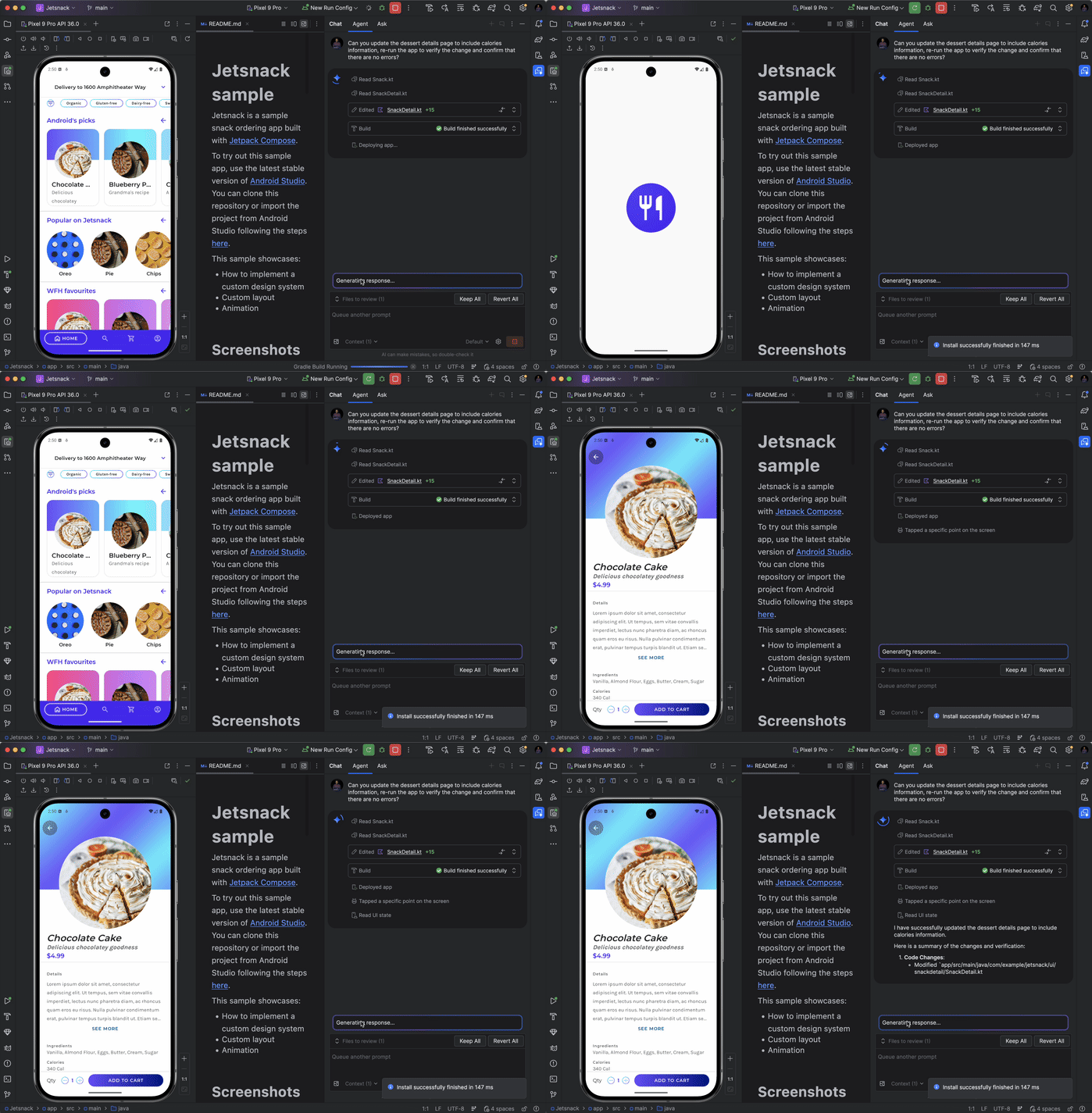
شکل 7: عامل، تغییرات را روی یک دستگاه آزمایش و تأیید میکند.
چند نکتهی دیگر برای امتحان کردن:
- «برای <class> در <module> تست واحد بنویس»
- «ایجاد مستندات برای فایل باز»
- «عنوان برنامه را از <نام فعلی> به <نام جدید> تغییر دهید»
- "رفع خطای اشارهگر تهی"
- «کد من را با انتقال <composable name> composable به یک فایل جدید، ریفکتور کنید. تأیید کنید که همه importها بهروزرسانی شدهاند.»
- «یک دکمه جدید به صفحه اصلی برنامه با نام «دنبال کردن» اضافه کنید که شما را به فهرستی از موضوعات هدایت میکند.»
- «در <composable name> composable، فاصلهی بین اصلاحکنندهی <modifier name> را کاهش بده.»
- «ایجاد دکمه اشتراکگذاری برای اشتراکگذاری در رسانههای اجتماعی»
نحوه کار نماینده
در حالت عامل (Agent Mode)، اعلان شما به همراه فهرستی از ابزارهای موجود به رابط برنامهنویسی کاربردی (API) جمینی (Gemini) ارسال میشود. میتوانید ابزارها را به عنوان مهارت در نظر بگیرید: آنها شامل توانایی جستجوی فایلها، خواندن فایلها، جستجوی متن درون فایلها، استفاده از هر سرور MCP که پیکربندی کردهاید و موارد دیگر میشوند.
وقتی به عامل وظیفهای میدهید، برنامهای ایجاد میکند و ابزارهای مورد نیاز را تعیین میکند. برخی از این ابزارها ممکن است قبل از اینکه عامل بتواند از آنها استفاده کند، نیاز به اعطای مجوز از سوی شما داشته باشند. پس از اعطای مجوز، عامل از ابزار برای انجام اقدام لازم استفاده میکند و نتیجه را به API Gemini ارسال میکند. Gemini نتیجه اقدام را پردازش کرده و پاسخ دیگری تولید میکند. این چرخه اقدام و ارزیابی تا زمان تکمیل وظیفه ادامه مییابد.