

تم تصميم ميزة Agent Mode ضمن Gemini في "استوديو Android" لتنفيذ مهام التطوير المعقَّدة ومتعدّدة المراحل. يمكنك وصف هدف عالي المستوى، وسينشئ الوكيل خطة وينفّذها، ويستدعي الأدوات اللازمة، ويجري تغييرات على ملفات متعدّدة، ويصلح الأخطاء بشكل متكرّر. يتيح لك سير العمل هذا الذي يساعدك فيه الوكيل معالجة التحديات المعقّدة، ما يؤدي إلى تسريع عملية التطوير.
البدء
للبدء في استخدام ميزة Agent Mode في "استوديو Android"، اتّبِع الخطوات التالية:
- انقر على الوكيل
 في شريط نافذة الأدوات. سجِّل الدخول وأكمِل عملية الإعداد إذا لزم الأمر.
 صِف المهمة التي تريد أن ينفّذها الوكيل.
الشكل 1: ميزة Agent Mode ضمن Gemini في "استوديو Android" راجِع أي تغييرات ووافِق عليها أثناء عمل الوكيل على إنجاز المهمة.
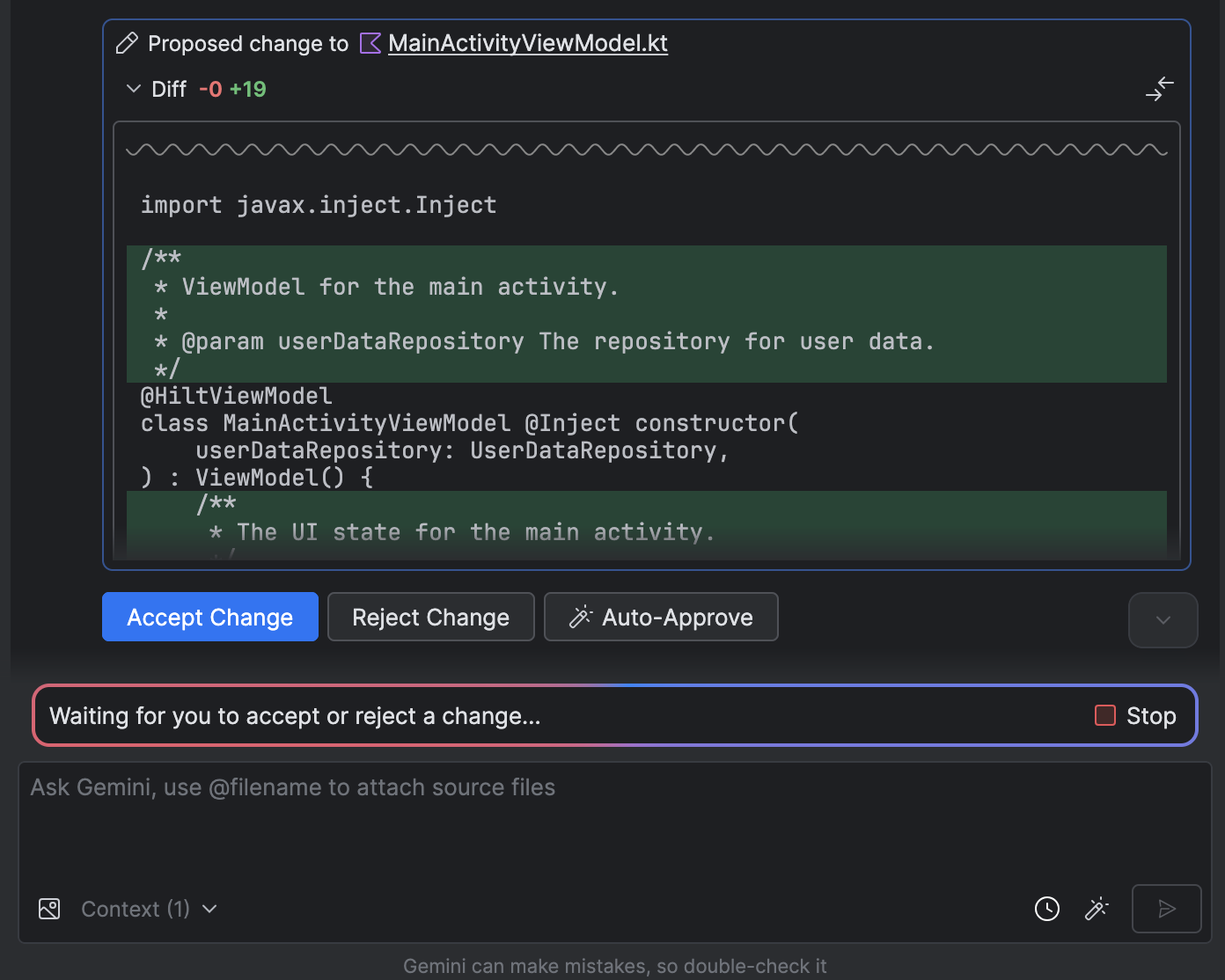
الشكل 2: تنتظرك ميزة Agent Mode لقبول تغيير أو رفضه. اختياري: لتشغيل محادثات متعدّدة بالتوازي، انقر على محادثة جديدة
 في لوحة "الوكيل" لبدء سلسلة محادثات جديدة. يتيح لك ذلك تشغيل مهام متعدّدة في الوقت نفسه (على سبيل المثال، إنشاء اختبارات في محادثة واحدة أثناء التخطيط لميزة جديدة في محادثة أخرى). يمكنك التبديل بين المحادثات النشطة وتتبُّع تقدّمها باستخدام لوحة المحادثات الأخيرة.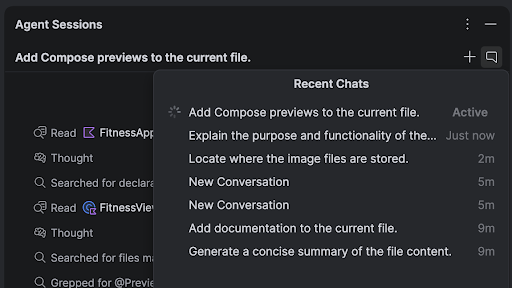
الشكل 3: سلاسل محادثات نشطة متعدّدة في نافذة الأدوات.
حالات الاستخدام
في ما يلي بعض الأمثلة على حالات الاستخدام التي يمكن أن يساعدك فيها الوكيل:
إصلاح أخطاء الإصدار : عندما تطلب من الوكيل إصلاح خطأ في الإصدار باستخدام طلب مثل "إصلاح أخطاء الإصدار في مشروعي"، سيطبّق الوكيل إصلاحًا مقترَحًا، ويُنشئ المشروع للتحقّق من الحل، ويكرّر العملية إلى أن يتم حل المشكلة.
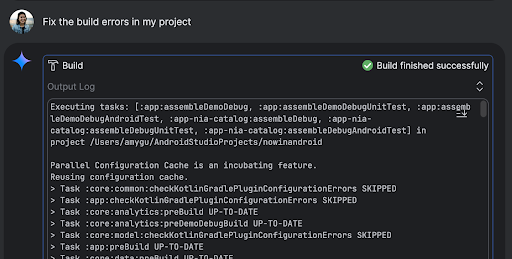
الشكل 4: يُنشئ الوكيل مشروعك ويقيّم ما إذا كانت هناك أخطاء. إضافة عناصر واجهة المستخدم أو تعديلها : يمكن للوكيل إضافة عناصر واجهة المستخدم أو تعديلها. على سبيل المثال، اطلب من الوكيل "جعل المظهر الداكن هو المظهر التلقائي في تفضيلات المستخدم"، وسيبحث عن الملفات ذات الصلة ويقترح تغييرات لإنجاز المهمة. يمكنك معاينة تعديلات واجهة المستخدم على الفور في نافذة أداة الأجهزة قيد التشغيل.
الشكل 5: الوكيل يعدّل عناصر واجهة المستخدم. إنشاء بيانات وهمية : عند إنشاء نموذج أولي لتطبيقك واختباره، يمكنك أن تطلب من الوكيل إنشاء بيانات وهمية بدلاً من إنشائها يدويًا. على سبيل المثال، عندما يُطلب من الوكيل "إضافة جلستَين إضافيتَين إلى البيانات الوهمية"، سيجد الوكيل الملف ذي الصلة ويضيف حدثَين إضافيَين إلى قائمة
mockSessions.الشكل 6: الوكيل يُنشئ بيانات وهمية. اختبار التغييرات والتحقّق منها على جهاز : يمكن للوكيل الذي يستخدم الذكاء الاصطناعي في "استوديو Android" الوصول إلى أدوات لنشر تطبيق على الجهاز المتصل، وفحص ما يظهر على الشاشة، وأخذ لقطات شاشة، والتحقّق من Logcat بحثًا عن الأخطاء، والتفاعل مع التطبيق قيد التشغيل من خلال
adb shell input. يتيح ذلك للوكيل مساعدتك في إجراء تغييرات أو إصلاحات تتضمّن إعادة تشغيل التطبيق، والتحقّق من الأخطاء، والتأكّد من إجراء تعديل معيّن بنجاح (على سبيل المثال، من خلال أخذ لقطات شاشة ومراجعتها).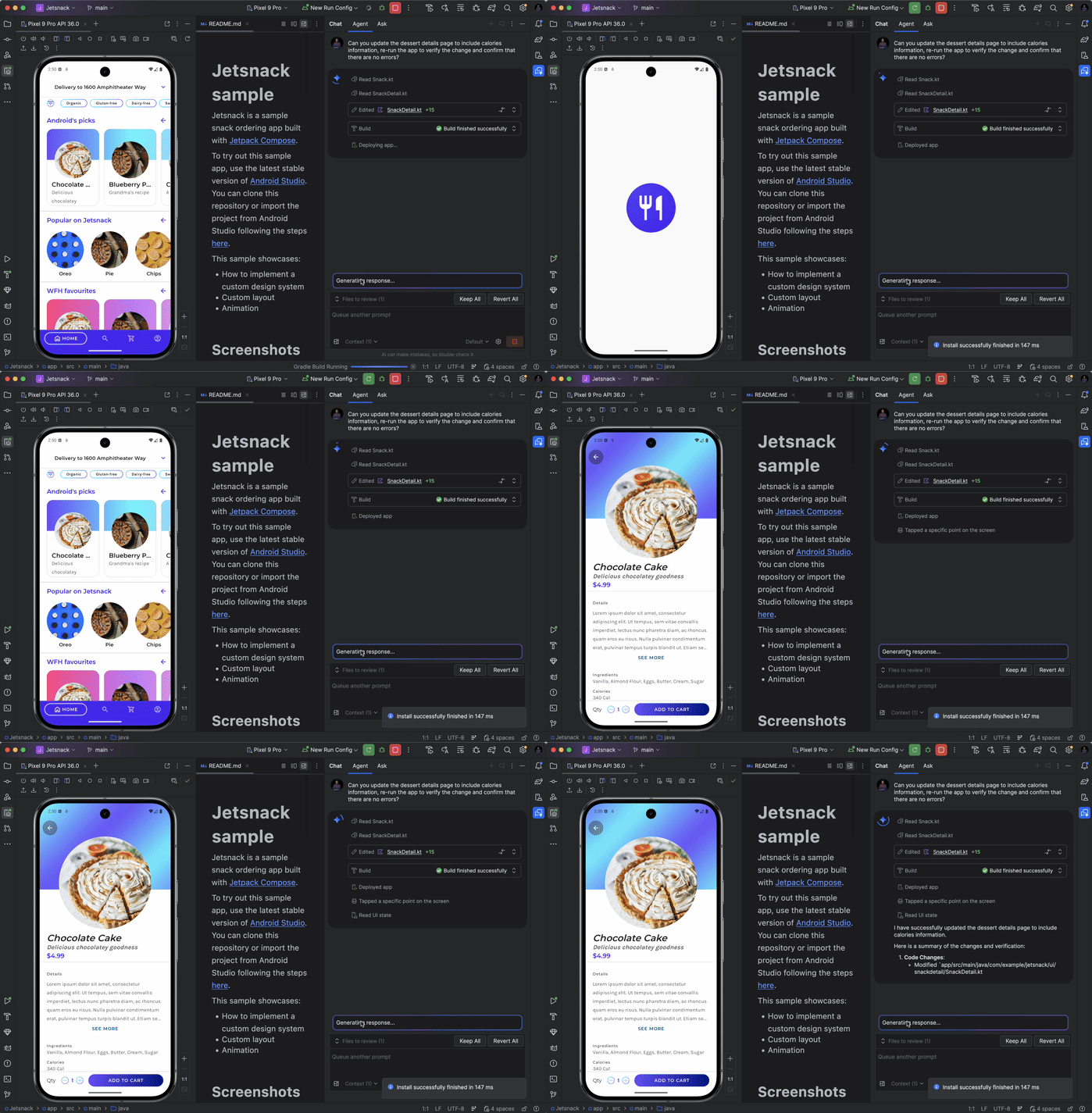
الشكل 7: يختبر الوكيل التغييرات ويتحقّق منها على جهاز.
في ما يلي بعض الطلبات الأخرى التي يمكنك تجربتها:
- "اكتب اختبارات الوحدة لـ <class> في <module>"
- "أنشئ مستندات للملف المفتوح"
- "غيِّر عنوان التطبيق من <current name> إلى <new name>"
- "حلّ استثناء المؤشر الفارغ"
- "أعِد تصميم الرمز البرمجي عن طريق نقل العنصر المركّب <composable name> إلى ملف جديد. تأكَّد من تعديل جميع عمليات الاستيراد"
- "أضِف زرًا جديدًا إلى الشاشة الرئيسية للتطبيق باسم "متابعة" ينقلك إلى قائمة بالمواضيع"
- "في العنصر المركّب <composable name>، قلِّل مساحة الحشو للمعدِّل <modifier name>"
- "أنشئ زر مشاركة للمشاركة على وسائل التواصل الاجتماعي"
طريقة عمل الوكيل
في ميزة Agent Mode، يتم إرسال طلبك إلى Gemini API مع قائمة بالأدوات المتاحة. يمكنك اعتبار الأدوات مهارات: تشمل القدرة على الـ بحث عن الملفات، وقراءة الملفات، والبحث عن النص داخل الملفات، واستخدام أي خوادم MCP تم ضبطها، وغير ذلك.
عندما تمنح الوكيل مهمة، سينشئ خطة ويحدّد الأدوات المطلوبة. قد تحتاج إلى منح الإذن لبعض هذه الأدوات قبل أن يتمكّن الوكيل من استخدامها. بعد منح الإذن، يستخدم الوكيل الأداة لتنفيذ الإجراء اللازم وإرسال النتيجة إلى Gemini API. تعالج Gemini نتيجة الإجراء وتُنشئ ردًا آخر. تستمر دورة الإجراء والتقييم هذه إلى أن يتم إنجاز المهمة.