
Bu sayfada, tek bir projeden uygulamanızın farklı sürümlerini oluşturmak için derleme varyantlarını nasıl yapılandırabileceğiniz ve bağımlılıklarınızı ve imzalama yapılandırmalarınızı nasıl düzgün bir şekilde yönetebileceğiniz açıklanmaktadır.
Her derleme değişkeni, uygulamanızın oluşturabileceğiniz farklı bir sürümünü temsil eder. Örneğin, uygulamanızın sınırlı içeriklere sahip ücretsiz bir sürümünü ve daha fazla içerik barındıran ücretli bir sürümünü oluşturmak isteyebilirsiniz. Ayrıca, API düzeyine veya diğer cihaz varyasyonlarına göre farklı cihazları hedefleyen farklı uygulama sürümleri de oluşturabilirsiniz.
Derleme varyantları, Gradle'ın derleme türlerinizde ve ürün çeşitlerinizde yapılandırılan ayarları, kodu ve kaynakları birleştirmek için belirli bir kural kümesini kullanmasının sonucudur. Derleme çeşitlerini doğrudan yapılandırmasanız da bunları oluşturan derleme türlerini ve ürün çeşitlerini yapılandırırsınız.
Örneğin, bir "demo" ürün çeşidi, özel kaynak kodu, kaynaklar ve minimum API düzeyleri gibi belirli özellikleri ve cihaz gereksinimlerini belirtebilirken "hata ayıklama" derleme türü, hata ayıklama seçenekleri ve imzalama anahtarları gibi farklı derleme ve paketleme ayarları uygular. Bu ikisini birleştiren derleme değişkeni, uygulamanızın "demoDebug" sürümüdür ve "demo" ürün türünde, "debug" derleme türü ve main/ kaynak grubunda yer alan yapılandırmaların ve kaynakların bir kombinasyonunu içerir.
Derleme türlerini yapılandırma
Modül düzeyindeki build.gradle.kts dosyasının android
bloğunda derleme türleri oluşturup yapılandırabilirsiniz. Yeni bir modül oluşturduğunuzda Android Studio, hata ayıklama ve yayınlanan derleme türlerini otomatik olarak oluşturur. Hata ayıklama derleme türü, derleme yapılandırma dosyasında görünmese de Android Studio bunu debuggable
true ile yapılandırır. Bu sayede uygulamada güvenli Android cihazlarda hata ayıklayabilir ve uygulama imzalamayı genel bir hata ayıklama anahtar deposuyla yapılandırabilirsiniz.
Belirli ayarları eklemek veya değiştirmek istiyorsanız yapılandırmanıza hata ayıklama derleme türünü ekleyebilirsiniz. Aşağıdaki örnekte, hata ayıklama derleme türü için bir
applicationIdSuffix belirtilir ve hata ayıklama derleme türündeki ayarlar kullanılarak başlatılan bir "hazırlama" derleme türü yapılandırılır:
Kotlin
android {
    defaultConfig {
        manifestPlaceholders["hostName"] = "www.example.com"
        ...
    }
    buildTypes {
        getByName("release") {
            isMinifyEnabled = true
            proguardFiles(getDefaultProguardFile("proguard-android.txt"), "proguard-rules.pro")
        }

        getByName("debug") {
            applicationIdSuffix = ".debug"
            isDebuggable = true
        }

        /**
         * The `initWith` property lets you copy configurations from other build types,
         * then configure only the settings you want to change. This one copies the debug build
         * type, and then changes the manifest placeholder and application ID.
         */
        create("staging") {
            initWith(getByName("debug"))
            manifestPlaceholders["hostName"] = "internal.example.com"
            applicationIdSuffix = ".debugStaging"
        }
    }
}
Modern
android {
    defaultConfig {
        manifestPlaceholders = [hostName:"www.example.com"]
        ...
    }
    buildTypes {
        release {
            minifyEnabled true
            proguardFiles getDefaultProguardFile('proguard-android.txt'), 'proguard-rules.pro'
        }

        debug {
            applicationIdSuffix ".debug"
            debuggable true
        }

        /**
         * The `initWith` property lets you copy configurations from other build types,
         * then configure only the settings you want to change. This one copies the debug build
         * type, and then changes the manifest placeholder and application ID.
         */
        staging {
            initWith debug
            manifestPlaceholders = [hostName:"internal.example.com"]
            applicationIdSuffix ".debugStaging"
        }
    }
}
Not: Bir derleme yapılandırma dosyasında değişiklik yaptığınızda Android Studio, projenizi yeni yapılandırmayla senkronize etmenizi gerektirir. Projenizi senkronize etmek için değişiklik yaptığınızda görünen bildirim çubuğunda Şimdi Senkronize Et'i tıklayın veya araç çubuğundan Projeyi Senkronize Et'i  tıklayın. Android Studio, yapılandırmanızda herhangi bir hata fark ederse sorunu açıklamak için Messages (Mesajlar) penceresi gösterilir.
Derleme türleriyle yapılandırabileceğiniz tüm özellikler hakkında daha fazla bilgi edinmek için
BuildType referansını inceleyin.
Ürün çeşitlerini yapılandırma
Ürün aromaları oluşturmak, derleme türleri oluşturmaya benzer. Derleme yapılandırmanızdaki productFlavors bloğuna ürün çeşitlerini ekleyin ve istediğiniz ayarları dahil edin.
Ürün çeşitleri, defaultConfig
ile aynı özellikleri destekler. Bunun nedeni, defaultConfig
öğesinin aslında
ProductFlavor sınıfına ait olmasıdır. Bu, defaultConfig bloğundaki tüm varyantlar için temel yapılandırmayı sağlayabileceğiniz ve her varyantın applicationId gibi bu varsayılan değerlerden herhangi birini değiştirebileceği anlamına gelir. Uygulama kimliği hakkında daha fazla bilgi edinmek için Uygulama kimliğini ayarlama başlıklı makaleyi inceleyin.
Not: main/ manifest dosyasındaki package özelliğini kullanarak paket adı belirtmeye devam etmeniz gerekir. Ayrıca, R sınıfına başvurmak veya göreli etkinlik ya da hizmet kaydını çözmek için kaynak kodunuzda bu paket adını kullanmanız gerekir. Bu sayede, kaynak kodunuzu değiştirmeniz gerekmeden her ürün türüne paketleme ve dağıtım için benzersiz bir kimlik vermek üzere applicationId özelliğini kullanabilirsiniz.
Tüm türler, adlandırılmış bir tür boyutuna (ürün türleri grubu) ait olmalıdır. Tüm aromaları bir aroma boyutuna atamanız gerekir. Aksi takdirde aşağıdaki derleme hatasını alırsınız.
  Error: All flavors must now belong to a named flavor dimension.
  The flavor 'flavor_name' is not assigned to a flavor dimension.
Belirli bir modülde yalnızca bir tür boyutu belirtiliyorsa Android Gradle eklentisi, modülün tüm türlerini otomatik olarak bu boyuta atar.
Aşağıdaki kod örneğinde "version" adlı bir tür boyutu oluşturulur ve "demo" ile "full" ürün türleri eklenir. Bu aromalar kendi
applicationIdSuffix ve versionNameSuffix'lerini sağlar:
Kotlin
android {
    ...
    defaultConfig {...}
    buildTypes {
        getByName("debug"){...}
        getByName("release"){...}
    }
    // Specifies one flavor dimension.
    flavorDimensions += "version"
    productFlavors {
        create("demo") {
            // Assigns this product flavor to the "version" flavor dimension.
            // If you are using only one dimension, this property is optional,
            // and the plugin automatically assigns all the module's flavors to
            // that dimension.
            dimension = "version"
            applicationIdSuffix = ".demo"
            versionNameSuffix = "-demo"
        }
        create("full") {
            dimension = "version"
            applicationIdSuffix = ".full"
            versionNameSuffix = "-full"
        }
    }
}
Modern
android {
    ...
    defaultConfig {...}
    buildTypes {
        debug{...}
        release{...}
    }
    // Specifies one flavor dimension.
    flavorDimensions "version"
    productFlavors {
        demo {
            // Assigns this product flavor to the "version" flavor dimension.
            // If you are using only one dimension, this property is optional,
            // and the plugin automatically assigns all the module's flavors to
            // that dimension.
            dimension "version"
            applicationIdSuffix ".demo"
            versionNameSuffix "-demo"
        }
        full {
            dimension "version"
            applicationIdSuffix ".full"
            versionNameSuffix "-full"
        }
    }
}
Not: Google Play'de APK kullanarak dağıttığınız eski bir uygulamanız (Ağustos 2021'den önce oluşturulmuş) varsa uygulamanızı Google Play'de birden fazla APK desteğini kullanarak dağıtmak için tüm varyantlara aynı applicationId değerini atayın ve her varyanta farklı bir versionCode verin. Uygulamanızın farklı varyantlarını Google Play'de ayrı uygulamalar olarak dağıtmak için her varyanta farklı bir applicationId atamanız gerekir.
Ürün çeşitlerinizi oluşturup yapılandırdıktan sonra bildirim çubuğunda Şimdi
Senkronize Et'i tıklayın. Senkronizasyon tamamlandıktan sonra Gradle, derleme türlerinize ve ürün çeşitlerinize göre otomatik olarak derleme varyantları oluşturur ve bunları <product-flavor><Build-Type>'ya göre adlandırır. Örneğin, "demo" ve "full" ürün çeşitleri oluşturduysanız ve varsayılan "debug" ile "release" derleme türlerini koruduysanız Gradle aşağıdaki derleme varyantlarını oluşturur:
-
demoDebug -
demoRelease -
fullDebug -
fullRelease
Hangi derleme değişkeninin oluşturulacağını ve çalıştırılacağını seçmek için Build (Derle) > Select Build Variant (Derleme Değişkeni Seç) seçeneğine gidin ve menüden bir derleme değişkeni seçin. Her derleme değişkenini kendi özellikleri ve kaynaklarıyla özelleştirmeye başlamak için bu sayfada açıklandığı gibi kaynak grupları oluşturup yönetmeniz gerekir.
Derleme varyantları için uygulama kimliğini değiştirme
Uygulamanız için bir APK veya AAB oluşturduğunuzda derleme araçları, uygulamayı aşağıdaki örnekte gösterildiği gibi build.gradle.kts dosyasındaki defaultConfig bloğunda tanımlanan uygulama kimliğiyle etiketler. Ancak uygulamanızın Google Play Store'da ayrı girişler olarak görünecek farklı sürümlerini (ör. "ücretsiz" ve "pro" sürümü) oluşturmak istiyorsanız her biri farklı bir uygulama kimliğine sahip ayrı derleme varyantları oluşturmanız gerekir.
Bu durumda, her derleme değişkenini ayrı bir ürün türü olarak tanımlayın. productFlavors bloğundaki her bir varyant için applicationId özelliğini yeniden tanımlayabilir veya bunun yerine applicationIdSuffix kullanarak varsayılan uygulama kimliğine bir segment ekleyebilirsiniz.
Kotlin
android {
    defaultConfig {
        applicationId = "com.example.myapp"
    }
    productFlavors {
        create("free") {
            applicationIdSuffix = ".free"
        }
        create("pro") {
            applicationIdSuffix = ".pro"
        }
    }
}
Modern
android {
    defaultConfig {
        applicationId "com.example.myapp"
    }
    productFlavors {
        free {
            applicationIdSuffix ".free"
        }
        pro {
            applicationIdSuffix ".pro"
        }
    }
}
Bu durumda, "free" ürün türü için uygulama kimliği "com.example.myapp.free" olur.
Ayrıca, applicationIdSuffix simgesini kullanarak derleme türünüze göre bir segment ekleyebilirsiniz. Örneğin:
Kotlin
android {
    ...
    buildTypes {
        getByName("debug") {
            applicationIdSuffix = ".debug"
        }
    }
}
Modern
android {
    ...
    buildTypes {
        debug {
            applicationIdSuffix ".debug"
        }
    }
}
Gradle, derleme türü yapılandırmasını ürün türünden sonra uyguladığından "ücretsiz hata ayıklama" derleme değişkeninin uygulama kimliği "com.example.myapp.free.debug" olur. Aynı cihazda hem hata ayıklama hem de yayınlanan derlemeyi kullanmak istediğinizde bu yöntem faydalıdır. Çünkü iki uygulamanın aynı uygulama kimliğine sahip olması mümkün değildir.
Google Play'de APK'lar kullanarak dağıttığınız eski bir uygulamanız (Ağustos 2021'den önce oluşturulmuş) varsa ve her biri API düzeyi gibi farklı bir cihaz yapılandırmasını hedefleyen birden fazla APK dağıtmak için aynı uygulama girişini kullanmak istiyorsanız her derleme değişkeni için aynı uygulama kimliğini kullanmanız ancak her APK'ya farklı birversionCode vermeniz gerekir. Daha fazla bilgi için Birden fazla APK desteği hakkında bilgi edinin. Varsayılan olarak tek bir sürüm kodu ve uygulama kimliği kullanan tek bir yapıyı kullandığından, AAB'lerle yayınlama bu durumdan etkilenmez.
İpucu: Manifest dosyanızda uygulama kimliğine referans vermeniz gerekiyorsa herhangi bir manifest özelliğinde ${applicationId} yer tutucusunu kullanabilirsiniz. Gradle, derleme sırasında bu etiketi gerçek uygulama kimliğiyle değiştirir. Daha fazla bilgi için Derleme değişkenlerini manifeste yerleştirme başlıklı makaleye bakın.
Birden fazla ürün çeşnisini çeşni boyutlarıyla birleştirme
Bazı durumlarda, birden fazla ürün çeşidinin yapılandırmalarını birleştirmek isteyebilirsiniz. Örneğin, API düzeyine dayalı olarak "full" ve "demo" ürün çeşitleri için farklı yapılandırmalar oluşturmak isteyebilirsiniz. Android Gradle eklentisi, bunu yapmak için ürün varyantı gruplarını varyant boyutları olarak oluşturmanıza olanak tanır.
Gradle, uygulamanızı oluştururken tanımladığınız her aroma boyutundan bir ürün aroması yapılandırmasını, bir derleme türü yapılandırmasıyla birlikte birleştirerek nihai derleme varyantını oluşturur. Gradle, aynı tür boyutuna ait ürün türlerini birleştirmez.
Aşağıdaki kod örneğinde, "tam" ve "demo" ürün çeşitlerini gruplandırmak için "mod" çeşidi boyutu oluşturmak üzere
flavorDimensions özelliği, API düzeyine göre ürün çeşidi yapılandırmalarını gruplandırmak için ise "api" çeşidi boyutu kullanılmaktadır:
flavorDimensions
Kotlin
android {
  ...
  buildTypes {
    getByName("debug") {...}
    getByName("release") {...}
  }

  // Specifies the flavor dimensions you want to use. The order in which you
  // list the dimensions determines their priority, from highest to lowest,
  // when Gradle merges variant sources and configurations. You must assign
  // each product flavor you configure to one of the flavor dimensions.
  flavorDimensions += listOf("api", "mode")

  productFlavors {
    create("demo") {
      // Assigns this product flavor to the "mode" flavor dimension.
      dimension = "mode"
      ...
    }

    create("full") {
      dimension = "mode"
      ...
    }

    // Configurations in the "api" product flavors override those in "mode"
    // flavors and the defaultConfig block. Gradle determines the priority
    // between flavor dimensions based on the order in which they appear next
    // to the flavorDimensions property, with the first dimension having a higher
    // priority than the second, and so on.
    create("minApi24") {
      dimension = "api"
      minSdk = 24
      // To ensure the target device receives the version of the app with
      // the highest compatible API level, assign version codes in increasing
      // value with API level.
      versionCode = 30000 + (android.defaultConfig.versionCode ?: 0)
      versionNameSuffix = "-minApi24"
      ...
    }

    create("minApi23") {
      dimension = "api"
      minSdk = 23
      versionCode = 20000  + (android.defaultConfig.versionCode ?: 0)
      versionNameSuffix = "-minApi23"
      ...
    }

    create("minApi21") {
      dimension = "api"
      minSdk = 21
      versionCode = 10000  + (android.defaultConfig.versionCode ?: 0)
      versionNameSuffix = "-minApi21"
      ...
    }
  }
}
...
Modern
android {
  ...
  buildTypes {
    debug {...}
    release {...}
  }

  // Specifies the flavor dimensions you want to use. The order in which you
  // list the dimensions determines their priority, from highest to lowest,
  // when Gradle merges variant sources and configurations. You must assign
  // each product flavor you configure to one of the flavor dimensions.
  flavorDimensions "api", "mode"

  productFlavors {
    demo {
      // Assigns this product flavor to the "mode" flavor dimension.
      dimension "mode"
      ...
    }

    full {
      dimension "mode"
      ...
    }

    // Configurations in the "api" product flavors override those in "mode"
    // flavors and the defaultConfig block. Gradle determines the priority
    // between flavor dimensions based on the order in which they appear next
    // to the flavorDimensions property, with the first dimension having a higher
    // priority than the second, and so on.
    minApi24 {
      dimension "api"
      minSdkVersion 24
      // To ensure the target device receives the version of the app with
      // the highest compatible API level, assign version codes in increasing
      // value with API level.

      versionCode 30000 + android.defaultConfig.versionCode
      versionNameSuffix "-minApi24"
      ...
    }

    minApi23 {
      dimension "api"
      minSdkVersion 23
      versionCode 20000  + android.defaultConfig.versionCode
      versionNameSuffix "-minApi23"
      ...
    }

    minApi21 {
      dimension "api"
      minSdkVersion 21
      versionCode 10000  + android.defaultConfig.versionCode
      versionNameSuffix "-minApi21"
      ...
    }
  }
}
...
Gradle'ın oluşturduğu derleme varyantlarının sayısı, her bir ürün çeşidi boyutundaki ürün çeşidi sayısıyla yapılandırdığınız derleme türlerinin sayısının çarpımına eşittir. Gradle, her derleme varyantını veya karşılık gelen yapıları adlandırırken önceliği daha yüksek olan aroma boyutuna ait ürün aromaları önce, ardından önceliği daha düşük olan boyutlara ait olanlar ve son olarak derleme türü görünür.
Önceki derleme yapılandırması örnek olarak kullanıldığında Gradle, aşağıdaki adlandırma şemasıyla toplam 12 derleme varyantı oluşturur:
- Derleme değişkeni:
[minApi24, minApi23, minApi21][Demo, Full][Debug, Release] - İlgili APK:
app-[minApi24, minApi23, minApi21]-[demo, full]-[debug, release].apk - Örneğin,
- Derleme değişkeni:
minApi24DemoDebug - İlgili APK:
app-minApi24-demo-debug.apk
Her bir ürün türü ve derleme değişkeni için oluşturabileceğiniz kaynak grubu dizinlerine ek olarak, ürün türlerinin her bir kombinasyonu için de kaynak grubu dizinleri oluşturabilirsiniz. Örneğin, src/demoMinApi24/java/ dizininde Java kaynakları oluşturup ekleyebilirsiniz. Gradle, bu kaynakları yalnızca bu iki ürün çeşnisini birleştiren bir varyant oluştururken kullanır.
Ürün türü kombinasyonları için oluşturduğunuz kaynak grupları, her bir ürün türüne ait kaynak gruplarından daha yüksek önceliğe sahiptir. Kaynak kümeleri ve Gradle'ın kaynakları nasıl birleştirdiği hakkında daha fazla bilgi edinmek için kaynak kümeleri oluşturma bölümünü okuyun.
Varyantları filtreleme
Gradle, yapılandırdığınız ürün türlerinin ve derleme türlerinin olası her kombinasyonu için bir derleme değişkeni oluşturur. Ancak, ihtiyacınız olmayan veya projeniz bağlamında anlamlı olmayan belirli derleme varyantları olabilir. Belirli derleme değişkeni yapılandırmalarını kaldırmak için modül düzeyindeki build.gradle.kts dosyanızda bir varyant filtresi oluşturun.
Önceki bölümdeki derleme yapılandırmasını örnek olarak kullanarak uygulamanın demo sürümünde yalnızca API düzeyi 23 ve sonraki sürümlerin destekleneceğini varsayalım. "minApi21" ve "demo" ürün türlerini birleştiren tüm derleme değişkeni yapılandırmalarını filtrelemek için
variantFilter bloğunu kullanabilirsiniz:
Kotlin
android {
  ...
  buildTypes {...}

  flavorDimensions += listOf("api", "mode")
  productFlavors {
    create("demo") {...}
    create("full") {...}
    create("minApi24") {...}
    create("minApi23") {...}
    create("minApi21") {...}
  }
}

androidComponents {
    beforeVariants { variantBuilder ->
        // To check for a certain build type, use variantBuilder.buildType == "<buildType>"
        if (variantBuilder.productFlavors.containsAll(listOf("api" to "minApi21", "mode" to "demo"))) {
            // Gradle ignores any variants that satisfy the conditions above.
            variantBuilder.enable = false
        }
    }
}
...
Modern
android {
  ...
  buildTypes {...}

  flavorDimensions "api", "mode"
  productFlavors {
    demo {...}
    full {...}
    minApi24 {...}
    minApi23 {...}
    minApi21 {...}
  }

  variantFilter { variant ->
      def names = variant.flavors*.name
      // To check for a certain build type, use variant.buildType.name == "<buildType>"
      if (names.contains("minApi21") && names.contains("demo")) {
          // Gradle ignores any variants that satisfy the conditions above.
          setIgnore(true)
      }
  }
}
...
Derleme yapılandırmanıza bir varyant filtresi ekleyip bildirim çubuğunda Şimdi
Senkronize Et'i tıkladığınızda Gradle, belirttiğiniz koşulları karşılayan tüm derleme varyantlarını yoksayar. Menü çubuğundan Build > Select Build Variant'ı (Derleme > Derleme Varyantı Seç) veya araç penceresi çubuğunda Build Variants'ı (Derleme Varyantları)  tıkladığınızda derleme varyantları artık menüde görünmüyor.
Kaynak kümeleri oluşturma
Android Studio, varsayılan olarak tüm derleme varyantlarınız arasında paylaşmak istediğiniz her şey için main/
kaynak grubu ve dizinleri oluşturur. Ancak, Gradle'ın belirli derleme türleri, ürün çeşitleri, ürün çeşitlerinin kombinasyonları (çeşit boyutları kullanılırken) ve derleme varyantları için hangi dosyaları derleyip paketleyeceğini tam olarak kontrol etmek amacıyla yeni kaynak kümeleri oluşturabilirsiniz.
Örneğin, main/ kaynak grubunda temel işlevleri tanımlayabilir ve farklı müşteriler için uygulamanızın markasını değiştirmek üzere ürün aroması kaynak gruplarını kullanabilir veya yalnızca hata ayıklama derleme türünü kullanan derleme varyantları için özel izinler ve günlük kaydı işlevleri ekleyebilirsiniz.
Gradle, kaynak grubu dosyalarının ve dizinlerinin main/ kaynak grubuna benzer şekilde belirli bir düzende olmasını bekler. Örneğin, Gradle, "debug" derleme türünüze özel Kotlin veya Java sınıf dosyalarının src/debug/kotlin/ ya da src/debug/java/ dizinlerinde bulunmasını bekler.
Android Gradle eklentisi, her bir derleme türü, ürün aroması ve derleme varyantı için dosyalarınızı nasıl düzenleyeceğinizi gösteren yararlı bir Gradle görevi sağlar. Örneğin, görev çıkışındaki aşağıdaki örnekte, Gradle'ın "debug" derleme türü için belirli dosyaları nerede bulmayı beklediği açıklanmaktadır:
------------------------------------------------------------
Project :app
------------------------------------------------------------

...

debug
----
Compile configuration: debugCompile
build.gradle name: android.sourceSets.debug
Java sources: [app/src/debug/java]
Kotlin sources: [app/src/debug/kotlin, app/src/debug/java]
Manifest file: app/src/debug/AndroidManifest.xml
Android resources: [app/src/debug/res]
Assets: [app/src/debug/assets]
AIDL sources: [app/src/debug/aidl]
RenderScript sources: [app/src/debug/rs]
JNI sources: [app/src/debug/jni]
JNI libraries: [app/src/debug/jniLibs]
Java-style resources: [app/src/debug/resources]
Bu çıkışı görüntülemek için aşağıdaki adımları uygulayın:
- Araç penceresi çubuğunda Gradle'ı tıklayın.
MyApplication > Tasks > android'e gidin ve sourceSets'i çift tıklayın.
Görevler klasörünü görmek için Gradle'ın senkronizasyon sırasında görev listesini oluşturmasına izin vermeniz gerekir. Bunun için uygulamanız gereken adımlar şunlardır:
- Dosya > Ayarlar > Deneysel'i (macOS'te Android Studio > Ayarlar > Deneysel) tıklayın.
- Gradle senkronizasyonu sırasında Gradle görev listesi oluşturma seçeneğinin işaretini kaldırın.
- Gradle görevi yürüttükten sonra çıkışı göstermek için Çalıştır penceresi açılır.
Not: Görev çıktısında, uygulamanız için test çalıştırmak üzere kullanmak istediğiniz dosyalarla ilgili kaynak kümelerini (ör. test/ ve androidTest/
test kaynak kümeleri) nasıl düzenleyeceğiniz de gösterilir.
Yeni bir derleme değişkeni oluşturduğunuzda Android Studio, kaynak grubu dizinlerini sizin için oluşturmaz ancak size yardımcı olacak birkaç seçenek sunar. Örneğin, "debug" derleme türünüz için yalnızca java/ dizinini oluşturmak istiyorsanız:
- Proje bölmesini açın ve bölmenin üst kısmındaki menüden Proje görünümünü seçin.
MyProject/app/src/uygulamasına gidin.srcdizinini sağ tıklayın ve Yeni > Dizin'i seçin.- Gradle Source Sets (Gradle Kaynak Kümeleri) bölümündeki menüden full/java'yı seçin.
- Enter tuşuna basın.
Android Studio, hata ayıklama derleme türünüz için bir kaynak grubu dizini oluşturur ve ardından bu dizinin içinde java/ dizinini oluşturur. Alternatif olarak, Android Studio, belirli bir derleme değişkeni için projenize yeni bir dosya eklediğinizde dizinleri sizin için oluşturabilir.
Örneğin, "hata ayıklama" derleme türünüz için bir değerler XML dosyası oluşturmak istiyorsanız:
- Proje bölmesinde,
srcdizinini sağ tıklayın ve Yeni > XML > Değerler XML Dosyası'nı seçin. - XML dosyasının adını girin veya varsayılan adı kullanmaya devam edin.
- Hedef Kaynak Kümesi'nin yanındaki menüden debug'ı seçin.
- Son'u tıklayın.
Hedef kaynak grubu olarak "debug" derleme türü belirtildiğinden Android Studio, XML dosyasını oluştururken gerekli dizinleri otomatik olarak oluşturur. Elde edilen dizin yapısı, Şekil 1'deki gibi görünür.
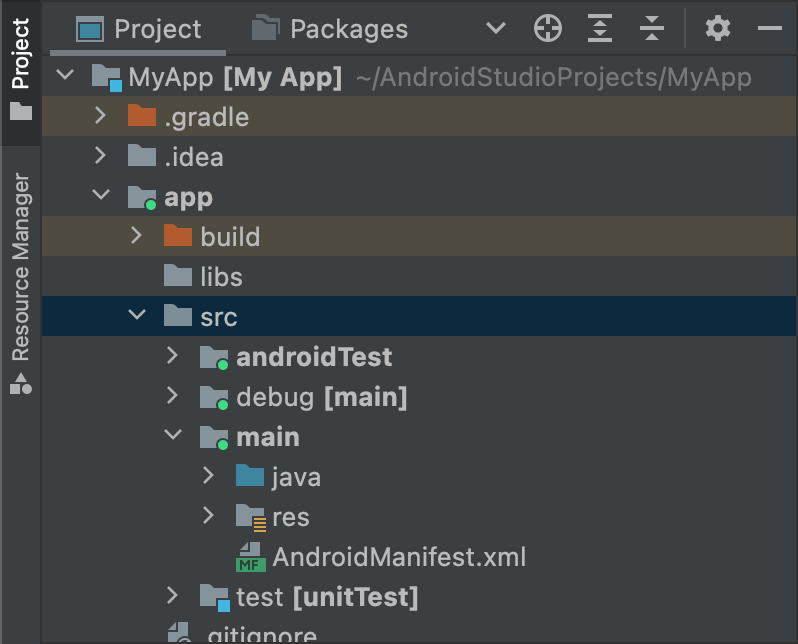
Şekil 1. "Hata ayıklama" derleme türü için yeni kaynak grubu dizinleri.
Etkin kaynak kümelerinin simgesinde, etkin olduklarını gösteren yeşil bir gösterge bulunur. debug kaynak grubu, main kaynak grubuyla birleştirileceğini göstermek için [main] ile sonlandırılır.
Aynı prosedürü kullanarak ürün türleri (ör. src/demo/) ve derleme değişkenleri (ör. src/demoDebug/) için de kaynak grubu dizinleri oluşturabilirsiniz. Ayrıca, src/androidTestDemoDebug/ gibi belirli derleme varyantlarını hedefleyen test kaynak kümeleri de oluşturabilirsiniz. Daha fazla bilgi edinmek için kaynak kümelerini test etme hakkında bilgi edinin.
Varsayılan kaynak grubu yapılandırmalarını değiştirme
Kaynak kümeleri oluşturma ile ilgili önceki bölümde açıklandığı gibi, Gradle'ın beklediği varsayılan kaynak kümesi dosyası yapısında düzenlenmemiş kaynaklarınız varsa
sourceSets bloğunu kullanarak Gradle'ın bir kaynak kümesinin her bileşeni için dosya toplamak üzere baktığı yeri değiştirebilirsiniz.
sourceSets bloğu, android bloğunda olmalıdır. Kaynak dosyaları taşımanız gerekmez. Gradle'a yalnızca, Gradle'ın her kaynak grubu bileşeni için dosyaları bulabileceği, modül düzeyindeki build.gradle.kts dosyasına göre göreli yolları sağlamanız gerekir. Hangi bileşenleri yapılandırabileceğinizi ve bunları birden fazla dosya ya da dizinle eşleyip eşleyemeyeceğinizi öğrenmek için Android Gradle eklentisi API referansına bakın.
Aşağıdaki kod örneği, app/other/ dizinindeki kaynakları main kaynak grubunun belirli bileşenleriyle eşler ve androidTest kaynak grubunun kök dizinini değiştirir:
Kotlin
android {
  ...
  // Encapsulates configurations for the main source set.
  sourceSets.getByName("main") {
    // Changes the directory for Java sources. The default directory is
    // 'src/main/java'.
    java.setSrcDirs(listOf("other/java"))

    // If you list multiple directories, Gradle uses all of them to collect
    // sources. Because Gradle gives these directories equal priority, if
    // you define the same resource in more than one directory, you receive an
    // error when merging resources. The default directory is 'src/main/res'.
    res.setSrcDirs(listOf("other/res1", "other/res2"))

    // Note: Avoid specifying a directory that is a parent to one
    // or more other directories you specify. For example, avoid the following:
    // res.srcDirs = ['other/res1', 'other/res1/layouts', 'other/res1/strings']
    // Specify either only the root 'other/res1' directory or only the
    // nested 'other/res1/layouts' and 'other/res1/strings' directories.

    // For each source set, you can specify only one Android manifest.
    // By default, Android Studio creates a manifest for your main source
    // set in the src/main/ directory.
    manifest.srcFile("other/AndroidManifest.xml")
    ...
  }

  // Create additional blocks to configure other source sets.
  sourceSets.getByName("androidTest") {
      // If all the files for a source set are located under a single root
      // directory, you can specify that directory using the setRoot property.
      // When gathering sources for the source set, Gradle looks only in locations
      // relative to the root directory you specify. For example, after applying the
      // configuration below for the androidTest source set, Gradle looks for Java
      // sources only in the src/tests/java/ directory.
      setRoot("src/tests")
      ...
  }
}
...
Modern
android {
  ...
  sourceSets {
    // Encapsulates configurations for the main source set.
    main {
      // Changes the directory for Java sources. The default directory is
      // 'src/main/java'.
      java.srcDirs = ['other/java']

      // If you list multiple directories, Gradle uses all of them to collect
      // sources. Because Gradle gives these directories equal priority, if
      // you define the same resource in more than one directory, you receive an
      // error when merging resources. The default directory is 'src/main/res'.
      res.srcDirs = ['other/res1', 'other/res2']

      // Note: Avoid specifying a directory that is a parent to one
      // or more other directories you specify. For example, avoid the following:
      // res.srcDirs = ['other/res1', 'other/res1/layouts', 'other/res1/strings']
      // Specify either only the root 'other/res1' directory or only the
      // nested 'other/res1/layouts' and 'other/res1/strings' directories.

      // For each source set, you can specify only one Android manifest.
      // By default, Android Studio creates a manifest for your main source
      // set in the src/main/ directory.
      manifest.srcFile 'other/AndroidManifest.xml'
      ...
    }

    // Create additional blocks to configure other source sets.
    androidTest {

      // If all the files for a source set are located under a single root
      // directory, you can specify that directory using the setRoot property.
      // When gathering sources for the source set, Gradle looks only in locations
      // relative to the root directory you specify. For example, after applying the
      // configuration below for the androidTest source set, Gradle looks for Java
      // sources only in the src/tests/java/ directory.
      setRoot 'src/tests'
      ...
    }
  }
}
...
Kaynak dizinin yalnızca bir kaynak grubuna ait olabileceğini unutmayın. Örneğin, aynı test kaynaklarını hem test hem de androidTest kaynak kümeleriyle paylaşamazsınız. Bunun nedeni, Android Studio'nun her kaynak grubu için ayrı IntelliJ modülleri oluşturması ve kaynak grupları arasında yinelenen içerik köklerini destekleyememesidir.
Kaynak kümeleriyle geliştirme
Yalnızca belirli yapılandırmalarla paketlenmesini istediğiniz kodu ve kaynakları içeren kaynak grubu dizinlerini kullanabilirsiniz. Örneğin, "demo" ürün türü ve "debug" derleme türünün çapraz ürünü olan "demoDebug" derleme değişkenini oluşturuyorsanız Gradle bu dizinlere bakar ve aşağıdaki önceliği verir:
-
src/demoDebug/(derleme değişkeni kaynak grubu) -
src/debug/(derleme türü kaynak grubu) -
src/demo/(ürün türü kaynağı grubu) -
src/main/(ana kaynak grubu)
Ürün aromalarının kombinasyonları için oluşturulan kaynak kümeleri, tüm aroma boyutlarını içermelidir. Örneğin, derleme değişkeni kaynak grubu, derleme türü ve tüm tür boyutlarının birleşimi olmalıdır. Birden fazla ancak tüm varyant boyutlarını kapsamayan klasörleri içeren kod ve kaynakların birleştirilmesi desteklenmez.
Birden fazla ürün aromasını birleştirirseniz ürün aromaları arasındaki öncelik, ait oldukları aroma boyutuyla belirlenir.
android.flavorDimensions özelliğiyle tür boyutlarını listelerken, listelediğiniz ilk tür boyutuna ait ürün türleri, ikinci tür boyutuna ait olanlara göre daha yüksek önceliğe sahiptir. Bu durum diğer tür boyutları için de geçerlidir. Ayrıca, ürün türlerinin kombinasyonları için oluşturduğunuz kaynak grupları, tek bir ürün türüne ait kaynak gruplarına göre daha yüksek önceliğe sahiptir.
Öncelik sırası, Gradle kodu ve kaynakları birleştirdiğinde hangi kaynak grubunun daha yüksek önceliğe sahip olduğunu belirler. demoDebug/ kaynak grubu dizini büyük olasılıkla bu derleme varyantına özel dosyalar içerdiğinden demoDebug/, debug/ içinde de tanımlanan bir dosya içeriyorsa Gradle, demoDebug/ kaynak grubundaki dosyayı kullanır. Benzer şekilde, Gradle, derleme türü ve ürün türü kaynak gruplarındaki dosyalara main/ içindeki aynı dosyalardan daha yüksek öncelik verir.
Gradle, aşağıdaki derleme kurallarını uygularken bu öncelik sırasını dikkate alır:
kotlin/veyajava/dizinlerindeki tüm kaynak kodu, tek bir çıkış oluşturmak için birlikte derlenir.Not: Belirli bir derleme değişkeni için Gradle, aynı Kotlin veya Java sınıfını tanımlayan iki veya daha fazla kaynak grubu diziniyle karşılaşırsa derleme hatası verir. Örneğin, hata ayıklama uygulaması oluştururken hem
src/debug/Utility.kthem desrc/main/Utility.kttanımlayamazsınız. Bunun nedeni, Gradle'ın derleme işlemi sırasında bu dizilerin her ikisine de bakması ve "duplicate class" (sınıfı çoğalt) hatası vermesidir. Farklı derleme türleri içinUtility.ktdosyasının farklı sürümlerini istiyorsanız her derleme türü, dosyanın kendi sürümünü tanımlamalı ve bunumain/kaynak grubuna dahil etmemelidir.- Manifestler tek bir manifestte birleştirilir. Öncelik, önceki örnekteki listede yer alan sırayla verilir. Yani, derleme türü için manifest ayarları, ürün çeşnisi için manifest ayarlarını geçersiz kılar. Daha fazla bilgi edinmek için manifest birleştirme hakkında bilgi edinin.
values/dizinlerindeki dosyalar birleştirilir. İki dosya aynı ada sahipse (ör. ikistrings.xmldosyası) öncelik, önceki örnekteki listede yer alan sırayla verilir. Yani, derleme türü kaynak grubundaki bir dosyada tanımlanan değerler, aynı dosyada bir ürün türünde tanımlanan değerleri geçersiz kılar.res/veasset/dizinlerindeki kaynaklar birlikte paketlenir. İki veya daha fazla kaynak grubunda aynı ada sahip kaynaklar varsa öncelik, önceki örnekteki listede olduğu gibi aynı sırayla verilir.- Gradle, uygulamayı oluştururken kitaplık modülü bağımlılıklarıyla birlikte gelen kaynaklara ve manifestlere en düşük önceliği verir.
Bağımlılıkları bildirme
Belirli bir derleme değişkeni veya test kaynak grubu için bağımlılığı yapılandırmak üzere, aşağıdaki örnekte gösterildiği gibi Implementation anahtar kelimesinden önce derleme değişkeninin veya test kaynak grubunun adını ekleyin:
Kotlin
dependencies {
    // Adds the local "mylibrary" module as a dependency to the "free" flavor.
    "freeImplementation"(project(":mylibrary"))

    // Adds a remote binary dependency only for local tests.
    testImplementation("junit:junit:4.12")

    // Adds a remote binary dependency only for the instrumented test APK.
    androidTestImplementation("com.android.support.test.espresso:espresso-core:3.6.1")
}
Modern
dependencies {
    // Adds the local "mylibrary" module as a dependency to the "free" flavor.
    freeImplementation project(":mylibrary")

    // Adds a remote binary dependency only for local tests.
    testImplementation 'junit:junit:4.12'

    // Adds a remote binary dependency only for the instrumented test APK.
    androidTestImplementation 'com.android.support.test.espresso:espresso-core:3.6.1'
}
Bağımlılıkları yapılandırma hakkında daha fazla bilgi için Derleme bağımlılıkları ekleme başlıklı makaleyi inceleyin.
Varyanta duyarlı bağımlılık yönetimini kullanma
Android Gradle eklentisinin 3.0.0 ve sonraki sürümlerinde, bir kitaplık kullanılırken değişkenleri otomatik olarak eşleştiren yeni bir bağımlılık mekanizması bulunur. Bu, bir uygulamanın debug varyantının
bir kitaplığın debug varyantını otomatik olarak kullandığı anlamına gelir. Bu işlev, farklı varyantlar kullanılırken de çalışır: Bir uygulamanın freeDebug varyantı, bir kitaplığın freeDebug varyantını kullanır.
Eklentinin varyantları doğru şekilde eşleştirebilmesi için doğrudan eşleşmenin mümkün olmadığı durumlarda aşağıdaki bölümde açıklandığı gibi eşleşen yedekler sağlamanız gerekir.
Örneğin, uygulamanızın "staging" adlı bir derleme türünü yapılandırdığını ancak kitaplık bağımlılıklarından birinin bunu yapmadığını varsayalım. Eklenti, uygulamanızın "hazırlama" sürümünü oluşturmaya çalıştığında hangi kitaplık sürümünün kullanılacağını bilemez ve aşağıdakine benzer bir hata mesajı görürsünüz:
Error:Failed to resolve: Could not resolve project :mylibrary.
Required by:
    project :app
Varyant eşleşmesiyle ilgili derleme hatalarını düzeltme
Eklenti, Gradle'ın bir uygulama ile bağımlılık arasında doğrudan varyant eşleşmesinin mümkün olmadığı durumlarda nasıl çözüm üreteceğini kontrol etmenize yardımcı olacak DSL öğeleri içerir.
Aşağıda, varyant duyarlı bağımlılık eşleştirme ile ilgili sorunların ve bunları DSL özelliklerini kullanarak çözme yöntemlerinin listesi verilmiştir:Uygulamanız, kitaplık bağımlılığının içermediği bir derleme türü içeriyor.
Örneğin, uygulamanızda "staging" (hazırlama) derleme türü bulunuyor ancak bir bağımlılık yalnızca "debug" (hata ayıklama) ve "release" (yayın) derleme türlerini içeriyor.
Kitaplık bağımlılığı, uygulamanızın içermediği bir derleme türü içerdiğinde sorun oluşmadığını unutmayın. Bunun nedeni, eklentinin hiçbir zaman bağımlılıktan bu derleme türünü istememesidir.
Belirli bir derleme türü için alternatif eşleşmeler belirtmek üzere
matchingFallbackskullanın. Örneğin:Kotlin
// In the app's build.gradle.kts file.
android {
    buildTypes {
        getByName("debug") {}
        getByName("release") {}
        create("staging") {
            // Specifies a sorted list of fallback build types that the
            // plugin can try to use when a dependency does not include a
            // "staging" build type. You may specify as many fallbacks as you
            // like, and the plugin selects the first build type that's
            // available in the dependency.
            matchingFallbacks += listOf("debug", "qa", "release")
        }
    }
}
Modern
// In the app's build.gradle file.
android {
    buildTypes {
        debug {}
        release {}
        staging {
            // Specifies a sorted list of fallback build types that the
            // plugin can try to use when a dependency does not include a
            // "staging" build type. You may specify as many fallbacks as you
            // like, and the plugin selects the first build type that's
            // available in the dependency.
            matchingFallbacks = ['debug', 'qa', 'release']
        }
    }
}
Hem uygulamada hem de kitaplık bağımlılığında bulunan belirli bir tür boyutu için uygulamanız, kitaplığın içermediği türleri içeriyor.
Örneğin, hem uygulamanız hem de kitaplık bağımlılıkları "tier" (katman) adlı bir varyant boyutunu içeriyor. Ancak uygulamadaki "katman" boyutu "ücretsiz" ve "ücretli" seçeneklerini içerirken bir bağımlılık aynı boyut için yalnızca "demo" ve "ücretli" seçeneklerini içerir.
Hem uygulamada hem de kitaplık bağımlılıklarında bulunan belirli bir tür boyutu için, kitaplık uygulamanızın içermediği bir ürün türü içerdiğinde sorun oluşmadığını unutmayın. Bunun nedeni, eklentinin hiçbir zaman bağımlılıktan bu türü istememesidir.
Uygulamanın "ücretsiz" ürün çeşidi için alternatif eşleşmeleri belirtmek üzere
matchingFallbackskarakterini kullanın. Örneğin:Kotlin
// In the app's build.gradle.kts file.
android {
    defaultConfig{
    // Don't configure matchingFallbacks in the defaultConfig block.
    // Instead, specify fallbacks for a given product flavor in the
    // productFlavors block, as shown below.
  }
    flavorDimensions += "tier"
    productFlavors {
        create("paid") {
            dimension = "tier"
            // Because the dependency already includes a "paid" flavor in its
            // "tier" dimension, you don't need to provide a list of fallbacks
            // for the "paid" flavor.
        }
        create("free") {
            dimension = "tier"
            // Specifies a sorted list of fallback flavors that the plugin
            // can try to use when a dependency's matching dimension does
            // not include a "free" flavor. Specify as many
            // fallbacks as you like; the plugin selects the first flavor
            // that's available in the dependency's "tier" dimension.
            matchingFallbacks += listOf("demo", "trial")
        }
    }
}
Modern
// In the app's build.gradle file.
android {
    defaultConfig{
    // Don't configure matchingFallbacks in the defaultConfig block.
    // Instead, specify fallbacks for a given product flavor in the
    // productFlavors block, as shown below.
  }
    flavorDimensions 'tier'
    productFlavors {
        paid {
            dimension 'tier'
            // Because the dependency already includes a "paid" flavor in its
            // "tier" dimension, you don't need to provide a list of fallbacks
            // for the "paid" flavor.
        }
        free {
            dimension 'tier'
            // Specifies a sorted list of fallback flavors that the plugin
            // can try to use when a dependency's matching dimension does
            // not include a "free" flavor. Specify as many
            // fallbacks as you like; the plugin selects the first flavor
            // that's available in the dependency's "tier" dimension.
            matchingFallbacks = ['demo', 'trial']
        }
    }
}
Kitaplık bağımlılığı, uygulamanızda bulunmayan bir varyant boyutu içeriyor.
Örneğin, bir kitaplık bağımlılığı "minApi" boyutu için varyantlar içeriyor ancak uygulamanız yalnızca "tier" boyutu için varyantlar içeriyor. Uygulamanızın "freeDebug" sürümünü oluşturmak istediğinizde eklenti, bağımlılığın "minApi23Debug" veya "minApi18Debug" sürümünü kullanıp kullanmayacağını bilmiyor.
Uygulamanızda, kitaplık bağımlılığının içermediği bir tür boyutu olduğunda sorun yaşanmadığını unutmayın. Bunun nedeni, eklentinin yalnızca bağımlılıkta bulunan boyutların varyantlarıyla eşleşmesidir. Örneğin, bir bağımlılık ABI'ler için bir boyut içermiyorsa uygulamanızın "freeX86Debug" sürümü, bağımlılığın "freeDebug" sürümünü kullanır.
Aşağıdaki örnekte gösterildiği gibi, eksik her boyuttan seçilecek eklentinin varsayılan çeşnisini belirtmek için
defaultConfigbloğundamissingDimensionStrategysimgesini kullanın. Ayrıca,productFlavorsbloğundaki seçimlerinizi geçersiz kılabilirsiniz. Böylece her lezzet, eksik bir boyut için farklı bir eşleştirme stratejisi belirtebilir.Kotlin
// In the app's build.gradle.kts file.
android {
    defaultConfig{
    // Specifies a sorted list of flavors that the plugin can try to use from
    // a given dimension. This tells the plugin to select the "minApi18" flavor
    // when encountering a dependency that includes a "minApi" dimension.
    // You can include additional flavor names to provide a
    // sorted list of fallbacks for the dimension.
    missingDimensionStrategy("minApi", "minApi18", "minApi23")
    // Specify a missingDimensionStrategy property for each
    // dimension that exists in a local dependency but not in your app.
    missingDimensionStrategy("abi", "x86", "arm64")
    }
    flavorDimensions += "tier"
    productFlavors {
        create("free") {
            dimension = "tier"
            // You can override the default selection at the product flavor
            // level by configuring another missingDimensionStrategy property
            // for the "minApi" dimension.
            missingDimensionStrategy("minApi", "minApi23", "minApi18")
        }
        create("paid") {}
    }
}
Modern
// In the app's build.gradle file.
android {
    defaultConfig{
    // Specifies a sorted list of flavors that the plugin can try to use from
    // a given dimension. This tells the plugin to select the "minApi18" flavor
    // when encountering a dependency that includes a "minApi" dimension.
    // You can include additional flavor names to provide a
    // sorted list of fallbacks for the dimension.
    missingDimensionStrategy 'minApi', 'minApi18', 'minApi23'
    // Specify a missingDimensionStrategy property for each
    // dimension that exists in a local dependency but not in your app.
    missingDimensionStrategy 'abi', 'x86', 'arm64'
    }
    flavorDimensions 'tier'
    productFlavors {
        free {
            dimension 'tier'
            // You can override the default selection at the product flavor
            // level by configuring another missingDimensionStrategy property
            // for the 'minApi' dimension.
            missingDimensionStrategy 'minApi', 'minApi23', 'minApi18'
        }
        paid {}
    }
}
Daha fazla bilgi için Android Gradle eklentisi DSL referansındaki matchingFallbacks ve missingDimensionStrategy bölümlerine bakın.
İmzalama ayarlarını yapılandırma
Gradle, bu derleme için açıkça bir imzalama yapılandırması tanımlamadığınız sürece yayın derlemenizin APK'sını veya AAB'sini imzalamaz. Henüz bir imzalama anahtarınız yoksa Android Studio'yu kullanarak yükleme anahtarı ve anahtar deposu oluşturun.
Gradle derleme yapılandırmalarını kullanarak yayınlanan derleme türünüz için imza yapılandırmalarını manuel olarak yapılandırmak üzere:
- Bir anahtar deposu oluşturun. Anahtar deposu, bir dizi özel anahtar içeren ikili program dosyasıdır. Anahtar deponuzu güvenli bir yerde saklamanız gerekir.
- Özel anahtar oluşturun. Özel anahtar, uygulamanızı dağıtım için imzalamak üzere kullanılır ve hiçbir zaman uygulamaya dahil edilmez veya yetkisiz üçüncü taraflara açıklanmaz.
-
İmzalama yapılandırmasını modül düzeyindeki
build.gradle.ktsdosyasına ekleyin:Kotlin
...
android {
    ...
    defaultConfig {...}
    signingConfigs {
        create("release") {
            storeFile = file("myreleasekey.keystore")
            storePassword = "password"
            keyAlias = "MyReleaseKey"
            keyPassword = "password"
        }
    }
    buildTypes {
        getByName("release") {
            ...
            signingConfig = signingConfigs.getByName("release")
        }
    }
}
Modern
...
android {
    ...
    defaultConfig {...}
    signingConfigs {
        release {
            storeFile file("myreleasekey.keystore")
            storePassword "password"
            keyAlias "MyReleaseKey"
            keyPassword "password"
        }
    }
    buildTypes {
        release {
            ...
            signingConfig signingConfigs.release
        }
    }
}
Not: Yayın anahtarınızın ve anahtar deponuzun şifrelerini derleme dosyasına eklemek iyi bir güvenlik uygulaması değildir. Bunun yerine, derleme dosyasını bu şifreleri ortam değişkenlerinden alacak veya derleme işlemi sırasında bu şifreler için sizden istemde bulunacak şekilde yapılandırın.
Bu şifreleri ortam değişkenlerinden almak için:
Kotlin
storePassword = System.getenv("KSTOREPWD")
keyPassword = System.getenv("KEYPWD")
Modern
storePassword System.getenv("KSTOREPWD")
keyPassword System.getenv("KEYPWD")
Alternatif olarak, anahtar deposunu yerel bir özellikler dosyasından da yükleyebilirsiniz. Güvenlik nedeniyle bu dosyayı kaynak denetimine eklemeyin. Bunun yerine, her geliştirici için yerel olarak ayarlayın. Daha fazla bilgi için Derleme dosyalarınızdan imza bilgilerini kaldırma başlıklı makaleyi inceleyin.
Bu işlemi tamamladıktan sonra uygulamanızı dağıtabilir ve Google Play'de yayınlayabilirsiniz.
Uyarı: Anahtar deponuzu ve özel anahtarınızı güvenli bir yerde saklayın ve bunların güvenli yedeklerini aldığınızdan emin olun. Play Uygulama İmzalama'yı kullanıyorsanız ve yükleme anahtarınızı kaybederseniz Play Console'u kullanarak sıfırlama isteğinde bulunabilirsiniz. Play Uygulama İmzalama olmadan uygulama yayınlıyorsanız (Ağustos 2021'den önce oluşturulan uygulamalar için) ve uygulama imzalama anahtarınızı kaybederseniz uygulamanızın tüm sürümlerini her zaman aynı anahtarla imzalamanız gerektiğinden uygulamanızda güncelleme yayınlayamazsınız.
Wear OS uygulamalarını imzalama
Wear OS uygulamaları yayınlarken hem kol saati APK'sı hem de isteğe bağlı telefon APK'sı aynı anahtarla imzalanmalıdır. Wear OS uygulamalarını paketleme ve imzalama hakkında daha fazla bilgi için Wear uygulamalarını paketleme ve dağıtma başlıklı makaleyi inceleyin.