

O recurso Restaurador de Credenciais no Gerenciador de Credenciais garante uma transição tranquila para os usuários que estão migrando para um novo dispositivo. Ao testar o recurso, use uma das seguintes abordagens:
- Dispositivos separados: use um dispositivo de origem para fazer o backup e um dispositivo de destino separado para fazer a restauração ou use dois emuladores separados do Android Studio.
- Dispositivo único: use um dispositivo físico ou um emulador do Android Studio. Depois que o app fizer backup dos dados, desinstale e reinstale o app e, em seguida, realize a restauração.
Neste guia, descrevemos como usar o Android Studio para testar as credenciais de restauração de um app depurável em um emulador, simulando as duas situações de dispositivos separados ou de um único dispositivo.
Pré-requisitos
Para usar o recurso de backup e restauração do Android Studio para testar as Restore Credentials, verifique os seguintes pré-requisitos:
- Android Studio Otter | 2025.2.1 ou versão mais recente.
- Um dispositivo virtual ou físico com o Android 9 (nível 28 da API) ou
mais recente, uma imagem do sistema do Google Play e o Google Play Services versão
242200000ou mais recente (verifique comadb shell dumpsys package com.google.android.gms | grep versionCode). - Uma Conta do Google conectada ao dispositivo de teste ou emulador, com um bloqueio de tela por PIN,
padrão ou senha configurado em Configurações > Segurança para que
a criptografia de ponta a ponta (E2EE) na nuvem esteja ativa e
E2eeUnavailableExceptionnão seja gerada. - Um app criado com
debuggable trueou em execução no mododebug. A depuração é ativada por padrão para emuladores.
Usar o recurso de backup e restauração do Android Studio
Para testar a funcionalidade de restauração de credenciais usando o Android Studio, primeiro faça backup dos dados de um dispositivo e, em seguida, restaure os dados do app em outro dispositivo. Depois de restaurar o app, o estado de autenticação é restaurado automaticamente.
Fazer backup de dados de autenticação no Android Studio
Para testar o fluxo de backup no Android Studio, siga estas etapas:
- Execute o aplicativo no emulador.
- Faça login no app usando qualquer mecanismo de autenticação (por exemplo, nome de usuário
e senha, chaves de acesso ou Fazer Login com o Google) para que o app chame
createCredential()comCreateRestoreCredentialRequest. - Clique em Fazer backup dos dados do app nas opções do dispositivo na parte de cima da janela do dispositivo
em execução.
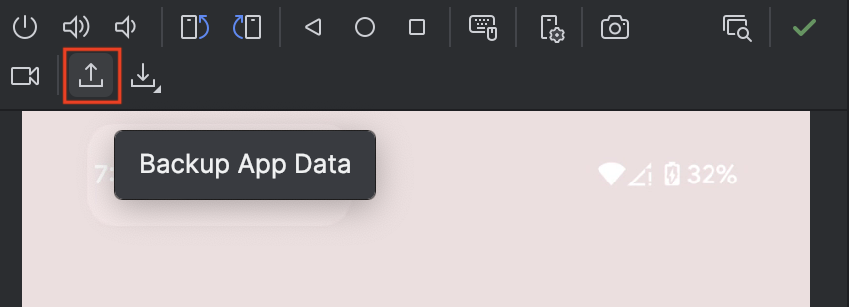
Figura 1: dados do app de backup no Android Studio Em Tipo de backup, selecione De dispositivo para dispositivo ou Nuvem.
Clique em OK.
Testar a autenticação restaurada
Depois que o backup for concluído, use o mesmo dispositivo para testar a etapa de restauração ou use um dispositivo diferente.
Para testar o fluxo de restauração no Android Studio, siga estas etapas:
Para testar com o mesmo dispositivo, desinstale e reinstale o app (
adb
uninstall <package_name>
seguido poradb install <path_to_apk>). Isso limpa todos os dados locais do app e a chave de restauração anterior no dispositivo. Para usá-lo em um novo dispositivo, instale o app nele.Para testar a restauração em segundo plano de nível 1 (
BackupAgent.onRestoreFinished()) sem iniciar oActivityprimeiro, abra Run > Edit Configurations no Android Studio e defina Launch Options > Launch como Nothing antes de instalar. Se você iniciar o app antes de executar Restaurar dados do app, você será redirecionado para a tela de autenticação, porque a chave de restauração ainda não foi restaurada no dispositivo.Clique em Restaurar dados do app nas opções do dispositivo em execução e selecione o backup criado recentemente.
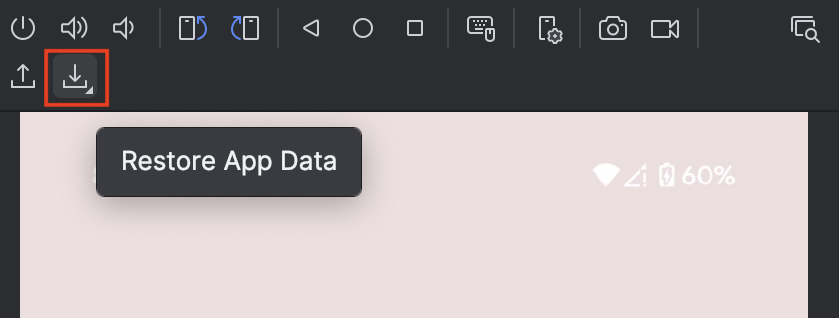
Figura 2: restaurar dados do app no Android Studio Inspecione o Logcat para confirmar se o
BackupAgent.onRestoreFinished()recuperou oRestoreCredentialem segundo plano ou abra o app para verificar se o usuário fez login automaticamente.
Teste com adb ou pacotes de testes automatizados do JUnit 5
Além da ação de interface do Android Studio, é possível testar fluxos de backup e restauração na linha de comando ou na integração contínua (CI):
- Teste de linha de comando com
bmgr: em um dispositivo físico ou emulador sem interface, ative o gerenciador de backup (adb shell bmgr enable true), acionar um backup (adb shell bmgr backupnow <package_name>), reinstale o app, liste os conjuntos de backup disponíveis (adb shell bmgr list sets) e acione uma restauração (adb shell bmgr restore <token> <package_name>). Para ver todos os detalhes, consulte Testar backup e restauração. - Testes de host automatizados do JUnit 5 (
androidx.test.backup): escreva testes automatizados do JUnit 5 usandoBackupRestoreControllerpara testarBackupTransportMode.CLOUD_ENCRYPTEDeBackupTransportMode.DEVICE_TO_DEVICEem um ou dois dispositivos conectados. Para instruções de configuração e testes de amostra, consulte Testes automatizados de backup e restauração.