

התכונה שחזור פרטי הכניסה ב-Credential Manager מאפשרת למשתמשים לעבור למכשיר חדש בצורה חלקה. כשבודקים את התכונה, אפשר להשתמש באחת מהשיטות הבאות:
- מכשירים נפרדים: משתמשים במכשיר מקור כדי לבצע את הגיבוי ובמכשיר יעד נפרד כדי לבצע את השחזור, או משתמשים בשני אמולטורים נפרדים של Android Studio.
- מכשיר אחד: משתמשים במכשיר פיזי אחד או באמולטור של Android Studio. אחרי שהאפליקציה מגבה את הנתונים שלה, מסירים ומתקינים אותה מחדש, ואז מבצעים את השחזור.
במדריך הזה מוסבר איך להשתמש ב-Android Studio כדי לבדוק את התכונה "שחזור פרטי הכניסה" באפליקציה שניתן לבצע בה ניפוי באגים באמולטור, ולדמות מצבים של מכשירים נפרדים או של מכשיר אחד.
דרישות מוקדמות
כדי להשתמש בתכונה "גיבוי ושחזור" של Android Studio כדי לבדוק את התכונה "שחזור פרטי הכניסה", ודאו שהתנאים המוקדמים הבאים מתקיימים:
- Android Studio Otter | 2025.2.1 ואילך.
- מכשיר וירטואלי או מכשיר פיזי עם Android מגרסה 9 (רמת API 28) ומעלה, עם קובץ אימג' של מערכת Google Play וגרסה
242200000ומעלה של Google Play Services (אפשר לבדוק באמצעותadb shell dumpsys package com.google.android.gms | grep versionCode). - חשבון Google שמחובר למכשיר הבדיקה או לאמולטור, עם קוד אימות, קו פתיחת נעילה או סיסמה לנעילת המסך שמוגדרים בקטע הגדרות > אבטחה, כדי שההצפנה מקצה לקצה (E2EE) בענן תהיה פעילה ולא תופיע השגיאה
E2eeUnavailableException. - אפליקציה שפותחה באמצעות
debuggable trueאו שפועלת במצבdebug. ניפוי הבאגים מופעל כברירת מחדל באמולטורים.
איך משתמשים בתכונה "גיבוי ושחזור" ב-Android Studio
כדי לבדוק את הפונקציונליות של שחזור פרטי הכניסה באמצעות Android Studio, קודם צריך לגבות את הנתונים ממכשיר אחד, ואז לשחזר את נתוני האפליקציה במכשיר אחר. אחרי שחזור האפליקציה, מצב האימות משוחזר באופן אוטומטי.
גיבוי נתוני אימות ב-Android Studio
כדי לבדוק את תהליך הגיבוי ב-Android Studio:
- מריצים את האפליקציה באמולטור.
- נכנסים לאפליקציה באמצעות מנגנון אימות כלשהו (לדוגמה, שם משתמש וסיסמה, מפתחות גישה או כניסה באמצעות חשבון Google) כדי שהאפליקציה תפעיל את
createCredential()עםCreateRestoreCredentialRequest. - לוחצים על גיבוי נתוני האפליקציה באפשרויות המכשיר בחלק העליון של חלון המכשיר המחובר.
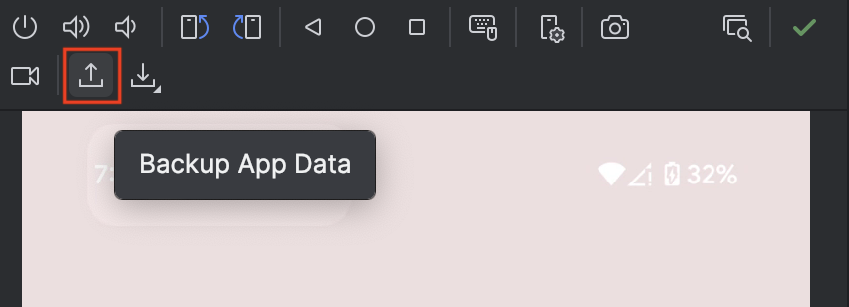
איור 1: גיבוי נתוני האפליקציה ב-Android Studio בקטע סוג הגיבוי, בוחרים באפשרות ממכשיר למכשיר או ענן.
לוחצים על אישור.
בדיקת האימות ששוחזר
אחרי שהגיבוי מסתיים, משתמשים באותו מכשיר או במכשיר אחר כדי לבדוק את שלב השחזור.
כדי לבדוק את תהליך השחזור ב-Android Studio:
כדי לבדוק את השחזור באותו מכשיר, מסירים את האפליקציה ומתקינים אותה מחדש (
adb uninstall <package_name>ואזadb install <path_to_apk>). הפעולה הזו מוחקת את כל נתוני האפליקציה המקומיים ואת מפתח השחזור הקודם במכשיר. כדי להשתמש בה במכשיר חדש, צריך להתקין את האפליקציה במכשיר החדש.כדי לבדוק את שחזור הרקע ברמה 1 (
BackupAgent.onRestoreFinished()) בלי להפעיל קודם אתActivity, פותחים את Run > Edit Configurations ב-Android Studio ומגדירים את Launch Options > Launch ל-Nothing לפני ההתקנה. אם תפעילו את האפליקציה לפני שתפעילו את שחזור נתוני האפליקציה, תופנו למסך האימות כי מפתח השחזור עדיין לא שוחזר במכשיר.בחלון המכשירים המחוברים, לוחצים על Restore App data (שחזור נתוני האפליקציה) באפשרויות המכשיר ובוחרים את הגיבוי שנוצר לאחרונה.
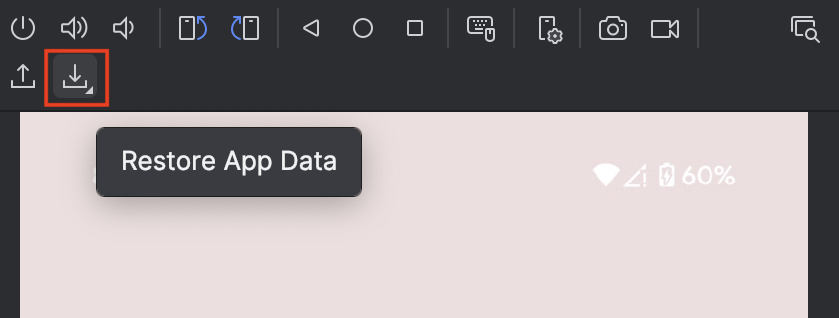
איור 2: שחזור נתוני האפליקציה ב-Android Studio בודקים את Logcat כדי לוודא ש-
BackupAgent.onRestoreFinished()אחזר אתRestoreCredentialברקע, או פותחים את האפליקציה כדי לוודא שהמשתמש מחובר באופן אוטומטי.
בדיקה באמצעות adb או חבילות מקרים לבדיקה אוטומטיות של JUnit 5
בנוסף לפעולת ממשק המשתמש של Android Studio, אפשר לבדוק את תהליכי הגיבוי והשחזור משורת הפקודה או באינטגרציה רציפה (CI):
- בדיקה בשורת הפקודה באמצעות
bmgr: במכשיר פיזי או באמולטור ללא ממשק משתמש, מפעילים את מנהל הגיבוי (adb shell bmgr enable true), מפעילים גיבוי (adb shell bmgr backupnow <package_name>), מתקינים מחדש את האפליקציה, מציגים את קבוצות הגיבוי הזמינות (adb shell bmgr list sets) ומפעילים שחזור (adb shell bmgr restore <token> <package_name>). לפרטים מלאים, ראו בדיקת גיבוי ושחזור. - בדיקות מארח אוטומטיות של JUnit 5 (
androidx.test.backup): כותבים בדיקות אוטומטיות של JUnit 5 באמצעותBackupRestoreControllerכדי להפעיל אתBackupTransportMode.CLOUD_ENCRYPTEDוגם אתBackupTransportMode.DEVICE_TO_DEVICEבמכשיר אחד או בשני מכשירים מחוברים. הוראות להגדרה ובדיקות לדוגמה זמינות במאמר בדיקות אוטומטיות של גיבוי ושחזור.