

מפתחות הגישה הפכו לתקן לאימות מאובטח וידידותי למשתמש, ויותר ויותר שירותים מאמצים אותם באתרים ובאפליקציות ל-Android. אבל כשמתחילים להוסיף מפתחות גישה לאפליקציה ל-Android, לעיתים קרובות נתקלים בשאלה ארכיטקטונית חשובה: האם לקרוא ישירות לממשקי API מקומיים, לפתוח את דף הכניסה הקיים לאינטרנט בכרטיסייה בדפדפן או להריץ מפתחות גישה בתוך WebView באפליקציה?
סקירה כללית
יש שלוש דרכים עיקריות לתמוך במפתחות גישה באפליקציות ל-Android: Credential Manager, כרטיסיית אימות ו-WebView. במסמכים הרשמיים מפורטים השלבים להטמעה של כל אחת מהאפשרויות. כדי לבחור ארכיטקטורה שמצמצמת את החיכוך עם המשתמשים, ועדיין מאפשרת לנהל את עלויות הפיתוח והתחזוקה, צריך להבין ברמה גבוהה את המאפיינים והמגבלות של כל אפשרות. במדריך הזה מוסבר איך לבחור את הגישה הנכונה בהתאם לעיצוב של האפליקציה ולתשתית האימות הקיימת. בטבלה הבאה מוצגת השוואה בין הגישות האלה:
| תכונה | מנהל פרטי הכניסה | כרטיסיית האימות | תצוגת האתר |
|---|---|---|---|
| תרחיש שימוש מומלץ | אפליקציות עם ממשק משתמש מותאם לכניסה לחשבון | שימוש חוזר בדף כניסה קיים לאינטרנט, או בספק זהויות (IdP) של OAuth או OpenID Connect (OIDC) | אפליקציות WebView היברידיות קיימות (דומיין מאינטראקציה ישירה בלבד) |
| ממשק המשתמש וחוויית המשתמש | שילוב של המקלדת והגיליון התחתון של מערכת ההפעלה המקורית עם המילוי האוטומטי | כרטיסייה ייעודית ומינימלית בדפדפן לאימות | דף אינטרנט מוטמע עם גיליון תחתון של מערכת ההפעלה המקורית |
| מילוי אוטומטי וממשק משתמש מותנה | נתמך (מילוי אוטומטי של Credential Manager) | נתמך (ממשק משתמש מותנה של WebAuthn) | לא נתמך |
| שיתוף סשנים ופרטי כניסה | משתף מפתחות גישה בין האתר לאפליקציה באמצעות assetlinks.json ו-rpId משותף (קובצי Cookie של Chrome לא משותפים) |
משתף קובצי Cookie ומצב פרטי כניסה עם Chrome (אפשר להשבית את השיתוף באמצעות גלישה זמנית) | משתף מפתחות גישה באמצעות assetlinks.json, אבל מבודד קובצי Cookie וסשנים מ-Chrome |
Digital Asset Links (assetlinks.json) |
נדרש בדומיין האינטרנט של הצד המסתמך | נדרש בדומיין של ה-URI להפניה אוטומטית עבור הפניות אוטומטיות מסוג HTTPS (מומלץ על פני סכימות מותאמות אישית, שלא דורשות זאת) | נדרש בדומיין האינטרנט של הצד המסתמך (אי אפשר להשתמש עם ספקי זהויות חיצוניים או של צד שלישי) |
מנהל פרטי הכניסה
אם באפליקציה ל-Android יש מסכי כניסה או הרשמה מותאמים, הגישה המומלצת העיקרית היא ספריית Jetpack של Credential Manager.
היתרון העיקרי של Credential Manager הוא שהוא מאחד את מפתחות הגישה, הסיסמאות והכניסה באמצעות חשבון Google בגיליון תחתון אחד של המערכת. כשהמשתמש נכנס לחשבון, הוא משלים את האימות הביומטרי בלחיצה אחת בלי לצאת מהאפליקציה, וכך נמנעת הפרעה לתהליך הכניסה. גם אם המשתמש סוגר את הגיליון התחתון הראשוני ולוחץ על שדה להזנת שם משתמש או סיסמה, אתם יכולים להשתמש ב-PendingGetCredentialRequest כדי להציג מפתחות גישה, סיסמאות וכניסה באמצעות חשבון Google ישירות במקלדת או בתפריט הנפתח של הצעות למילוי אוטומטי. החלופה הזו מספקת שילוב של מילוי אוטומטי מקורי, ששווה ערך לממשק המשתמש המותנה של WebAuthn.
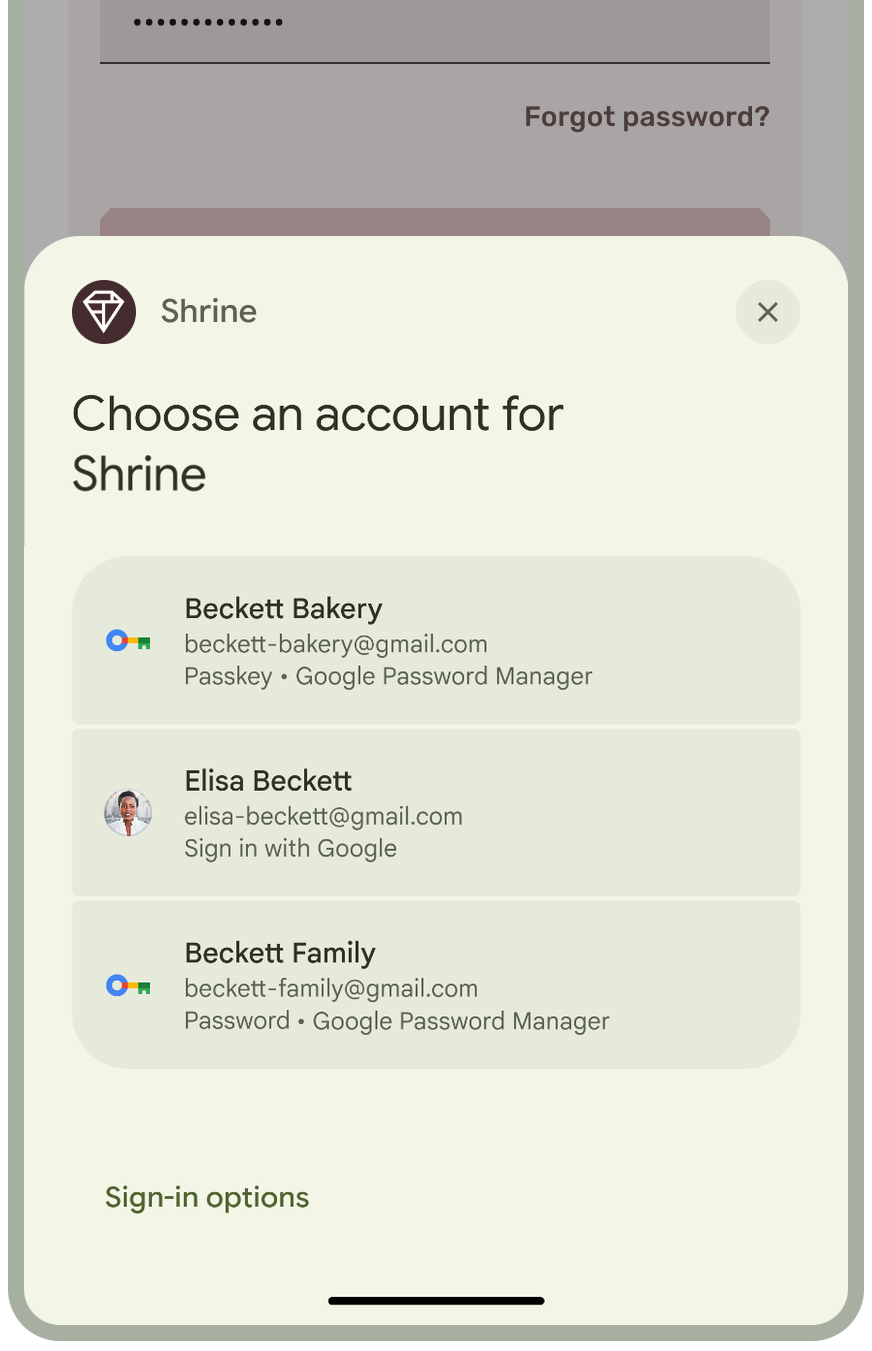
בנוסף, Credential Manager מספק תכונות שזהות לחלוטין ליכולות של מחזור החיים של מפתחות גישה באינטרנט המודרני. בעזרת Credential Manager, אתם יכולים:
- משתמשים ביצירה אוטומטית של מפתחות גישה (
isConditional = trueב-CreatePublicKeyCredentialRequest) כדי ליצור מפתח גישה באופן אוטומטי אחרי כניסה מוצלחת באמצעות סיסמה. - משתמשים ב-Signal API כדי לשמור על עקביות של פרטי הכניסה ושמות המשתמשים עם ספקי פרטי הכניסה.
- מטמיעים את שחזור פרטי הכניסה כדי להכניס משתמשים באופן אוטומטי לאפליקציה כשהם מגדירים מכשיר חדש.
מפתחות גישה נתמכים במכשירים עם Android מגרסה 9 (רמת API 28) ומעלה, ופרטי כניסה אחרים, כמו סיסמאות, נתמכים בגרסאות Android ישנות יותר באמצעות Google Play Services. ב-Android 14 (רמת API 34) ומעלה, Credential Manager פועל גם עם כל ספק צד שלישי של פרטי כניסה שהמשתמש בוחר. יכולות נוספות, כמו שילוב של מילוי אוטומטי מבוסס-View (PendingGetCredentialRequest) ו-Signal API, דורשות את Android 15 (רמת API 35) ואילך.
שיתוף פרטי כניסה בין האתר לאפליקציה
כדי להתחיל, פועלים לפי הדרישות המוקדמות לאירוח קובץ Digital Asset Links (assetlinks.json) בדומיין של האתר כדי לשייך את האתר לאפליקציה ל-Android. שיוך האתר והאפליקציה באמצעות assetlinks.json מאפשר להם לשתף את אותו מזהה צד מסתמך (rpId), כך שמפתחות גישה שנוצרו באתר ב-Chrome פועלים באפליקציה ל-Android דרך Credential Manager, ומפתחות גישה שנוצרו באפליקציה פועלים באתר. Credential Manager משתף את פרטי הכניסה בין האתר לאפליקציה. אתם צריכים את Auth Tab רק אם אתם רוצים להשתמש שוב בממשק המשתמש של הכניסה לאתר או בדף של ספק הזהויות.
כמו שמתואר במאמר יצירת מפתח גישה, צריך גם להגדיר את השרת כך שיאמת את מקורות האפליקציה ל-Android (android:apk-key-hash:ENCODED_SHA256_HASH, בפורמט של גיבוב SHA-256 בקידוד Base64URL ללא ריפוד של אישור החתימה של ה-APK). אם לאפליקציה יש ממשק משתמש מקורי ואתם רוצים חוויה משולבת במערכת ההפעלה כדי להיכנס באמצעות מפתחות גישה, בחרו באפשרות Credential Manager.
כרטיסיית האימות
שירותים רבים מפעילים מיקרו-שירות של ספק זהויות (IdP) שמבוסס על OAuth או על OpenID Connect (OIDC), או רוצים להשתמש שוב בדף כניסה קיים לאינטרנט עם מפתחות גישה באפליקציות לנייד. בעבר, אפליקציות השתמשו בכרטיסיות מותאמות אישית לתהליכים האלה. החל מגרסה 137 של Chrome וגרסה 1.9.0 של AndroidX Browser, Auth Tab מספק כרטיסייה בדפדפן ייעודית שמותאמת במיוחד לתהליכי אימות.
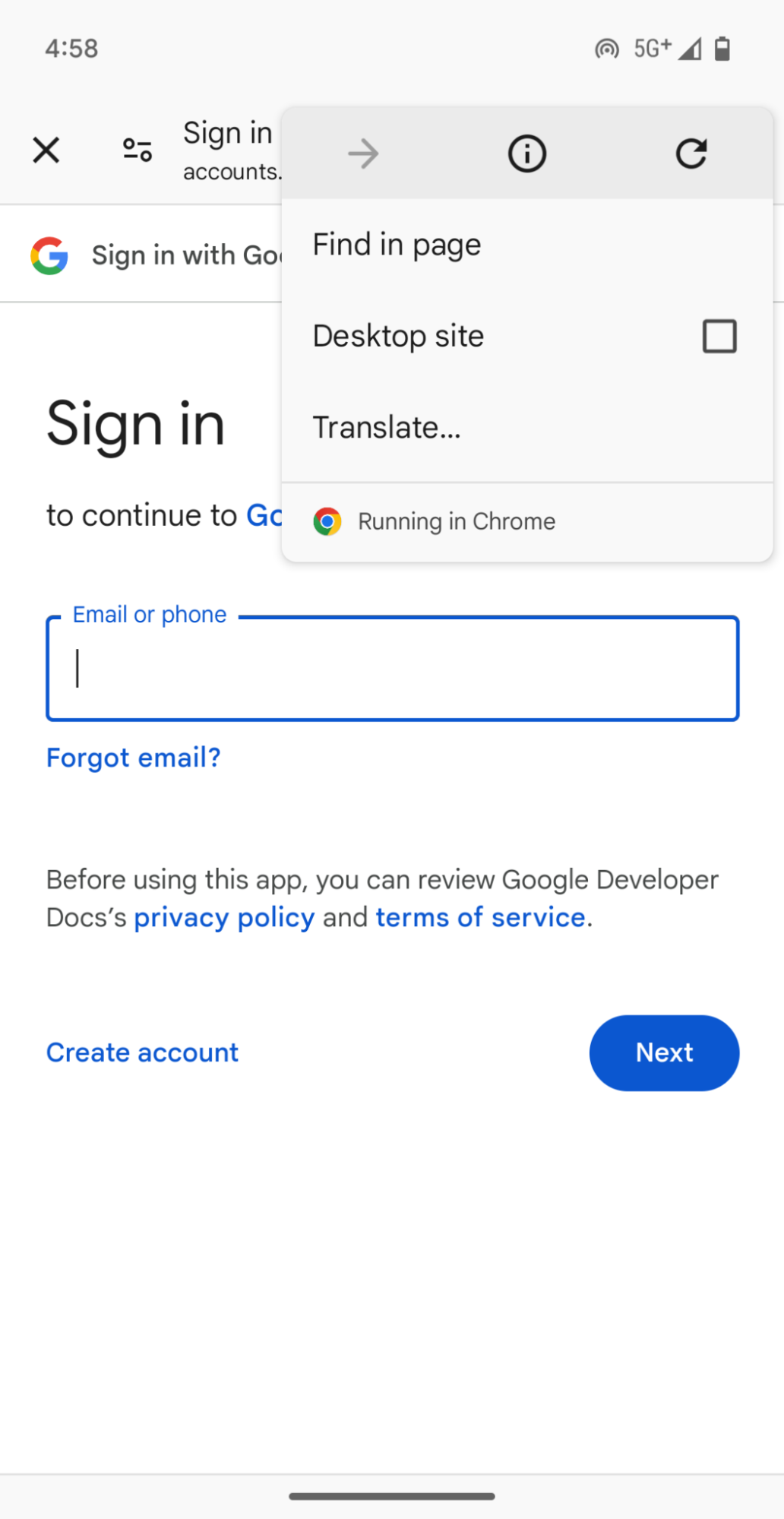
כרטיסיות מותאמות אישית רגילות מיועדות לשמש כדפדפנים באפליקציה למטרות כלליות, והן מציגות רכיבים בממשק המשתמש שלא קשורים לכניסה לחשבון – כמו תפריט השיתוף, הסימניות והאפשרות פתיחה ב-Chrome – שיכולים להסיח את דעתם של המשתמשים. בנוסף, צריך להצהיר על מסנני Intent בקובץ המניפסט כדי לקבל הפניות אוטומטיות אחרי האימות, להוסיף קוד שחוזר על עצמו (boilerplate) ולהוסיף אמצעי הגנה מפני יירוט של Intent על ידי אפליקציות זדוניות.
כרטיסיית האימות פותרת את האתגרים הספציפיים האלה שקשורים לאימות. הוא מסיר רכיבים מיותרים של ממשק המשתמש בדפדפן, כמו כפתור המזעור ותפריט השיתוף, ומציג ממשק ממוקד עם יכולות כניסה חיוניות בלבד, כולל מילוי אוטומטי של מפתחות גישה וסיסמאות. במקום לנתב דרך Intent של מערכת ההפעלה, כרטיסיית האימות מעבירה הפניות אוטומטיות לאימות ישירות לקריאה חוזרת (callback) בתוך האפליקציה, באמצעות סכימה מותאמת אישית או כתובת URL מסוג HTTPS שאומתה באמצעות Digital Asset Links. כך משפרים את האבטחה ומצמצמים את הקוד הגנרי להטמעה.
שיתוף סשנים וחלופה לכרטיסיות מותאמות אישית
כברירת מחדל, כרטיסיית האימות גם משתפת קובצי Cookie ומצב פרטי כניסה ישירות עם דפדפן Chrome של המערכת. השיתוף הזה מאפשר לאפליקציה לנצל סשנים פעילים של כניסה לחשבון ב-Chrome ולהריץ את ההטמעה הקיימת של WebAuthn כמו שהיא – כולל ממשק משתמש מותנה ומצב ממשק משתמש מיידי (המקבילה באינטרנט ל-preferImmediatelyAvailableCredentials של Credential Manager). לעומת זאת, אם בתרחיש לדוגמה שלכם נדרש סשן אימות מבודד שלא משתף קובצי Cookie או היסטוריית גלישה עם הדפדפן, אתם יכולים להפעיל גלישה זמנית על ידי קריאה ל-AuthTabIntent.Builder.setEphemeralBrowsingEnabled(true).
כשאתם מוסיפים את androidx.browser:browser (גרסה 1.9.0 ואילך) לאפליקציה, האפשרות להפעיל את כרטיסיית האימות בזמן הריצה תלויה בדפדפן ברירת המחדל של המשתמש. אם דפדפן ברירת המחדל הוא גרסה של Chrome שקודמת ל-137 או דפדפן של צד שלישי שלא תומך בכרטיסיית אימות, כרטיסיית האימות תעבור אוטומטית להפעלה של כרטיסייה מותאמת אישית רגילה. כשהמצב הזה מתרחש, ההפניה האוטומטית אחרי האימות חוזרת דרך מסנן Intent ב-AndroidManifest.xml כמו בכרטיסיות מותאמות אישית רגילות, ולא דרך הקריאה החוזרת (callback) של כרטיסיית האימות (ActivityResultCallback). בסביבת הייצור, Google ממליצה לבדוק מראש את התמיכה בדפדפן ברירת המחדל באמצעות CustomTabsClient.isAuthTabSupported(context, provider) כדי להסתעף מהתהליך, או לשמור את מסנן ה-Intent במניפסט כדי שהאפליקציה תוכל לטפל בתוצאות משני הנתיבים. דוגמאות קונקרטיות להטמעת חלופות אפשר לראות ב-Android Browser Helper.
דרישות אבטחה של OAuth ו-OIDC
כרטיסיית האימות מאבטחת ומפשטת רק את ערוץ ההפניה האוטומטית בצד הלקוח מהדפדפן בחזרה לאפליקציה. היא לא מאבטחת באופן אוטומטי את פרוטוקול OAuth או OIDC עצמו. במיוחד בגלל התנהגות ברירת המחדל של הכרטיסיות המותאמות אישית, צריך לפעול לפי OAuth 2.0 לאפליקציות נייטיב (RFC 8252). באופן ספציפי, שלבו את PKCE (Proof Key for Code Exchange, RFC 7636) באמצעות הפרמטרים code_challenge ו-code_verifier כדי למנוע יירוט של קוד ההרשאה, אימות של הפרמטר state כדי למנוע זיוף בקשות בין אתרים (CSRF) והתקפות של קיבוע סשן, ויצירה ואימות של הפרמטר nonce ב-OpenID Connect כדי למנוע התקפות של הפעלה חוזרת של טוקן של מזהה. Google ממליצה להעביר את ארכיטקטורות הכניסה מבוססות-האינטרנט מכרטיסיות מותאמות אישית רגילות לכרטיסיות אימות, כי הן כוללות את אמצעי ההגנה האלה.
תצוגת האתר
יש אפליקציות שמבוססות על ארכיטקטורת WebView היברידית, שבהן לא מעשי להפריד רק את מסך הכניסה לממשק משתמש מקורי (Credential Manager) או לכרטיסייה בדפדפן (כרטיסיית אימות). במקרים כאלה, אתם יכולים להפעיל את התמיכה ב-WebAuthn ישירות ב-WebView.
כדי להשתמש במפתחות גישה ב-WebView, צריך להוסיף את ספריית AndroidX WebKit (androidx.webkit:webkit בגרסה 1.12.0 ואילך) ואת יחסי התלות של Credential Manager (androidx.credentials:credentials ו-androidx.credentials:credentials-play-services-auth) לקובץ build.gradle. לאחר מכן, בודקים אם יש תמיכה בתכונה באמצעות WebViewFeature.isFeatureSupported(WebViewFeature.WEB_AUTHENTICATION) ומפעילים באופן מפורש את התמיכה ב-WebAuthn על ידי קריאה ל-WebSettingsCompat.setWebAuthenticationSupport(webView.settings,
WebSettingsCompat.WEB_AUTHENTICATION_SUPPORT_FOR_APP).
ההגדרה הזו מגשרת באופן אוטומטי בין בקשות ליצירת מפתחות גישה ולאימות מדפי אינטרנט ב-WebView לבין Credential Manager.
מגבלות שקשורות לדומיין ולחוויית המשתמש (UX)
כמו בשילובים מקוריים של Credential Manager, אתם צריכים לפעול לפי הדרישות המוקדמות כדי לארח קובץ Digital Asset Links (assetlinks.json) בדומיין האינטרנט של הצד המסתמך, כדי לשייך את האפליקציה. השרת מקבל את android:apk-key-hash:ENCODED_SHA256_HASH (גיבוב (hash) של אישור SHA-256 בקידוד Base64URL) כמקור. בגישה הזו צריך לארח את assetlinks.json בדומיין של הצד המסתמך כדי לתת אמון באישור החתימה של אפליקציית Android, ולכן היא פועלת רק כשיש לכם שליטה בדומיין האינטרנט של הצד המסתמך (כניסה לאינטרנט של צד ראשון). אם תהליך האימות מפנה לספק זהויות חיצוני או של צד שלישי שבו אי אפשר לארח את assetlinks.json עבור חבילת ה-APK, צריך להשתמש בכרטיסיית אימות (או בכניסה באמצעות חשבון Google דרך Credential Manager) במקום ב-WebView.
חשוב לשים לב לשתי מגבלות פונקציונליות שקשורות לחוויית המשתמש: WebView לא תומך בממשק משתמש מותנה (שילוב של מילוי אוטומטי של mediation: "conditional" כשהמשתמש מתמקד בשדה להזנת קלט), והוא לא משתף קובצי Cookie או סשנים של כניסה עם דפדפן Chrome של המערכת. בגלל המגבלות האלה, Google ממליצה להשתמש ב-Credential Manager או בכרטיסיית האימות כשמתכננים תהליכי אימות חדשים. עם זאת, אם אתם רוצים להוסיף תמיכה במפתחות גישה לאפליקציה היברידית קיימת מאינטראקציה ישירה (First-Party) בלי שינויים משמעותיים בארכיטקטורה, אתם יכולים לשלב מפתחות גישה עם WebView.
סיכום
כדי לבחור את הגישה הנכונה למפתחות גישה, כדאי להתחיל מהתשתית הנוכחית של ממשק המשתמש והאימות של האפליקציה:
- אם לאפליקציה יש ממשק משתמש מובנה לכניסה ואתם רוצים חוויה משולבת במערכת ההפעלה בלי לעבור למסך של הדפדפן, בחרו באפשרות Credential Manager כדי להיכנס באמצעות מפתח גישה.
- אם אתם מפעילים מיקרו-שירות של ספק זהויות (IdP) מסוג OAuth או OIDC, מפנים לספק זהויות חיצוני או רוצים להשתמש שוב בדף הכניסה הקיים שלכם לאינטרנט עם מפתחות גישה (כולל ממשק משתמש מותנה) ולשתף סשנים פעילים בדפדפן עם Chrome, אתם צריכים להשתמש בכרטיסיית אימות ולהטמיע את דרישות האבטחה ב-OAuth 2.0 לאפליקציות נייטיב (RFC 8252) – במיוחד PKCE,
stateו-nonce. - אם האפליקציה שלכם מבוססת על ארכיטקטורת WebView היברידית שבה הכניסה חייבת להתבצע במסכי אינטרנט מוטמעים של צד ראשון, אתם יכולים להשתמש ב-WebView, אבל חשוב לזכור שאין תמיכה בממשק משתמש מותנה ובקובצי Cookie מבודדים.
השלבים הבאים
- מידע על מפתחות גישה
- יצירת מפתח גישה
- כניסה לחשבון באמצעות מפתח גישה
- אימות משתמשים באמצעות מפתחות גישה
- אימות משתמשים באמצעות WebView
- מדריך לכרטיסיית האימות
- מסמכי תיעוד של Chrome Identity