


LIVELLO 1: il livello di qualità più elevato delle norme sulla qualità adattiva delle app.

Le APP DIFFERENZIATE PER SCHERMI GRANDI creano un'esperienza utente non possibile su dispositivi con schermi piccoli.
Le app differenziate per schermi di grandi dimensioni rendono il multitasking e il trascinamento comodi e semplici. Le app differenziate supportano le funzionalità uniche dei dispositivi pieghevoli, come la postura a tavolino, per un'esperienza utente che altri tipi di dispositivi non possono eguagliare.
Il supporto di tastiera, mouse e trackpad esterni è alla pari con i computer desktop. Il supporto completo dello stilo lo rende parte integrante del dispositivo.
Cosa fare e cosa non fare
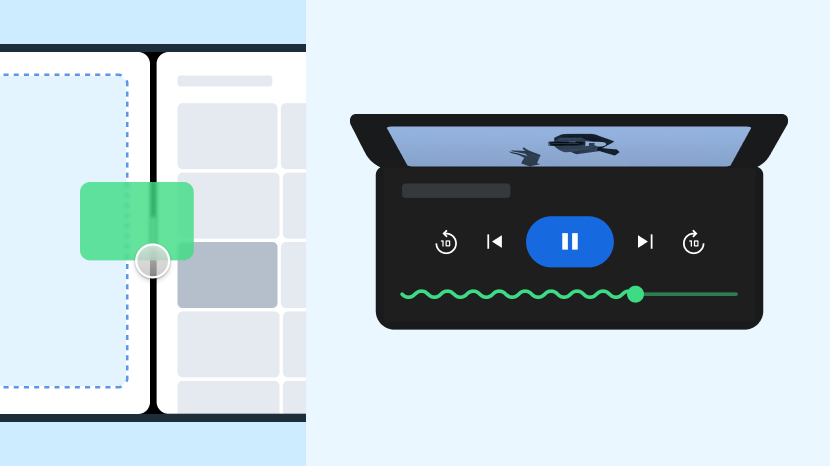
Cosa fare
- Pensa in grande
- Progettare layout e comportamenti personalizzati
- Rendere la tua app diversa da qualsiasi altra
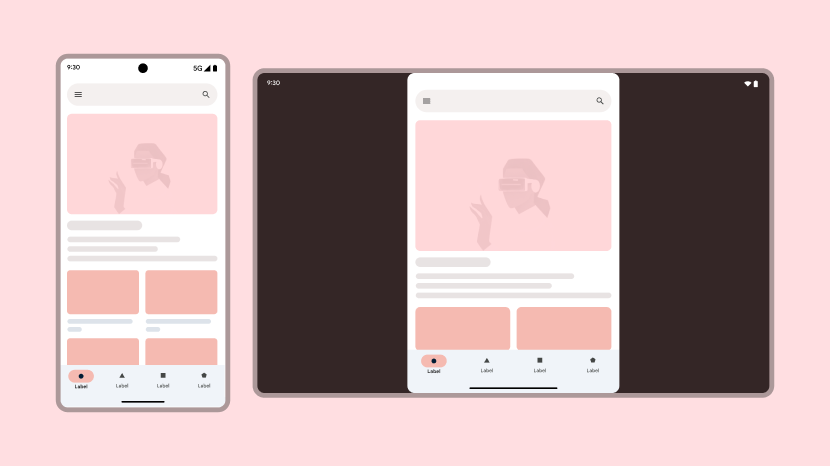
Cosa non fare
- Accontentarsi di meno
- Progettare per uno o due tipi di dispositivi
- Rendi la tua app poco appariscente
Linee guida
Differenzia la tua app seguendo le linee guida di livello 1.
Computer
Offrire un'esperienza desktop su Android supportando display collegati, periferiche e funzionalità desktop.

Esperienza utente
Un'esperienza utente di alta qualità colma il divario tra la praticità del mobile e la potenza del computer, consentendo agli utenti di rimanere concentrati e produttivi.
Cosa
L'app ha layout adattivi e configurabili dall'utente, inclusi pannelli comprimibili e riconfigurabili. L'app mostra una barra di scorrimento mentre i contenuti vengono scorri con un mouse o un trackpad. Gli elementi dell'interfaccia utente mostrano contenuti aggiuntivi, come anteprime e descrizioni comando al passaggio del mouse. Gli utenti possono visualizzare le app a schermo intero.
Perché
L'ampio spazio sullo schermo configurabile e l'input di precisione offrono un workflow mirato e adattabile. Gli elementi dell'interfaccia utente in stile desktop consentono agli utenti di concentrarsi sul proprio lavoro senza navigare continuamente.
Come
Per saperne di più sulla creazione di esperienze utente raffinate, consulta la panoramica Esperienza utente.

Tastiera, mouse e trackpad
Fornisci supporto completo per i dispositivi di input esterni.
Linee guida:
Cosa
L'app supporta una navigazione efficiente con una tastiera, inclusi stati di messa a fuoco distinti e coerenti e la messa a fuoco iniziale sugli elementi dell'interfaccia utente appropriati. L'app offre scorciatoie da tastiera equivalenti alle versioni web e desktop e funzionalità di selezione avanzate utilizzando combinazioni di tastiera e mouse o trackpad.
Perché
Offri agli utenti tutte le funzionalità di input possibili con tastiera, mouse e trackpad.
Come
Per scoprire come supportare le funzionalità di input avanzate, consulta la panoramica Tastiera, mouse e trackpad.

Multitasking e multi-istanza
Aumentare la produttività degli utenti con il multitasking su schermi di grandi dimensioni.
Linee guida:
Cosa
L'app supporta tutte le modalità multitasking, tra cui multi-finestra, multi-istanza e Picture in picture.
Perché
Gli schermi di grandi dimensioni offrono molto spazio di visualizzazione per consentire agli utenti di lavorare con più app contemporaneamente.
Come
Scopri come includere la tua app nel multitasking nella panoramica Multitasking e multiistanza.

Trascina
L'ambiente desktop è perfetto per le interazioni di trascinamento, all'interno di un'app o, su Android 7.0 (livello API 24) e versioni successive, tra le app in modalità multi-finestra.
Linee guida - Drag_Drop_Support
Cosa
L'app supporta il trascinamento al suo interno e da e verso altre app tramite input tocco, mouse, trackpad e stilo.
Perché
Aumenta la produttività e il coinvolgimento degli utenti aggiungendo funzionalità di trascinamento all'app.
Come
Consulta la panoramica del trascinamento.

Stampa e gestione dei file
Gli utenti desktop si affidano a un accesso efficiente ai file e alla possibilità di produrre documenti stampati o elettronici.
Linee guida:
Cosa
L'app supporta la stampa e l'esportazione dei documenti in formato PDF. L'app implementa anche funzionalità di gestione dei file, integrazione con il selettore di file del sistema operativo e dichiarazioni del gestore di file.
Perché
La produttività del computer richiede una gestione e un accesso ai file potenti e pratici, nonché la possibilità di generare contenuti digitali in una varietà di formati.
Come
Scopri come lavorare con i file nella panoramica Stampa e gestione dei file.

Cursori
Fornire contesto e controllo di precisione per le interazioni con mouse, trackpad e stilo.
Linee guida: Custom_Cursors e Cursor_Target_Size
Cosa
L'app mostra cursori diversi, ad esempio una I per il testo e i punti di ridimensionamento per i riquadri. Le dimensioni del target del cursore corrispondono ai limiti visivi dei componenti dell'interfaccia utente per una precisione interattiva elevata.
Perché
I cursori differenziati forniscono un feedback immediato su come gli utenti possono interagire con gli elementi dell'interfaccia utente, creando un'esperienza utente raffinata e produttiva.
Come
Consulta la panoramica dei cursori.

Cross-device
La continuità da dispositivo a dispositivo consente agli utenti di lavorare senza problemi nel proprio ecosistema Android.
Linee guida - Cross_Device_Handoff
Cosa
L'app consente agli utenti di iniziare un'attività su un dispositivo Android e passare senza problemi a un altro ripristinando uno stato quasi equivalente.
Perché
Gli utenti spesso lavorano con più dispositivi e si aspettano un flusso di lavoro continuo e senza interruzioni.
Come
Scopri di più sullo sviluppo cross-device nella panoramica Cross-device.

Assistenza offline
La funzionalità offline affidabile garantisce la produttività indipendentemente dalla disponibilità della rete.
Linee guida — Offline_Support
Cosa
L'app abilita la funzionalità di base offline e fornisce notifiche chiare dei requisiti di connessione e un degrado controllato quando la connettività online è limitata o non disponibile.
Perché
Gli utenti si aspettano di rimanere produttivi indipendentemente dalla qualità o dalla disponibilità della connessione di rete.
Come
Scopri di più sulla creazione per l'utilizzo offline delle app nella panoramica Assistenza offline.

Da app a web
Le transizioni fluide tra i contenuti dell'app e del web mantengono il flusso utente e il contesto dell'applicazione.
Linee guida - Web_Transition
Cosa
L'app passa senza problemi dai contenuti dell'app a quelli web correlati (e viceversa).
Perché
La corretta gestione dei deep link e dei contenuti web evita un'esperienza utente frammentata e mantiene l'attenzione dell'utente.
Come
Scopri di più sulla gestione dei contenuti web nella panoramica Da app a web.
Pieghevoli
Differenzia la tua app supportando le funzionalità uniche dei dispositivi pieghevoli premium.

Pose e stati del dispositivo pieghevole
I dispositivi pieghevoli con schermo di grandi dimensioni sono come uno smartphone e un tablet in un unico dispositivo. Le funzionalità di piegatura, come la postura a tavolino e a libro, offrono nuove possibilità di esperienza utente.
Linee guida: Foldables_Postures e Foldables_Camera
Cosa
L'app supporta tutte le posture pieghevoli, tra cui la postura a cavalletto, a libro e a doppio display. L'app supporta anche i dispositivi dual-screen.
Perché
Differenzia la tua app supportando le funzionalità uniche dei dispositivi pieghevoli.
Come
Scopri di più nella panoramica Pieghevoli.
Videocamera • Audio
Attivare esperienze multimediali coinvolgenti.

Fotocamera
Il supporto per le fotocamere esterne consente un'esperienza fotografica e video professionale.
Linee guida - Camera_Switcher
Cosa
L'app include selettori per passare dalle videocamere integrate del dispositivo ai dispositivi esterni e viceversa.
Perché
Gli utenti con schermi di grandi dimensioni spesso collegano le videocamere per riunioni o produzione di contenuti.
Come
Scopri di più sul supporto della videocamera nella panoramica Videocamera • audio.

Audio
Le esperienze di ascolto premium sono definite da una scelta di dispositivi disponibili e dalla riproduzione e dal controllo senza interruzioni in tutti gli stati di finestre e dispositivi.
Linee guida: Audio_Switcher e Audio_Background_Playback
Cosa
L'app supporta il passaggio da dispositivi audio integrati, come un altoparlante o un microfono, a dispositivi connessi. L'app supporta anche la riproduzione in background quando è ridotta a icona o dietro altre finestre oppure quando lo schermo del dispositivo è bloccato.
Perché
Gli utenti si aspettano che le app audio supportino i dispositivi periferici e continuino a essere riprodotte mentre gestiscono altre attività di gestione delle finestre.
Come
Consulta la panoramica di Fotocamera • audio.
Stilo
Supporta la sensazione naturale delle interazioni con lo stilo per attività di creatività e produttività.

Supporto per stilo
Le app di primo livello supportano i dispositivi dotati di stilo. Una stilo consente agli utenti di disegnare, scrivere, cancellare e lavorare con la tua app utilizzando una serie di interazioni tattili e gestuali.
Linee guida:
Cosa
L'app supporta lo stilo per disegnare, scrivere, cancellare, trascinare, sensibilità alla pressione, rilevamento dell'inclinazione e rifiuto di palmo e dita.
Perché
Offrire un'esperienza utente eccezionale sui dispositivi premium. Migliorare la produttività e la soddisfazione degli utenti.
Come
Per indicazioni sul supporto avanzato della stilo, consulta la panoramica Stilo.