


टियर 1 — यह ऐप्लिकेशन की क्वालिटी के अडैप्टिव दिशा-निर्देशों का सबसे अच्छा टियर है.

बड़ी स्क्रीन के लिए बनाए गए ऐप्लिकेशन, उपयोगकर्ताओं को ऐसा अनुभव देते हैं जो छोटी स्क्रीन वाले डिवाइसों पर नहीं मिल सकता.
बड़ी स्क्रीन पर अलग-अलग ऐप्लिकेशन का इस्तेमाल करने से, एक साथ कई काम करना और खींचें और छोड़ें सुविधा का इस्तेमाल करना आसान हो जाता है. फ़ोल्ड किए जा सकने वाले डिवाइसों के लिए बनाए गए ऐप्लिकेशन, इन डिवाइसों की खास सुविधाओं के साथ काम करते हैं. जैसे, टेबलटॉप मोड. इससे उपयोगकर्ता को ऐसा अनुभव मिलता है जो अन्य डिवाइसों में नहीं मिलता.
बाहरी कीबोर्ड, माउस, और ट्रैकपैड का इस्तेमाल, डेस्कटॉप कंप्यूटर की तरह ही किया जा सकता है. स्टाइलस की पूरी सुविधा होने से, स्टाइलस डिवाइस का अहम हिस्सा बन जाता है.
क्या करें और क्या न करें
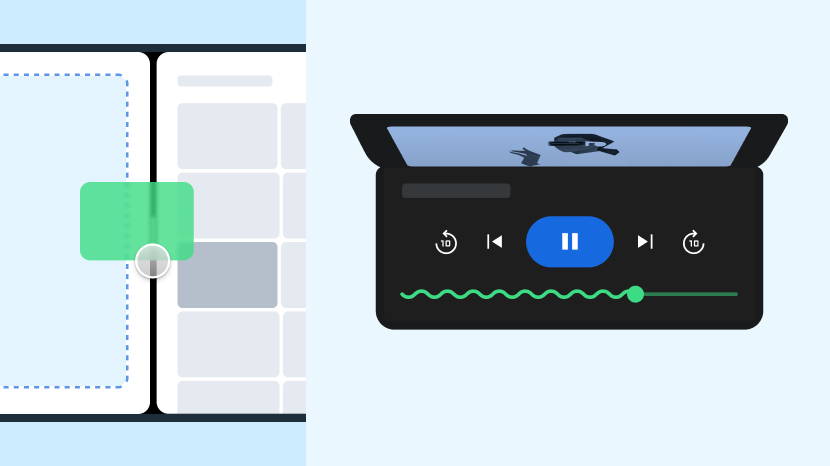
यह करें
- बड़ा सोचें
- कस्टम लेआउट और व्यवहार डिज़ाइन करना
- अपने ऐप्लिकेशन को सबसे अलग बनाएं
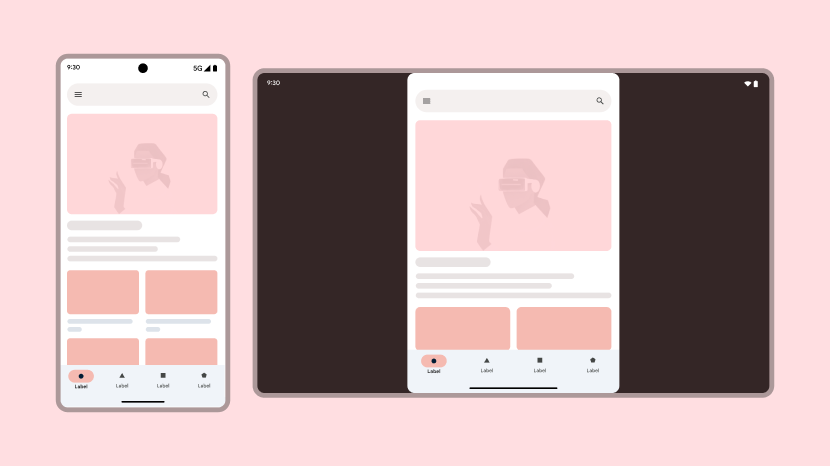
ऐसा न करें
- कम पर समझौता करना
- सिर्फ़ एक या दो तरह के डिवाइसों के लिए डिज़ाइन करना
- अपने ऐप्लिकेशन को सामान्य बनाएं
दिशा-निर्देश
टियर 1 के दिशा-निर्देशों का पालन करके, अपने ऐप्लिकेशन को अलग बनाएं.
डेस्कटॉप
कनेक्ट किए गए डिसप्ले, पेरिफ़ेरल डिवाइसों, और डेस्कटॉप की सुविधाओं के साथ काम करके, Android पर डेस्कटॉप जैसा अनुभव दें.

उपयोगकर्ता अनुभव
बेहतरीन उपयोगकर्ता अनुभव से, मोबाइल की सुविधा और डेस्कटॉप की परफ़ॉर्मेंस के बीच का अंतर कम हो जाता है. इससे उपयोगकर्ता, अपने काम पर ध्यान दे पाते हैं और ज़्यादा काम कर पाते हैं.
क्या
ऐप्लिकेशन में अडैप्टिव लेआउट होते हैं, जिन्हें उपयोगकर्ता अपनी पसंद के मुताबिक कॉन्फ़िगर कर सकते हैं. इनमें छोटे हो जाने वाले और फिर से कॉन्फ़िगर किए जा सकने वाले पैनल शामिल हैं. जब माउस या ट्रैकपैड से कॉन्टेंट को स्क्रोल किया जाता है, तब ऐप्लिकेशन एक स्क्रोलबार दिखाता है. यूज़र इंटरफ़ेस (यूआई) एलिमेंट, होवर करने पर अतिरिक्त कॉन्टेंट दिखाते हैं. जैसे, झलक और टूलटिप. उपयोगकर्ता, ऐप्लिकेशन को फ़ुलस्क्रीन में दिखा सकते हैं.
क्यों
बड़ी और कॉन्फ़िगर की जा सकने वाली स्क्रीन और सटीक इनपुट की सुविधा से, फ़ोकस करने और अडैप्ट करने में मदद मिलती है. डेस्कटॉप स्टाइल वाले यूज़र इंटरफ़ेस (यूआई) एलिमेंट की मदद से, उपयोगकर्ता लगातार नेविगेट किए बिना अपना काम पूरा कर सकते हैं.
कैसे
उपयोगकर्ता अनुभव को बेहतर बनाने के बारे में ज़्यादा जानने के लिए, उपयोगकर्ता अनुभव की खास जानकारी देखें.

कीबोर्ड, माउस, और ट्रैकपैड
बाहरी इनपुट डिवाइसों के साथ पूरी तरह काम करता है.
दिशा-निर्देश:
क्या
ऐप्लिकेशन में कीबोर्ड की मदद से आसानी से नेविगेट किया जा सकता है. इसमें अलग-अलग और एक जैसी फ़ोकस स्थितियां शामिल हैं. साथ ही, यूज़र इंटरफ़ेस (यूआई) के सही एलिमेंट पर शुरुआती फ़ोकस होता है. यह ऐप्लिकेशन, वेब और डेस्कटॉप वर्शन के साथ कीबोर्ड शॉर्टकट की समानता उपलब्ध कराता है. साथ ही, कीबोर्ड और माउस या ट्रैकपैड के कॉम्बिनेशन का इस्तेमाल करके, चुनने की बेहतर सुविधाएं उपलब्ध कराता है.
क्यों
लोगों को कीबोर्ड, माउस, और ट्रैकपैड की मदद से सभी तरह के इनपुट देने की सुविधा दें.
कैसे
इनपुट की ऐडवांस सुविधाओं के बारे में जानने के लिए, कीबोर्ड, माउस, और ट्रैकपैड की खास जानकारी देखें.

मल्टीटास्किंग और एक से ज़्यादा इंस्टेंस
बड़ी स्क्रीन पर मल्टीटास्किंग की सुविधा का इस्तेमाल करके, लोगों को ज़्यादा काम करने में मदद करें.
दिशा-निर्देश:
क्या
ऐप्लिकेशन में मल्टीटास्किंग के सभी मोड काम करते हों. जैसे, मल्टी‑विंडो, मल्टी‑इंस्टेंस, और पिक्चर‑इन‑पिक्चर.
क्यों
बड़ी स्क्रीन पर, उपयोगकर्ताओं को एक साथ कई ऐप्लिकेशन इस्तेमाल करने के लिए काफ़ी जगह मिलती है.
कैसे
मल्टी-टास्किंग और मल्टी-इंस्टेंस की खास जानकारी में, अपने ऐप्लिकेशन को मल्टीटास्किंग में शामिल करने का तरीका जानें.

खींचें और छोड़ें
डेस्कटॉप एनवायरमेंट, खींचकर छोड़ने की सुविधा के लिए सबसे सही है. इसका इस्तेमाल किसी ऐप्लिकेशन में या Android 7.0 (एपीआई लेवल 24) और इसके बाद के वर्शन पर, मल्टी‑विंडो मोड में ऐप्लिकेशन के बीच किया जा सकता है.
दिशा-निर्देश — Drag_Drop_Support
क्या
यह ऐप्लिकेशन, टच इनपुट, माउस, ट्रैकपैड, और स्टाइलस का इस्तेमाल करके, ऐप्लिकेशन के अंदर और अन्य ऐप्लिकेशन से फ़ाइलें खींचकर छोड़ने की सुविधा देता है.
क्यों
ऐप्लिकेशन में खींचकर छोड़ने की सुविधा जोड़ें. इससे उपयोगकर्ताओं की प्रोडक्टिविटी और ऐक्टिविटी बढ़ती है.
कैसे
ड्रैग और ड्रॉप की खास जानकारी देखें.

प्रिंटिंग और फ़ाइल मैनेजमेंट
डेस्कटॉप का इस्तेमाल करने वाले लोग, फ़ाइल को आसानी से ऐक्सेस करने और प्रिंट किए गए या इलेक्ट्रॉनिक दस्तावेज़ बनाने की सुविधा पर भरोसा करते हैं.
दिशा-निर्देश:
क्या
यह ऐप्लिकेशन, दस्तावेज़ प्रिंट करने और उन्हें PDF फ़ॉर्मैट में एक्सपोर्ट करने की सुविधा देता है. ऐप्लिकेशन में फ़ाइल मैनेजमेंट की सुविधा भी लागू की गई है. साथ ही, इसमें ओएस फ़ाइल पिकर और फ़ाइल हैंडलर के एलान को इंटिग्रेट किया गया है.
क्यों
डेस्कटॉप पर काम करने के लिए, फ़ाइलों को आसानी से ऐक्सेस और मैनेज करने की सुविधा के साथ-साथ, डिजिटल कॉन्टेंट को अलग-अलग फ़ॉर्मैट में आउटपुट करने की सुविधा भी ज़रूरी होती है.
कैसे
प्रिंटिंग और फ़ाइल मैनेजमेंट की खास जानकारी में, फ़ाइलों पर काम करने का तरीका जानें.

कर्सर
माउस, ट्रैकपैड, और स्टाइलस के इंटरैक्शन के लिए, कॉन्टेक्स्ट और सटीक कंट्रोल उपलब्ध कराएं.
दिशा-निर्देश — Custom_Cursors और Cursor_Target_Size
क्या
ऐप्लिकेशन, अलग-अलग कर्सर दिखाता है. जैसे, टेक्स्ट के लिए आई-बीम और पैनल के साइज़ को बदलने के लिए हैंडल. कर्सर के टारगेट का साइज़, यूज़र इंटरफ़ेस कॉम्पोनेंट की विज़ुअल सीमाओं से मेल खाता है, ताकि इंटरैक्टिविटी सटीक हो.
क्यों
अलग-अलग कर्सर से, उपयोगकर्ताओं को तुरंत यह पता चल जाता है कि वे यूज़र इंटरफ़ेस (यूआई) एलिमेंट के साथ कैसे इंटरैक्ट कर सकते हैं. इससे, उन्हें बेहतर और ज़्यादा काम का अनुभव मिलता है.
कैसे
कर्सर के बारे में खास जानकारी देखें.

क्रॉस डिवाइस
डिवाइसों के बीच कनेक्टिविटी की सुविधा की मदद से, लोग अपने Android नेटवर्क पर आसानी से काम कर पाते हैं.
दिशा-निर्देश — Cross_Device_Handoff
क्या
इस ऐप्लिकेशन की मदद से, उपयोगकर्ता एक Android डिवाइस पर कोई टास्क शुरू कर सकते हैं. इसके बाद, वे किसी दूसरे डिवाइस पर उसी टास्क को आसानी से जारी रख सकते हैं. इसके लिए, उन्हें पहले वाले डिवाइस की स्थिति को रीस्टोर करना होगा.
क्यों
उपयोगकर्ता अक्सर एक से ज़्यादा डिवाइसों पर काम करते हैं. वे चाहते हैं कि उनका काम बिना किसी रुकावट के जारी रहे.
कैसे
क्रॉस डिवाइस की खास जानकारी में, क्रॉस-डिवाइस डेवलपमेंट के बारे में जानें.

ऑफ़लाइन सहायता
ऑफ़लाइन काम करने की भरोसेमंद सुविधा की मदद से, नेटवर्क की उपलब्धता के बावजूद प्रॉडक्टिविटी बनाए रखी जा सकती है.
दिशा-निर्देश — Offline_Support
क्या
ऐप्लिकेशन, ऑफ़लाइन होने पर भी मुख्य फ़ंक्शन चालू रखता है. साथ ही, इंटरनेट कनेक्शन की ज़रूरी शर्तों के बारे में साफ़ तौर पर सूचनाएं देता है. इसके अलावा, इंटरनेट कनेक्शन कमज़ोर होने या उपलब्ध न होने पर, ऐप्लिकेशन के फ़ंक्शन में आने वाली गिरावट के बारे में भी सूचनाएं देता है.
क्यों
उपयोगकर्ता यह उम्मीद करते हैं कि नेटवर्क कनेक्शन की क्वालिटी या उपलब्धता से कोई फ़र्क़ नहीं पड़ता और वे काम कर पाते हैं.
कैसे
ऑफ़लाइन सहायता की खास जानकारी में, ऐप्लिकेशन को ऑफ़लाइन इस्तेमाल करने के लिए बनाने के बारे में जानें.

ऐप्लिकेशन से वेब पर
ऐप्लिकेशन और वेब कॉन्टेंट के बीच आसानी से ट्रांज़िशन करने से, उपयोगकर्ता का फ़्लो और ऐप्लिकेशन का कॉन्टेक्स्ट बना रहता है.
दिशा-निर्देश — Web_Transition
क्या
ऐप्लिकेशन, ऐप्लिकेशन के कॉन्टेंट और उससे जुड़े वेब कॉन्टेंट के बीच आसानी से स्विच करता है.
क्यों
डीप लिंक और वेब कॉन्टेंट को सही तरीके से मैनेज करने से, उपयोगकर्ताओं को बेहतर अनुभव मिलता है. साथ ही, उनका ध्यान बना रहता है.
कैसे
ऐप्लिकेशन से वेब की खास जानकारी में, वेब कॉन्टेंट को मैनेज करने के बारे में जानें.
फ़ोल्ड किए जा सकने वाले डिवाइस
प्रीमियम फ़ोल्ड किए जा सकने वाले डिवाइसों की खास सुविधाओं के साथ काम करके, अपने ऐप्लिकेशन को अलग बनाएं.

फ़ोल्ड किए जा सकने वाले डिवाइसों की अलग-अलग स्थितियां
बड़ी स्क्रीन वाले फ़ोल्ड किए जा सकने वाले डिवाइस, फ़ोन और टैबलेट की तरह होते हैं. फ़ोल्ड करने की सुविधाओं, जैसे कि टेबलटॉप मोड और बुक मोड से, उपयोगकर्ता को नया अनुभव मिलता है.
दिशा-निर्देश — Foldables_Postures और Foldables_Camera
क्या
ऐप्लिकेशन, फ़ोल्ड किए जा सकने वाले सभी डिवाइसों के साथ काम करता है. जैसे, टेबलटॉप मोड, बुक मोड, और ड्यूअल डिसप्ले. यह ऐप्लिकेशन, ड्यूअल स्क्रीन वाले डिवाइसों पर भी काम करता है.
क्यों
फ़ोल्ड किए जा सकने वाले डिवाइसों की खास सुविधाओं के साथ काम करके, अपने ऐप्लिकेशन को अलग बनाएं.
कैसे
फ़ोल्ड किए जा सकने वाले डिवाइसों की खास जानकारी में जाकर, तथ्यों के बारे में जानें.
कैमरा • ऑडियो
दिलचस्प मीडिया अनुभव चालू करें.

कैमरा
बाहरी कैमरे के साथ काम करने की सुविधा की मदद से, फ़ोटो और वीडियो को बेहतर तरीके से कैप्चर किया जा सकता है.
दिशा-निर्देश — Camera_Switcher
क्या
ऐप्लिकेशन में, डिवाइस में पहले से मौजूद कैमरों और बाहरी डिवाइसों के बीच टॉगल करने के लिए स्विचर शामिल हैं.
क्यों
बड़ी स्क्रीन का इस्तेमाल करने वाले लोग, अक्सर मीटिंग या कॉन्टेंट बनाने के लिए कैमरे कनेक्ट करते हैं.
कैसे
कैमरा • ऑडियो की खास जानकारी में, कैमरे के साथ काम करने की सुविधा के बारे में ज़्यादा जानें.

ऑडियो
Premium में संगीत सुनने का अनुभव, इन बातों पर निर्भर करता है: संगीत सुनने के लिए उपलब्ध डिवाइसों का विकल्प, बिना रुकावट संगीत चलाने की सुविधा, और सभी विंडो और डिवाइसों की स्थितियों में संगीत को कंट्रोल करने की सुविधा.
दिशा-निर्देश — Audio_Switcher और Audio_Background_Playback
क्या
ऐप्लिकेशन में, पहले से मौजूद ऑडियो डिवाइसों (जैसे, स्पीकर या माइक्रोफ़ोन) और कनेक्ट किए गए डिवाइसों के बीच स्विच करने की सुविधा होती है. ऐप्लिकेशन को छोटा करने, अन्य विंडो के पीछे रखने या डिवाइस की स्क्रीन लॉक होने पर भी, बैकग्राउंड में वीडियो चलाने की सुविधा काम करती है.
क्यों
उपयोगकर्ताओं को उम्मीद होती है कि ऑडियो ऐप्लिकेशन, पेरिफ़ेरल डिवाइसों के साथ काम करें. साथ ही, जब उपयोगकर्ता विंडो से जुड़ी अन्य टास्क मैनेज कर रहे हों, तब भी ऑडियो चलता रहे.
कैसे
कैमरा • ऑडियो की खास जानकारी देखें.
स्टाइलस
स्टाइलस से इंटरैक्ट करने पर, क्रिएटिविटी और प्रॉडक्टिविटी से जुड़े टास्क को ज़्यादा सहज तरीके से पूरा किया जा सकता है.

स्टाइलस इस्तेमाल किया जा सकता है
टॉप-टियर ऐप्लिकेशन, स्टाइलस वाले डिवाइसों पर काम करते हैं. स्टाइलस की मदद से, उपयोगकर्ता आपके ऐप्लिकेशन पर ड्रॉ कर सकते हैं, लिख सकते हैं, मिटा सकते हैं, और अलग-अलग तरह के टच और जेस्चर इंटरैक्शन का इस्तेमाल कर सकते हैं.
दिशा-निर्देश:
क्या
यह ऐप्लिकेशन, स्टाइलस का इस्तेमाल करके ड्रॉइंग बनाने, लिखने, मिटाने, खींचकर छोड़ने, प्रेशर सेंसिटिविटी, टिल्ट डिटेक्शन, और हथेली और उंगली को खारिज करने की सुविधा देता है.
क्यों
प्रीमियम डिवाइसों पर शानदार उपयोगकर्ता अनुभव दें. उपयोगकर्ताओं की प्रॉडक्टिविटी और संतुष्टि को बेहतर बनाएं.
कैसे
स्टाइलस की ऐडवांस सुविधाओं के बारे में जानने के लिए, स्टाइलस के बारे में खास जानकारी देखें.