

Históricamente, Android solo admitió tamaños de página de memoria de 4 KB, lo que optimizó el rendimiento de la memoria del sistema para la cantidad promedio de memoria total que suelen tener los dispositivos Android. A partir de Android 15, el AOSP admite dispositivos configurados para usar un tamaño de página de 16 KB (dispositivos de 16 KB). Si tu app usa alguna biblioteca del NDK, ya sea directamente o a través de un SDK, deberás volver a compilarla para que funcione en estos dispositivos de 16 KB.
A medida que los fabricantes de dispositivos sigan creando dispositivos con mayores cantidades de memoria física (RAM), muchos de estos dispositivos adoptarán tamaños de página de 16 KB (y, con el tiempo, incluso mayores) para optimizar el rendimiento del dispositivo. Agregar compatibilidad con dispositivos con tamaño de página de 16 KB permite que tu app se ejecute en estos dispositivos y se beneficie de las mejoras de rendimiento asociadas. Sin recompilación, las apps no funcionarán en dispositivos de 16 KB en futuras versiones de Android.
Para ayudarte a agregar compatibilidad con tu app, te proporcionamos orientación sobre cómo comprobar si tu app se ve afectada, cómo volver a compilar tu app (si corresponde) y cómo probar tu app en un entorno de 16 KB con emuladores (incluidas las imágenes del sistema de Android 15 para Android Emulator).
Requisito de compatibilidad de Google Play
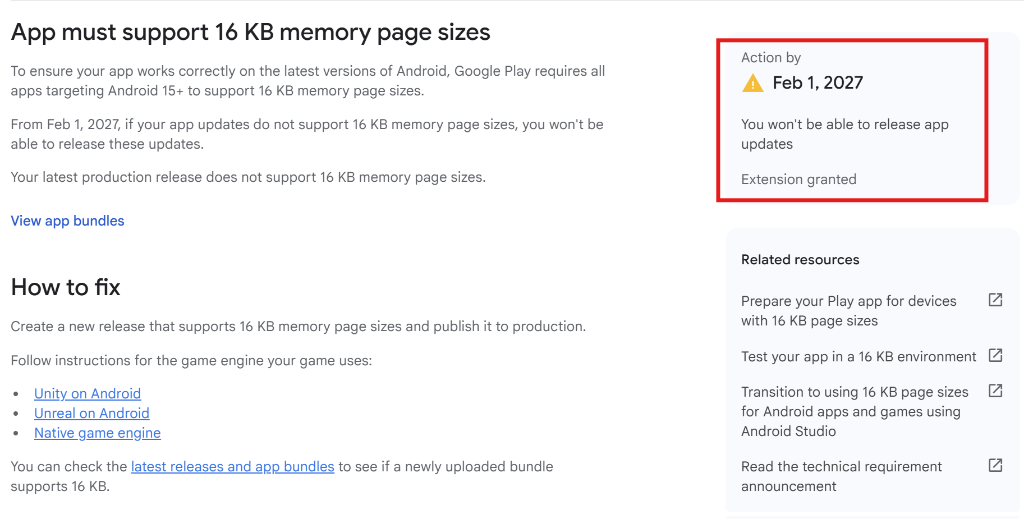
Para asegurarte de que tu aplicación funcione correctamente en las versiones más recientes de Android, todas las aplicaciones orientadas a Android 15 (nivel 35 de la API) y versiones posteriores deben admitir tamaños de página de memoria de 16 kB en dispositivos de 64 bits en Google Play. A partir del 1 de febrero del 2027, si las actualizaciones de tu aplicación no admiten tamaños de página de memoria de 16 kB, no podrás lanzarlas.
Ventajas y mejoras de rendimiento
Los dispositivos configurados con tamaños de página de 16 KB usan un poco más de memoria en promedio, pero también obtienen varias mejoras de rendimiento para el sistema y las apps:
- Tiempos de inicio de la app más bajos mientras el sistema está bajo presión de memoria: un 3.16% más bajo en promedio, con mejoras más significativas (hasta un 30%) para algunas apps que probamos
- Menor consumo de energía durante el lanzamiento de la app: Reducción promedio del 4.56%
- Inicio más rápido de la cámara: Inicios en caliente un 4.48% más rápidos en promedio y, en promedio, un 6.60% más rápidos en frío
- Mejor tiempo de inicio del sistema: se mejoró en un 8% (aproximadamente 950 milisegundos) en promedio.
Estas mejoras se basan en nuestras pruebas iniciales, y es probable que los resultados en los dispositivos reales difieran. Proporcionaremos análisis adicionales de posibles ganancias para las apps a medida que continuemos con las pruebas.
Comprobar si tu aplicación se ha visto afectada
Si tu app usa código nativo, debes recompilarla para que sea compatible con dispositivos de 16 KB. Si no sabes con seguridad si tu app usa código nativo, puedes usar el Analizador de APK para identificar si hay código nativo presente y, luego, verificar la alineación de los segmentos ELF de las bibliotecas compartidas que encuentres. Android Studio también proporciona funciones que te ayudan a detectar automáticamente problemas de alineación.
Si tu app solo usa código escrito en el lenguaje de programación Java o en Kotlin, incluidas todas las bibliotecas o SDKs, ya es compatible con dispositivos de 16 KB. Sin embargo, te recomendamos que pruebes tu app en un entorno de 16 KB para verificar que no haya regresiones inesperadas en el comportamiento de la app.
¿Su aplicación usa código nativo?
Tu aplicación usa código nativo si se cumple alguna de las siguientes condiciones:
- Tu aplicación usa código C/C++ (nativo). Si tu aplicación usa Android NDK, significa que usa código nativo.
- Tu aplicación se vincula con bibliotecas nativas o dependencias de terceros (como SDKs) que las usan.
- Tu aplicación se ha creado con un creador de aplicaciones de terceros que usa bibliotecas nativas en el dispositivo.
Identificar bibliotecas nativas con el Analizador de APKs
Analizador de APK es una herramienta que te permite evaluar varios aspectos de un APK compilado. Para comprobar si tu aplicación usa código nativo (independientemente de si es compatible con 16 kB):
- Abre Android Studio, haz clic en File > Open (Archivo > Abrir) y elige un proyecto.
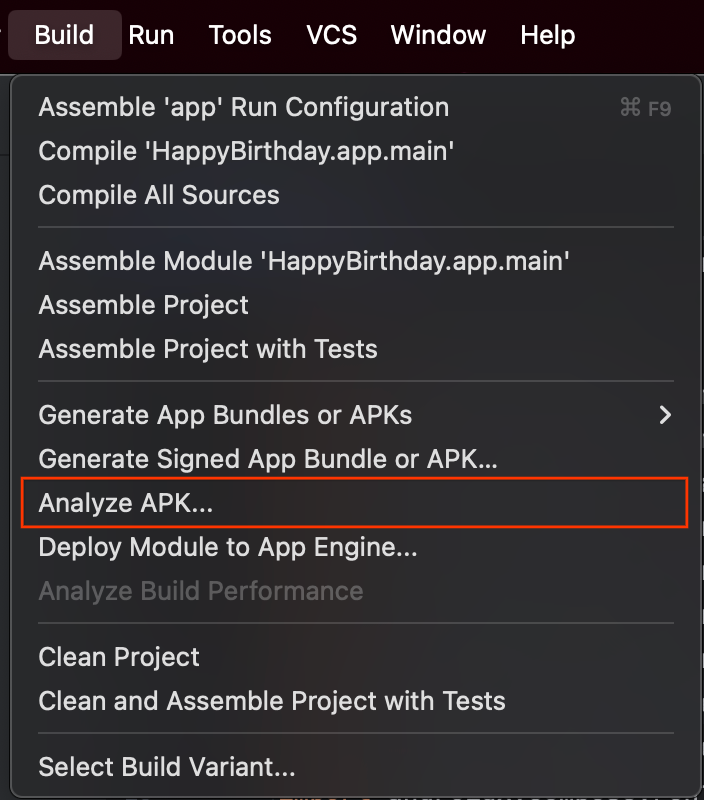
En la barra de menú, haz clic en Build > Analyze APK... (Compilar > Analizar APK...).
Elige el APK que quieras analizar.
Busca en la carpeta
lib, que contiene archivos de objetos compartidos (.so) si los hay. Si hay archivos de objetos compartidos, tu aplicación usa código nativo. En la columna Alineación se muestran mensajes de advertencia de los archivos que tienen problemas de alineación. Si no hay archivos de objetos compartidos o no hay ninguna carpetalib, significa que tu aplicación no usa código nativo.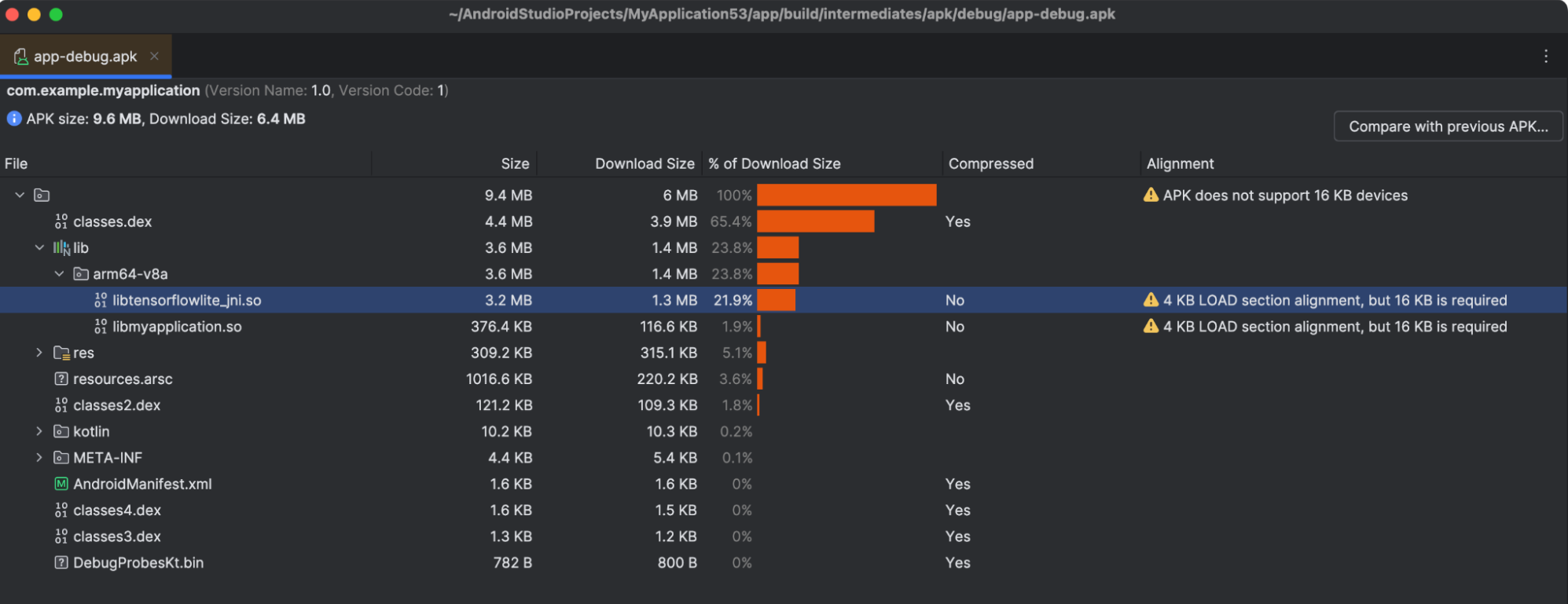
Detectar problemas de alineación con comprobaciones automatizadas
Android Studio te avisa de forma proactiva si tus bibliotecas o APKs precompilados no son compatibles con 16 kB. Usa la herramienta Analizador de APK para revisar qué bibliotecas deben actualizarse o si es necesario hacer cambios en el código.
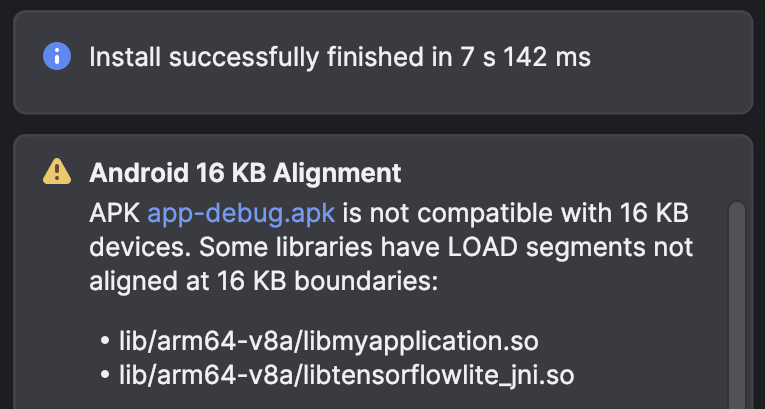
Lint en Android Studio también destaca las bibliotecas nativas que no están alineadas con el tamaño de página de 16 kB.
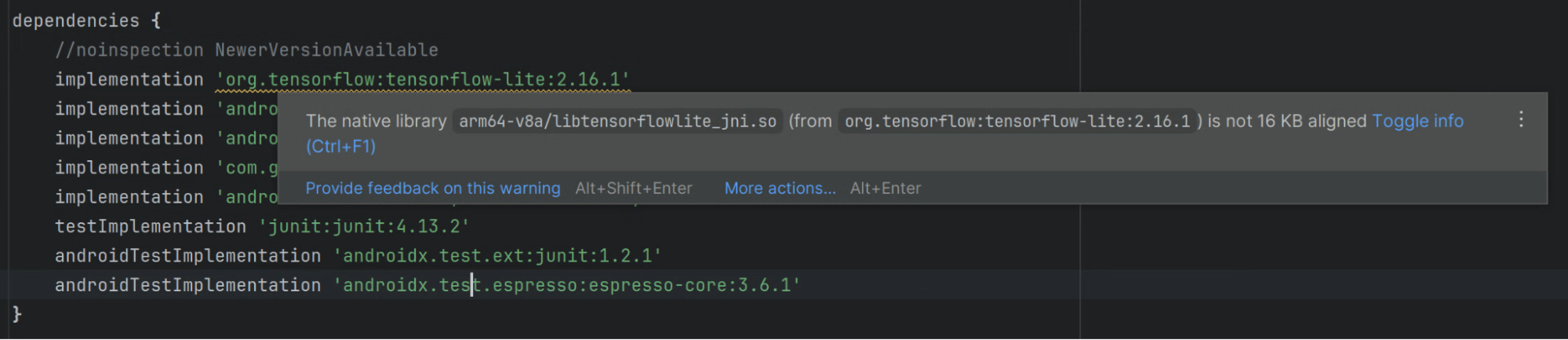
Comprobar la alineación de los segmentos ELF de las bibliotecas compartidas
En el caso de las bibliotecas compartidas, verifica que los segmentos ELF de las bibliotecas compartidas estén alineados correctamente con la alineación ELF de 16 kB.
Usar el Analizador de APKs (recomendado)
La forma más sencilla de verificar la alineación de tus bibliotecas compartidas es usar el Analizador de APK en Android Studio. Si un archivo de objeto compartido no está alineado con 16 kB, la columna Alineación mostrará un mensaje de advertencia.
Usar la secuencia de comandos check_elf_alignment.sh (Linux o macOS)
Si estás desarrollando en Linux o macOS y prefieres usar una secuencia de comandos, puedes usar la secuencia de comandos check_elf_alignment.sh:
Guarda la secuencia de comandos
check_elf_alignment.shen un archivo.Ejecuta la secuencia de comandos en el archivo APK de tu aplicación:
check_elf_alignment.sh APK_NAME.apkLa secuencia de comandos genera
ALIGNEDoUNALIGNEDpara todas las bibliotecas compartidas dearm64-v8a.Si alguna biblioteca compartida
arm64-v8aox86_64esUNALIGNED, tendrás que actualizar el empaquetado de esas bibliotecas, volver a compilar tu aplicación y repetir las pruebas siguiendo los pasos de esta sección.
Usar herramientas de línea de comandos directamente
Sigue estos pasos para comprobar la alineación de los segmentos ELF usando directamente herramientas de línea de comandos:
- Asegúrate de que tanto la versión 35.0.0 o una posterior de las herramientas de compilación del SDK para Android como el Android NDK estén instalados mediante el Gestor de SDK de Android Studio o la herramienta de línea de comandos
sdkmanager. Extrae el archivo APK de tu aplicación:
Linux o macOS
unzip APK_NAME.apk -d /tmp/my_apk_outWindows (PowerShell)
Expand-Archive -Path .\APK_NAME.apk -DestinationPath ~\tmp\my_apk_outEn el directorio temporal en el que has extraído el archivo APK, comprueba el contenido del directorio
libpara ver los archivos de objetos compartidos (.so). Estos son los mismos archivos de objetos compartidos que habrías visto al identificar bibliotecas nativas con el Analizador de APK. Ejecuta el siguiente comando en cada archivo de objeto compartido:Linux o macOS
SDK_ROOT_LOCATION/Android/sdk/ndk/NDK_VERSION/toolchains/llvm/prebuilt/darwin-x86_64/bin/llvm-objdump -p SHARED_OBJECT_FILE.so | grep LOADWindows (PowerShell)
SDK_ROOT_LOCATION\Android\sdk\ndk\NDK_VERSION\toolchains\llvm\prebuilt\windows-x86_64\bin\llvm-objdump.exe -p SHARED_OBJECT_FILE.so | Select-String -Pattern "LOAD"Donde
SDK_ROOT_LOCATIONes la ruta al directorio donde has instalado el SDK para Android,SHARED_OBJECT_FILEes el nombre del archivo de objeto compartido que estás comprobando yNDK_VERSIONes la versión del Android NDK que has instalado (por ejemplo,28.0.12433566). El resultado de cada archivo que compruebes será similar al siguiente:LOAD off 0x0000000000000000 vaddr 0x0000000000000000 paddr 0x0000000000000000 align 2**14 LOAD off 0x0000000000042a90 vaddr 0x0000000000043a90 paddr 0x0000000000043a90 align 2**14 LOAD off 0x0000000000046230 vaddr 0x0000000000048230 paddr 0x0000000000048230 align 2**14Comprueba las líneas de salida para asegurarte de que los segmentos de carga no tengan valores inferiores a
2**14. Si algún segmento de carga tiene un valor de2**13,2**12o inferior, tendrás que actualizar el empaquetado de esas bibliotecas, volver a compilar tu aplicación y repetir las pruebas siguiendo los pasos de esta sección.A continuación, ejecuta la herramienta de línea de comandos
zipalignen el archivo APK de tu aplicación:Linux o macOS
SDK_ROOT_LOCATION/Android/sdk/build-tools/35.0.0/zipalign -v -c -P 16 4 APK_NAME.apkWindows (PowerShell)
SDK_ROOT_LOCATION\Android\sdk\build-tools\35.0.0\zipalign.exe -v -c -P 16 4 APK_NAME.apkDonde
SDK_ROOT_LOCATIONes la ruta al directorio donde has instalado el SDK para Android yAPK_NAMEes el nombre del archivo APK de tu aplicación. La última línea del resultado será "Verification successful" (Verificación correcta) si todas las bibliotecas compartidas están alineadas correctamente.Si la verificación ha fallado, algunas bibliotecas compartidas deben realinearse, por lo que tendrás que actualizar el empaquetado de esas bibliotecas, volver a compilar tu aplicación y repetir la prueba siguiendo los pasos de esta sección.
Comprobar la marca de seguridad de RELRO
Para mitigar las vulnerabilidades de seguridad, los enlazadores modernos usan la marca Relocation Read-Only (RELRO) para que las secciones de destino de la reubicación (como .got y .data.rel.ro) del archivo de objeto compartido sean de solo lectura una vez que se hayan completado las reubicaciones dinámicas.
Habilita la marca RELRO en tu compilación.
Cuando GNU_RELRO comparte un segmento LOAD de escritura con datos de escritura posteriores (como .data o .bss), la dirección final del segmento GNU_RELRO (VirtAddr + MemSiz) debe estar alineada con 16 kB (0x4000). De lo contrario, cuando el vinculador de Android marque la página de 16 kB que contiene el final de GNU_RELRO como de solo lectura, los datos de escritura adyacentes que se encuentren en el resto de esa misma página de 16 kB también pasarán a ser de solo lectura, lo que provocará un fallo de segmentación (SIGSEGV) en la aplicación en el momento de la ejecución cuando se escriban esos datos.
Esto suele ocurrir si el archivo .so se ha creado con la cadena de herramientas de NDK r27 y versiones anteriores sin habilitar las marcas pertinentes.
Usar el Analizador de APKs (recomendado)
Puedes usar el analizador de APKs de Android Studio para comprobar directamente el estado de alineación de RELRO de tus archivos de objetos compartidos.

Usar herramientas de línea de comandos
Si prefieres comprobar la alineación manualmente o necesitas automatizar el proceso, sigue estos pasos:
Paso 1: Inspecciona los encabezados del programa
Ejecuta el siguiente comando en cada archivo de objeto compartido (en Linux, sustituye darwin-x86_64 por linux-x86_64):
Linux o macOS
SDK_ROOT_LOCATION/Android/sdk/ndk/NDK_VERSION/toolchains/llvm/prebuilt/darwin-x86_64/bin/llvm-readelf -Wl SHARED_OBJECT_FILE.so | grep 'LOAD\|RELRO\|Type'
Windows (PowerShell)
SDK_ROOT_LOCATION\Android\sdk\ndk\NDK_VERSION\toolchains\llvm\prebuilt\windows-x86_64\bin\llvm-readelf.exe -Wl SHARED_OBJECT_FILE.so | Select-String -Pattern 'LOAD|RELRO|Type'
La cadena GNU_RELRO se imprime si hay un segmento RELRO.
Paso 2: Verifica el cumplimiento de 16 kB para RELRO
Un archivo de objeto compartido cumple con el requisito de 16 kB en relación con RELRO si se cumple cualquiera de las siguientes condiciones:
- No hay ningún segmento
GNU_RELROen los encabezados del programa. - La dirección final de
GNU_RELROestá alineada con 16 kB: la suma de su dirección virtual (VirtAddr) y su tamaño de memoria (MemSiz) dividida entre 16 kB (0x4000) deja un resto (módulo) de cero:(VirtAddr + MemSiz) % 0x4000 == 0. - No hay datos que se puedan escribir después de
GNU_RELROen el mismo segmentoLOAD:GNU_RELROocupa todo el resto del segmentoLOADque lo contiene (es decir,LOAD.VirtAddr + LOAD.MemSiz == RELRO.VirtAddr + RELRO.MemSiz), por lo que no hay secciones.datani.bssque se puedan escribir que compartan la página final.
Ejemplos
En los siguientes ejemplos se muestra cómo evaluar la salida de llvm-readelf para diferentes configuraciones de GNU_RELRO.
Ejemplo 1: Archivo .so no alineado (no cumple los requisitos)
En este ejemplo, GNU_RELRO comparte un segmento RW LOAD con datos posteriores que se pueden escribir, y su dirección final no es un múltiplo de 0x4000:
Type           Offset   VirtAddr           PhysAddr           FileSiz MemSiz  Flg Align
LOAD           0x000000 0x0000000000000000 0x0000000000000000 0x0cfaf0 0x0cfaf0 R E 0x4000
LOAD           0x0cfaf0 0x00000000000dfaf0 0x00000000000dfaf0 0x02510 0x04510 RW  0x4000
GNU_RELRO      0x0cfaf0 0x00000000000dfaf0 0x00000000000dfaf0 0x01510 0x01510 R   0x1
- Fórmula:
(VirtAddr + MemSiz) % 0x4000 == 0 - Resultado:
(0xdfaf0 + 0x01510) % 0x4000 = 0xE1000 % 0x4000 == 0x1000
Como 0x1000 no es cero y el segmento LOAD que lo contiene continúa después de 0xE1000 (termina en 0xdfaf0 + 0x04510 = 0xE4000), este archivo .so no cumple el requisito de 16 kB. En un dispositivo de 16 kB, el enlazador redondea el intervalo de protección de RELRO a los límites de página de 16 kB, marcando de 0xDC000 (el salto de página anterior) a 0xE4000 como de solo lectura. Sin embargo, las secciones de escritura .data y .bss del archivo .so se encuentran en el subintervalo de 0xE1000 a 0xE4000, lo que provoca un fallo de segmentación cuando se modifican en el tiempo de ejecución. Vuelve a compilar este archivo .so como se describe en la sección Compilar tu aplicación con la alineación ELF de 16 kB.
Ejemplo 2: Archivo .so alineado con un segmento RELRO (cumple los requisitos)
En este ejemplo, el final del segmento GNU_RELRO coincide con un límite de página de 16 kB:
Type           Offset   VirtAddr           PhysAddr           FileSiz MemSiz  Flg Align
LOAD           0x000000 0x0000000000000000 0x0000000000000000 0x0cfaf0 0x0cfaf0 R E 0x4000
LOAD           0x0cfaf0 0x00000000000dfaf0 0x00000000000dfaf0 0x01510 0x03510 RW  0x4000
GNU_RELRO      0x0cfaf0 0x00000000000dfaf0 0x00000000000dfaf0 0x00510 0x00510 R   0x1
- Fórmula:
(VirtAddr + MemSiz) % 0x4000 == 0 - Resultado:
(0xdfaf0 + 0x00510) % 0x4000 = 0xE0000 % 0x4000 == 0
Como el resto es 0, la protección RELRO termina limpiamente en el límite de la página 0xE0000, por lo que los datos que se pueden escribir a partir de 0xE0000 no se ven afectados.
Ejemplo 3: Archivo .so sin un segmento RELRO (cumple los requisitos)
Type           Offset   VirtAddr           PhysAddr           FileSiz MemSiz  Flg Align
LOAD           0x000000 0x0000000000000000 0x0000000000000000 0x000680 0x000680 R E 0x4000
LOAD           0x000680 0x0000000000004680 0x0000000000004680 0x0001d8 0x0001d8 RW  0x4000
Este archivo .so no tiene ningún segmento GNU_RELRO, por lo que no se aplican los problemas de límites de página de RELRO (aunque se recomienda habilitar RELRO por motivos de seguridad).
Ejemplo 4: GNU_RELRO en su propio segmento LOAD (cumple los requisitos)
En este ejemplo, GNU_RELRO no termina en un límite de 16 kB, pero sigue cumpliendo los requisitos porque no hay datos que se puedan escribir después en el mismo segmento LOAD:
Type           Offset   VirtAddr           PhysAddr           FileSiz  MemSiz   Flg Align
LOAD           0x000000 0x0000000000000000 0x0000000000000000 0x000680 0x000680 R E 0x4000
LOAD           0x000680 0x0000000000004680 0x0000000000004680 0x0001d8 0x000980 RW  0x4000
GNU_RELRO      0x000680 0x0000000000004680 0x0000000000004680 0x0001d8 0x000980 R   0x1
- Fórmula:
(VirtAddr + MemSiz) % 0x4000 == 0 - Resultado:
(0x4680 + 0x0980) % 0x4000 = 0x5000 % 0x4000 == 0x1000
Aunque 0x1000 no sea cero, este archivo .so sigue cumpliendo los requisitos de 16 kB.
Si comparamos GNU_RELRO con el segmento LOAD que lo contiene (la segunda entrada de LOAD), vemos que ambos empiezan en VirtAddr 0x4680 y terminan exactamente en la misma dirección (0x4680 + 0x0980 = 0x5000).
Como todo el segmento LOAD solo contiene datos de RELRO, no hay datos de .data ni de .bss que se puedan escribir en el subintervalo de 0x5000 a 0x8000 (o bien la biblioteca no tiene datos que se puedan escribir que no sean de RELRO, o bien cualquier segmento LOAD que se pueda escribir comienza en un límite de página de 16 kB independiente en 0x8000 o más allá). La protección de solo lectura del enlazador no se solapará con ningún dato que se pueda escribir, por lo que no se producirá ningún fallo de segmentación.
Desarrollar una aplicación compatible con dispositivos de 16 kB
Si tu aplicación usa código nativo, completa los pasos que se indican en las siguientes secciones para asegurarte de que tu aplicación sea compatible con dispositivos de 16 kB:
- Actualizar el empaquetado de las bibliotecas compartidas
- Compilar tu aplicación con la alineación de ELF de 16 kB
- Corregir código y resolver problemas de tiempo de ejecución
- Optimizar los asignadores de asignación de memoria personalizados (si procede)
- Comprobar si los SDKs son compatibles con 16 kB
Actualizar el empaquetado de las bibliotecas compartidas
Actualiza a la versión 8.5.1 o una posterior de AGP y usa bibliotecas compartidas sin comprimir.
Usa bundletool para verificar la alineación de los archivos ZIP
Para ver la alineación de tu paquete, usa:
bundletool dump config --bundle=<my .aab> | grep alignment
Si ves PAGE_ALIGNMENT_16K, significa que tu app bundle solicita una alineación de ZIP de 16 kB. Si ves PAGE_ALIGNMENT_4K, significa que el APK creado a partir de este AAB debe tener archivos .so alineados de 4 KB en el archivo ZIP.
Versión 8.5.1 o posterior de AGP
Los dispositivos de 16 kB requieren que las aplicaciones que se envían con bibliotecas compartidas sin comprimir se alineen en un límite de 16 kB alineado con archivos ZIP. Para ello, debes actualizar el complemento de Android para Gradle (AGP) a la versión 8.5.1 o una posterior. Consulta la sección Asistente de actualización del complemento de Android para Gradle para obtener más información sobre el proceso de actualización.
Versión 8.5 o anterior de AGP
Si no puedes actualizar AGP a la versión 8.5.1 o una posterior, la alternativa es usar bibliotecas compartidas comprimidas. Actualiza tu configuración de Gradle para que Gradle comprima tus bibliotecas compartidas al empaquetar tu aplicación y evitar problemas de instalación de la aplicación con bibliotecas compartidas no alineadas.
Estilosa
En tu archivo build.gradle, añade la siguiente opción:
android {
  ...
  packagingOptions {
      jniLibs {
        useLegacyPackaging true
      }
  }
}
Kotlin
En tu archivo build.gradle.kts, añade la siguiente opción:
android {
  ...
  packagingOptions {
      jniLibs {
        useLegacyPackaging = true
      }
  }
}
Versión 8.0 o anterior de AGP
Si usas una versión de AGP igual o anterior a la 8.0, también debes inhabilitar la opción de biblioteca nativa sin comprimir para app bundles en tu archivo gradle.properties:
android.bundle.enableUncompressedNativeLibs=false
Compilar tu aplicación con la alineación de ELF de 16 kB
Los dispositivos de 16 kB requieren que los segmentos ELF de las bibliotecas compartidas estén alineados correctamente con la alineación ELF de 16 kB para que tu aplicación se ejecute.
Si eres desarrollador de juegos y tu juego se ejecuta sobre el motor de juegos Unity, consulta la guía de Unity. Si tu juego se ejecuta sobre el motor de juegos Unreal, consulta la guía de Unreal.En el caso de los motores de juegos nativos, continúa con esta guía.
Para compilar tu aplicación con una alineación de ELF de 16 kB, completa los pasos de una de las siguientes secciones en función de la versión de Android NDK que uses.
Android NDK r28 y versiones posteriores
La versión r28 y las posteriores del NDK se compilan con una alineación de 16 kB de forma predeterminada.
Android NDK r27 y versiones anteriores
Para compilar bibliotecas compartidas alineadas con 16 kB con la versión r27 o una anterior de Android NDK, usa las siguientes marcas de vinculador:
-Wl,-z,max-page-size=16384
-Wl,-z,common-page-size=16384
A continuación, te indicamos cómo actualizar los archivos de configuración del sistema de compilación:
ndk-build
Si usas ndk-build, actualiza tu Android.mk para habilitar la alineación de ELF de 16 kB:
LOCAL_LDFLAGS += -Wl,-z,max-page-size=16384 -Wl,-z,common-page-size=16384
CMake
Si usas CMake, actualiza tu CMakeLists.txt para habilitar la alineación de ELF de 16 kB:
target_link_options(${CMAKE_PROJECT_NAME} PRIVATE
    "-Wl,-z,max-page-size=16384"
    "-Wl,-z,common-page-size=16384"
)
Corregir código y resolver problemas de tiempo de ejecución
Aunque tu aplicación esté alineada con 16 kB, puede que se produzcan errores si en algunas partes de tu código se asume que un dispositivo usa un tamaño de página específico. Para evitarlo, sigue estos pasos:
Elimina las dependencias predefinidas en el código que hagan referencia a la constante
PAGE_SIZEo a instancias de la lógica de tu código que asuman que el tamaño de página de un dispositivo es de 4 kB (4096).Usa
getpagesize()osysconf(_SC_PAGESIZE)en su lugar.Busca usos de
mmap()y otras APIs que requieran argumentos alineados con la página y sustitúyelos por alternativas cuando sea necesario.
En algunos casos, si tu aplicación usa PAGE_SIZE como un valor práctico que no está vinculado al tamaño de página subyacente, no se producirán errores en la aplicación cuando se use en el modo de 16 kB. Sin embargo, si este valor se transfiere al kernel con mmap sin MAP_FIXED, el kernel seguirá usando una página completa, lo que desperdiciará algo de memoria. Por estos motivos, PAGE_SIZE no se define cuando el modo de 16 kB está habilitado en NDK r27 y versiones posteriores.
Si tu aplicación usa PAGE_SIZE de esta forma y nunca transfiere directamente este valor al kernel, en lugar de usar PAGE_SIZE, crea una variable con un nombre nuevo para reflejar que se usa con otros fines y que no refleja una página de memoria real.
Optimizar las asignaciones de memoria personalizadas
En los sistemas de 16 kB, la unidad más pequeña de memoria física que asigna el sistema operativo es cuatro veces mayor que en los sistemas de 4 kB. Si un asignador personalizado se ha diseñado basándose en la suposición de que las páginas son de 4 kB, puede dispersar objetos pequeños en varias páginas de 16 kB y conservar memoria vacía innecesariamente. Esto puede aumentar considerablemente el uso de memoria física (RSS) y reducir la eficiencia del espacio de intercambio comprimido (ZRAM).
Si tu código gestiona sus propios grupos de memoria, sigue estas recomendaciones:
1. Evitar umbrales de bytes predefinidos en el código para liberar memoria
Muchos asignadores usan límites de bytes fijos para decidir cuándo devolver la memoria al SO mediante madvise(MADV_DONTNEED) (por ejemplo, devolver la memoria solo si los objetos activos ocupan menos de 8 kB).
En un sistema de 16 kB, incluso un solo objeto activo de 16 bytes fija una página entera de 16 kB (que es superior a 8 kB). Como resultado, nunca se alcanza el umbral de liberación y el asignador nunca devuelve la memoria no utilizada al kernel.
Qué hacer: No uses nunca constantes de bytes predefinidas en el código para la heurística de liberación de páginas.
Escalar los umbrales de publicación de forma dinámica en el momento de la ejecución en función del tamaño real de la página con sysconf(_SC_PAGESIZE).
2. Rellenar primero las páginas ya usadas (asignación de densidad primero)
Si un asignador distribuye la memoria por orden de llegada o por turnos, las nuevas asignaciones se dispersan en muchas páginas de 16 kB parcialmente llenas. Un solo objeto de una página mantiene los 16 kB residentes en la RAM física.
Qué hacer: Asigna siempre objetos nuevos de la página o el slab más llenos (más densos) antes de tocar páginas vacías o poco usadas. Al concentrar las nuevas asignaciones en páginas que ya están sucias, las páginas poco usadas pueden vaciarse de forma natural hasta que no haya objetos activos, de modo que toda la página de 16 kB se pueda liberar para el SO.
3. Alinear los grupos de memoria con 16 kB y mantener un tamaño moderado de los grupos
Los intervalos de varias páginas diseñados para sistemas de 4 kB pueden contener un exceso de memoria no liberada en kernels de 16 kB. Además, las clases de tamaño que no se dividen de manera uniforme en 16 kB provocan fragmentación al final de cada página.
Haz esto:
- Asegúrate de que todos los grupos de memoria, los límites de slab y las alineaciones de búfer sean múltiplos exactos del tamaño de página del entorno de ejecución.
- Vuelve a evaluar los tamaños de los intervalos de varias páginas para las clases de objetos pequeños para evitar asignar slabs demasiado grandes que atrapen la memoria inactiva.
4. Liberar memoria física para búferes grandes almacenados en caché inmediatamente
Los asignadores personalizados suelen almacenar en caché búferes grandes (>64 KB) en un grupo de memoria para que se puedan reutilizar sin tener que pagar la sobrecarga de las llamadas al sistema mmap o munmap. Sin embargo, mantener estos búferes sucios en la memoria desperdicia megabytes de RAM física mientras se espera a que se agote el temporizador de desalojo.
Qué hacer: Mantén el intervalo de direcciones de memoria virtual reservado para reutilizarlo rápidamente, pero llama a madvise(..., MADV_DONTNEED) o madvise(..., MADV_FREE) inmediatamente cuando devuelvas un búfer a la caché. El sistema operativo recupera la RAM física de inmediato, mientras que tu aplicación puede reutilizar la dirección virtual al instante sin tener que volver a asignarla.
5. Poner a cero la memoria en la liberación en lugar de en la asignación para la compresión de ZRAM
Android usa el espacio de intercambio comprimido (ZRAM) para mantener las aplicaciones en segundo plano en la memoria. En los dispositivos de 16 kB, si una página contiene un solo objeto activo, toda la página de 16 kB permanece residente o se intercambia a ZRAM. Los datos residuales (como punteros y cadenas obsoletos) de las partes de esa página que se han liberado anteriormente se comprimen mal.
Si tu asignador pone a cero la memoria (por ejemplo, por motivos de seguridad o para asignaciones inicializadas a cero), considera la posibilidad de ponerla a cero al desasignarla (free()) en lugar de al asignarla:
- Las páginas fijadas cuestan menos: la memoria inactiva de las páginas de 16 KB parcialmente llenas se comprime hasta casi nada en ZRAM, por lo que las páginas fijadas no desperdician espacio de intercambio físico.
- Sobrecarga mínima de la caché: cuando se llama a
free(), la memoria ya está activa en la caché de la CPU, lo que evita que se produzcan más errores de caché más adelante.
Resumen de recomendaciones
| Área | Recomendación | Impacto esperado |
|---|---|---|
| Umbrales de purga | Escala los umbrales de lanzamiento de forma dinámica con sysconf(_SC_PAGESIZE). |
Evita que la lógica de lanzamiento se bloquee de forma permanente. |
| Orden de asignación | Asigna primero desde la página o el slab más densos (casi llenos). | Reduce la memoria residente (RSS) agrupando los objetos activos. |
| Tamaño de los tramos | Alinear las clases de tamaño con múltiplos de 16 kB y evitar losas de gran tamaño. | Elimina la fragmentación de la página final y reduce la holgura de la memoria. |
| Cachés de búfer | Llama a madvise(MADV_DONTNEED) inmediatamente cuando se almacenen en caché búferes grandes. |
Elimina el exceso de RAM inactiva y mantiene una reutilización virtual rápida. |
| Swap/ZRAM | Poner a cero la memoria en free() en lugar de en la asignación. |
Mejora los ratios de compresión de ZRAM para que las páginas fijadas cuesten menos. |
Comprobar si los SDKs son compatibles con 16 kB
Muchos SDKs son compatibles con tamaños de página de 16 KB, sobre todo si los creas tú o si obtienes versiones precompiladas recientes. Sin embargo, como algunas versiones o precompilaciones de SDKs no son compatibles con 16 kB, debes consultar el sitio web de cada proveedor de SDKs para determinar qué versión usar con 16 kB.
Prueba tu aplicación en un entorno de 16 kB
Después de compilar tu aplicación con compatibilidad con dispositivos de 16 kB, te recomendamos que la pruebes en un entorno de 16 kB para ver si se produce alguna regresión. Para ello, sigue estos pasos:
Configura el SDK de Android 15 o una versión posterior.
Configura uno de los siguientes entornos de prueba:
- Configurar el Emulador de Android con una imagen del sistema de Android 15 basada en 16 kB
- Usar Cuttlefish con un tamaño de página de 16 kB en ARM64
- Simular Cuttlefish con un tamaño de página de 16 kB en x86-64
- Habilitar el modo de 16 kB en un dispositivo con las opciones para desarrolladores
- Usa Samsung Remote Test Lab en 16 kB dispositivos compatibles
Inicia tu dispositivo de prueba y, a continuación, ejecuta el siguiente comando para verificar que usa un entorno de 16 kB:
adb shell getconf PAGE_SIZEEl comando debería devolver el valor
16384.Ejecuta el siguiente comando
zipalignpara verificar que tu aplicación esté alineada con 16 kB, donde APK_NAME es el nombre del archivo APK de tu aplicación:zipalign -c -P 16 -v 4 APK_NAME.apkPrueba tu aplicación a fondo, centrándote en las áreas que puedan verse afectadas por los cambios en las instancias de código que hacen referencia a tamaños de página específicos.
Configurar el Emulador de Android con una imagen del sistema basada en 16 kB
Para configurar un entorno de 16 kB con Emulador de Android, sigue estos pasos:
- En Android Studio, haz clic en Tools > SDK Manager (Herramientas > Gestor de SDK).
En la pestaña SDK Platforms (Plataformas de SDK), selecciona Show Package Details (Mostrar detalles del paquete) y, a continuación, despliega la sección Android VanillaIceCream o una versión posterior y selecciona una o ambas de las siguientes imágenes del sistema del emulador, en función de los dispositivos virtuales que quieras crear:
- Imagen del sistema de las APIs de Google experimental con tamaño de página de 16 kB ARM 64 v8a
- Imagen del sistema Intel x86_64 Atom con tamaño de página de 16 kB experimental de las APIs de Google
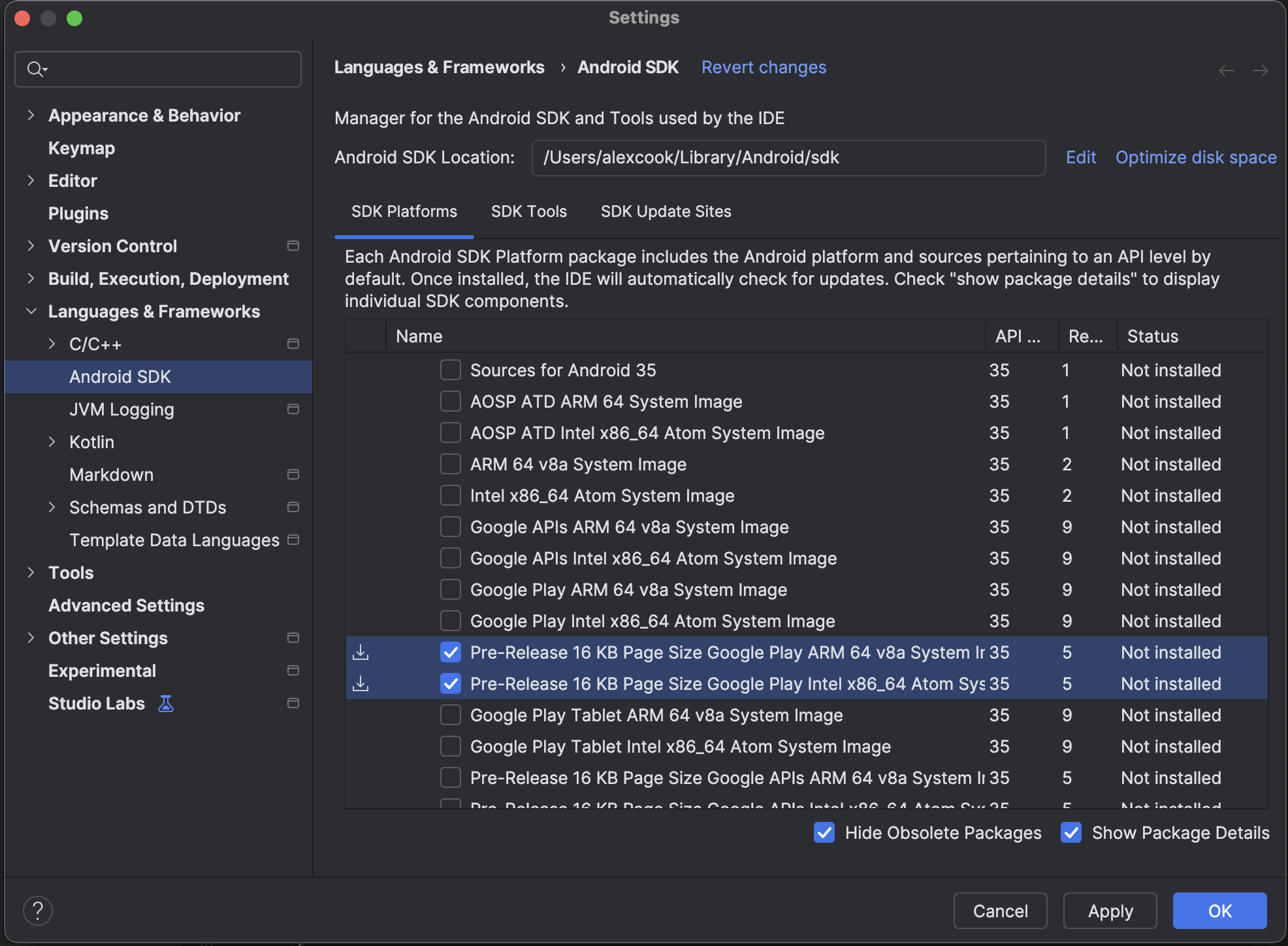
Haz clic en Apply > OK (Aplicar > Aceptar) para descargar las imágenes del sistema que hayas seleccionado.
Sigue los pasos para configurar un dispositivo virtual para Android 15 y, cuando se te pida que selecciones una imagen del sistema, selecciona la imagen del sistema de 16 kB que has descargado. Si no se recomienda automáticamente, puedes encontrar la imagen del sistema de 16 kB en la pestaña Other Images (Otras imágenes).
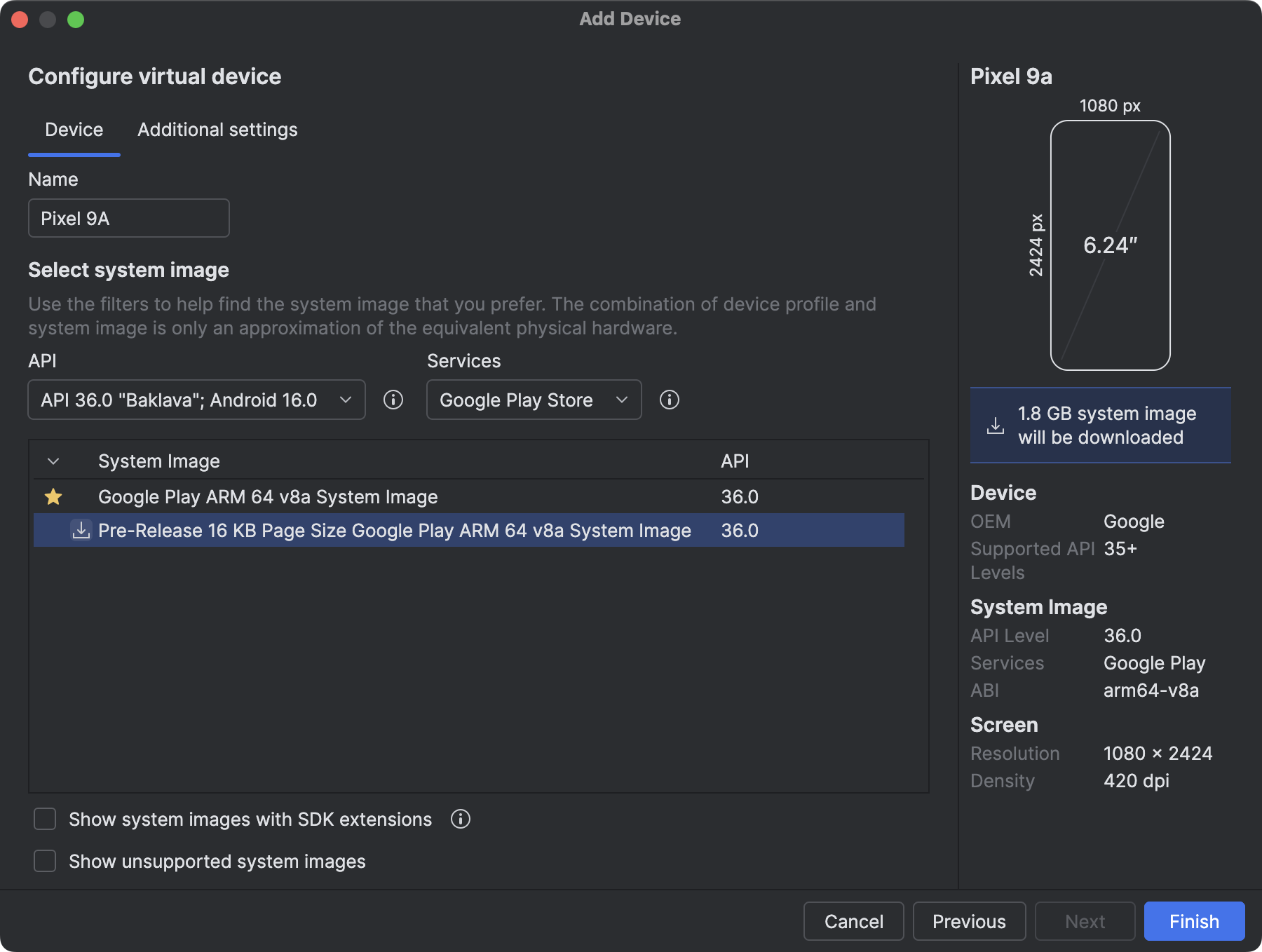
Iniciar el emulador
Cuando hayas terminado de configurar el Emulador de Android y los dispositivos virtuales, inicia el emulador desde el menú de dispositivos objetivo o desde la línea de comandos.
Habilita el modo de 16 KB en un dispositivo con las opciones para desarrolladores
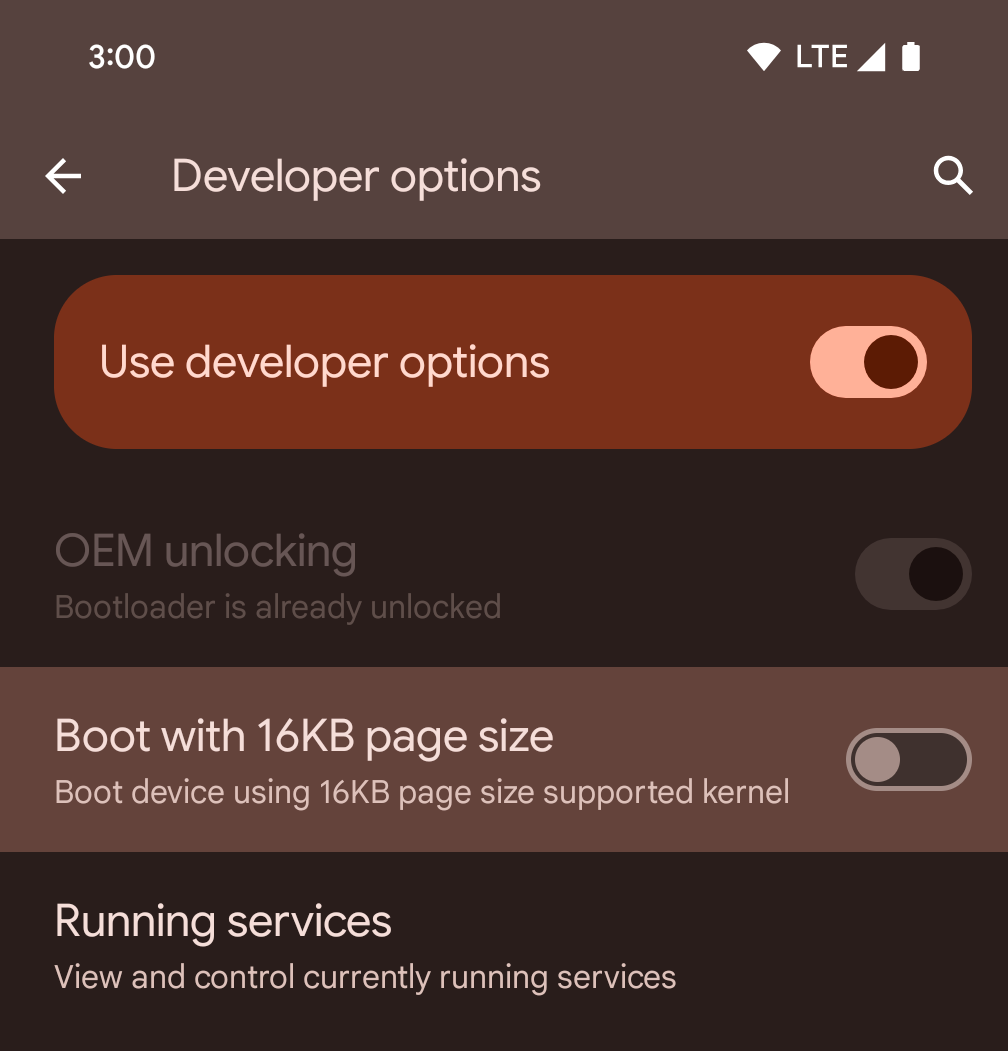
Activa la opción para desarrolladores Iniciar con tamaño de página de 16 KB para iniciar un dispositivo en el modo de 16 KB.
En las versiones de QPR de Android 15, puedes usar la opción para desarrolladores disponible en ciertos dispositivos para iniciar el dispositivo en modo de 16 KB y realizar pruebas en el dispositivo. Antes de usar la opción para desarrolladores, ve a Configuración > Sistema > Actualizaciones de software y aplica las actualizaciones disponibles.
Esta opción para desarrolladores está disponible en los siguientes dispositivos:
Pixel 8 y 8 Pro (con Android 15 QPR1 o versiones posteriores)
Pixel 8a (con Android 15 QPR1 o versiones posteriores)
Pixel 9, 9 Pro y 9 Pro XL (con Android 15 QPR2 o versiones posteriores)
Pixel 9a (con Android 16 o versiones posteriores)
Modo de retrocompatibilidad de 16 kB
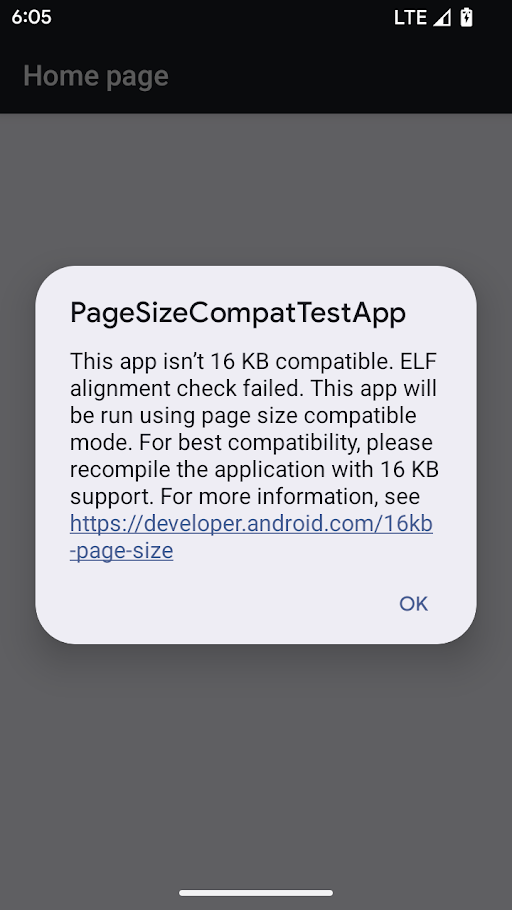
Advertencia en el modo de compatibilidad de tamaño de página
La opción de retrocompatibilidad de 16 kB está disponible cuando un dispositivo se ejecuta con un kernel de 16 kB. El gestor de paquetes ejecuta una aplicación en el modo de compatibilidad con versiones anteriores de 16 kB cuando se cumplen las siguientes condiciones:
- Si la aplicación tiene archivos ELF (con la extensión
.so) con una alineación de segmento LOAD de 4 kB. - Si el APK comprimido tiene archivos ELF sin comprimir que están alineados con ZIP de 4 kB.
Si el gestor de paquetes ha habilitado el modo de retrocompatibilidad de 16 kB para una aplicación, esta mostrará una advertencia la primera vez que se inicie para indicar que se está ejecutando en el modo de retrocompatibilidad de 16 kB.
El modo de retrocompatibilidad de 16 kB permite que algunas aplicaciones funcionen, pero, para que sean lo más fiables y estables posible, deben estar alineadas con 16 kB.
En la página de información de la aplicación, en Avanzado, activa o desactiva el ajuste Ejecutar aplicación con el modo de compatibilidad de tamaño de página para habilitar o inhabilitar el modo de retrocompatibilidad de 16 kB para una aplicación específica. Este ajuste solo se muestra cuando el dispositivo se ejecuta con un tamaño de página de 16 kB.
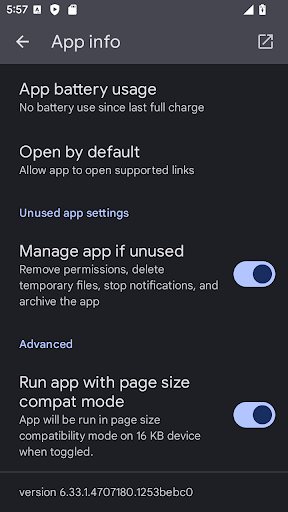
Ajuste del modo de compatibilidad del tamaño de página
Para forzar la retrocompatibilidad de 16 kB en todas las aplicaciones del dispositivo, sigue estos pasos:
adb shell setprop bionic.linker.16kb.app_compat.enabled true
adb shell setprop pm.16kb.app_compat.disabled false
Para desactivar la retrocompatibilidad de 16 kB en todas las aplicaciones del dispositivo, sigue estos pasos:
adb shell setprop bionic.linker.16kb.app_compat.enabled false
adb shell setprop pm.16kb.app_compat.disabled true
En Android 17, también puedes desactivar la retrocompatibilidad de 16 kB para todas las aplicaciones y hacer que cualquier binario incompatible se cancele inmediatamente:
    adb shell setprop bionic.linker.16kb.app_compat.enabled fatal
    adb shell setprop pm.16kb.app_compat.disabled true
Asigna el valor habilitado o inhabilitado a la propiedad android:pageSizeCompat para activar o desactivar el modo de retrocompatibilidad de una aplicación específica en su AndroidManifest.xml. Cuando se define esta propiedad, la aplicación no muestra advertencias del modo de compatibilidad con versiones anteriores cuando se inicia.