

Bu belgede, oyuncular Google Play uygulamasında Play Points ile satın aldıktan sonra tek seferlik ürünlerin oyununuzda nasıl algılanacağı ve sunulacağı açıklanmaktadır.
Kullanıcılar, Google Play uygulamasında Play puanlarını tek seferlik bir ürünle kullandığında öğeler oyununuzda hemen teslim edilmelidir. Aşağıda, kullanıcının Play puanlarıyla nasıl öğe satın aldığı gösterilmektedir.
| 1. Play Points'i tıklayın. | 2. Öğeleri görüntülemek için Kullan sekmesini tıklayın. | 3. Bir öğe seçin ve satın alma işlemini tamamlamak için Puan Kullan'ı tıklayın. | 4. Öğeyi teslim alın. |
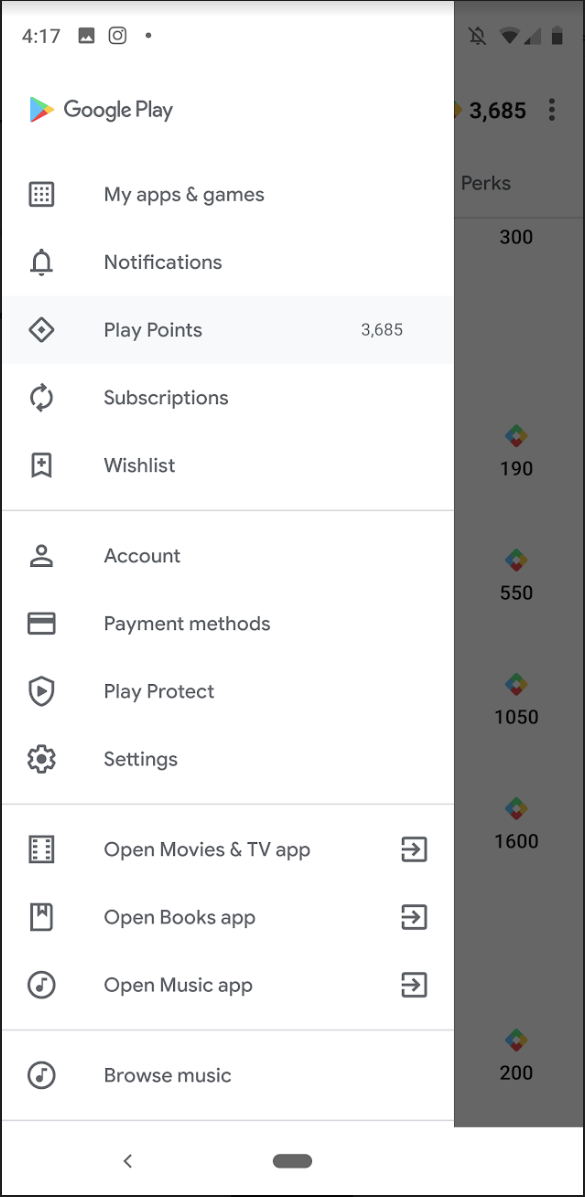
|
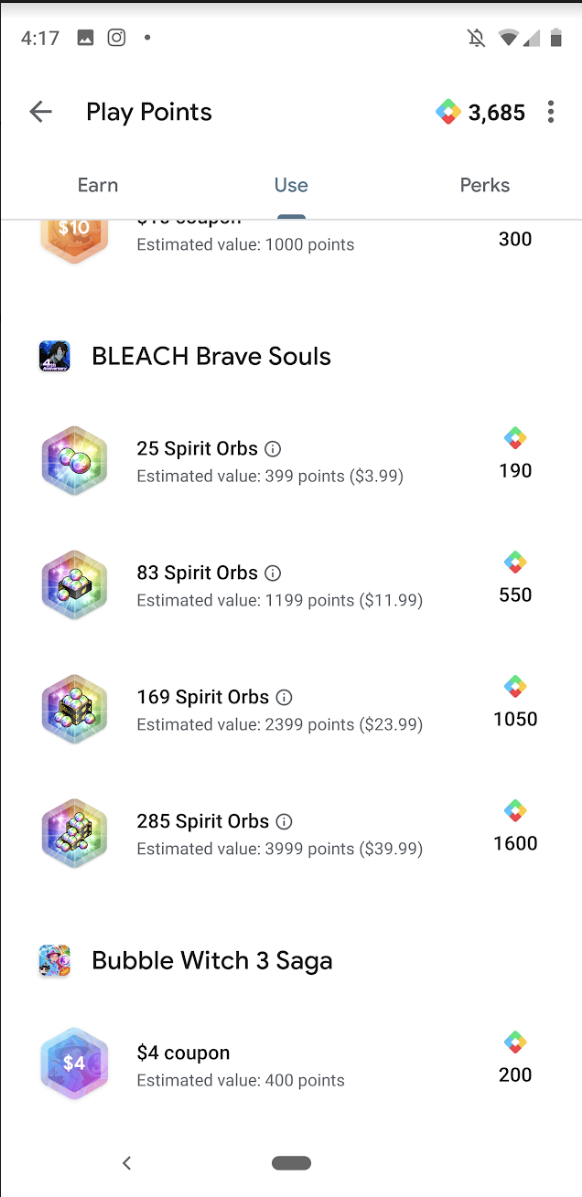
|
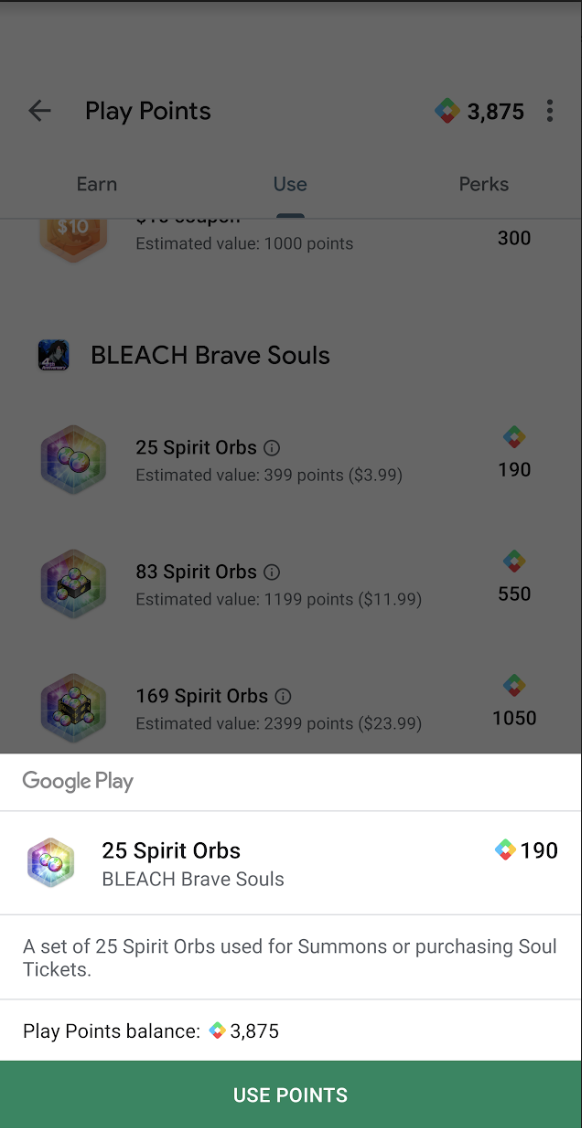
|
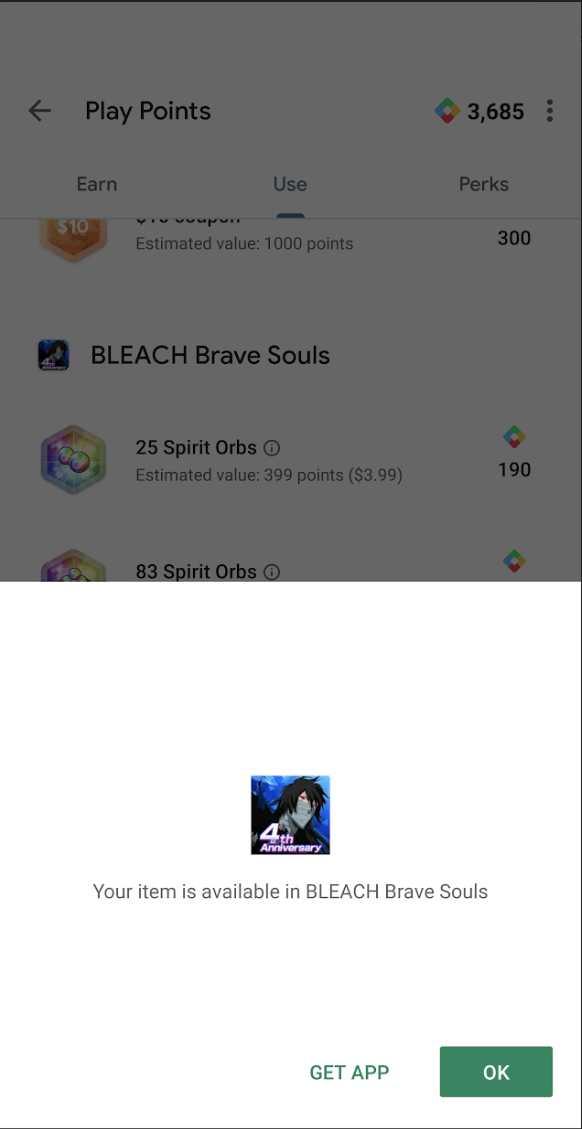
|
Örnekte, ürün satın alınırken oyun çalışmıyor. Kullanıcılar, oyun cihazlarına yüklü olmasa bile Play puanlarını ürünlerle değiştirebilir. Bu nedenle, oyununuzu oyun içi mağaza dışından uygulama içi öğe teslimatını işleyecek şekilde tasarlamanız gerekir.
Başlamadan önce
Tek seferlik bir ürünü algılayıp sunmadan önce ürünü ve Play Points promosyonlarını oluşturmanız gerekir.
Teslimat koşulları
Google Play Points promosyonu kullanarak oyununuzda tek seferlik ürünler sunduğunuzda bu bölümdeki şartlara uymanız gerekir.
Teslimat zamanlaması
Bir oyuncu, tek seferlik ürün karşılığında Play puanlarını kullandığında öğeyi zamanında teslim etmek için Google Play Faturalandırma Kitaplığı'nı kullanın.
Teslimat mesajı
Kullanıcı, oyun dışında tek seferlik bir ürün satın aldıktan sonra oyununuza döndüğünde, ürünün oyunda başarıyla verildiğine dair bir onay göstermeniz gerekir. Mesaj, iletişim kutusu veya oyun içi mesaj olarak gönderilmelidir. Kullanıcıların öğeyi almak için ek işlem yapması gerekmez.
Gerekli mesajlaşma biçimi şöyledir:
Öğenin alındığını belirten net bir mesaj.
Öğenin adını net bir şekilde belirtin ve kullanıcıların aldıkları diğer içeriklerden ayırt edebilmesi için "Play Points" ifadesini kullanın.
Birden fazla mezhebe sahip benzer öğeler varsa öğenin adında doğru mezhep de yer almalıdır.
Kullanıcı Devam veya Tamam gibi bir onayı tıklayana kadar iletişim kutusu, mesaj veya oyun içi bildirim kullanıcıya görünür olmalıdır. Bu mesaj yalnızca kullanıcıları oyun içinde aldıkları öğe hakkında bilgilendirmek için gönderildiğinden iptal düğmesi olmamalıdır. Onay düğmesi yoksa kullanıcıların öğelerini aldıklarını bilmeleri için mesajın kaybolmadan önce en az 3 saniye boyunca görünür olması gerekir.
Örnek mesaj:
"Öğe alındı! Play Points ile 100 mücevher kazandınız. Devam et."
Kullanıcılar, oyun içi para birimi bakiyelerindeki artışı gösteren bir animasyon veya görsel onay görmelidir. Öğe, dayanıklı veya tüketilebilir bir uygulama içi öğe ise kullanıcılar, öğenin kilidinin açıldığı ya da oyunda kullanılabildiği yere yönlendirilmelidir.
Oyun dışında alınan öğeleri algılama
Oyununuz Google Play'in faturalandırma sistemini kullanıyorsa oyun dışında alınan tek seferlik ürünleri tespit etmek için Satın alma işlemlerini tespit etme ve işleme başlıklı makaleyi inceleyin.
Teslimat onayı gösterme
Kullanıcılar Play puanlarını kullanarak bir öğe aldığında oyunun, öğeyi doğru şekilde aldığını ve işlediğini bildirmek için oyun içi mesaj göstermesini veya bir tür bildirim kullanmasını bekler. Başarılı satın alma işlemini onaylamak için Kullanıcıyı bilgilendirme başlıklı makaleyi inceleyin.
Belirli oyun motorlarına yönelik güncellemeler
Belirli oyun motorları için dikkate alınması gereken bazı noktaları aşağıda bulabilirsiniz:
Oyununuz Unity ile geliştirildiyse kullandığınız uygulama içi satın alma uygulamasının Play Points promosyonlarını destekleyip desteklemediğini doğrulamanızı öneririz.
Oyununuz Cocos2d-x veya Unreal Engine (C/C++) ile oluşturulmuşsa büyük olasılıkla C/C++ kodunuzdan Java API'lerini çağıran JNI kodunu yazmanız gerekir.
Sunucu tarafıyla ilgili en iyi uygulamalar
Bu bölümde, Play Points promosyonlarında kullanabileceğiniz sunucu tarafı en iyi uygulamaları yer almaktadır:
Sunucunuzda
Purchases.products: getçağrı yapıyorsanızproductIddeğerlerine göre Play ödül değişim öğelerini ve diğer tek seferlik ürünleri ayrı ayrı işlemeniz gerekip gerekmediğini doğrulayın.Sunucunuzda
Onetimeproducts: listkullanıyorsanız Play ödüllerinin değişim öğelerini diğer tek seferlik ürünlerdenproductIddeğerleriyle ayırmanız gerekip gerekmediğini doğrulayın.Ek değişiklik yapmanız gerekip gerekmediğini doğrulamak için aşağıdaki en iyi uygulamaları inceleyin:
- Referans:
- Sunucu tarafı imza doğrulamasını uygulayın.
purchaseTokenveorderIddeğerlerinin benzersiz olduğundan ve daha önce kullanılmadığından emin olun.
Sorun giderme
Bu bölümde, müşteri sorgularına yol açabilecek senaryolarla ilgili öneriler yer almaktadır.
Birden fazla kullanıcı hesabı
Cihazında birden fazla Google Hesabı olan bir kullanıcı Play Points'i yanlış hesapta kullanırsa Google, öğeleri diğer hesaplara aktaramaz. Benzer şekilde, uygulamanız getPurchases() yöntemini çağırarak öğeyi aktaramaz. Bu senaryoda, müşteri desteği işlemlerinizi kullanarak uygulama içi öğeleri kullanıcıya manuel olarak sağlamayı düşünebilirsiniz.
Geciken veya eksik öğeler
Oyuncular ödül öğelerini geç alıyor veya alamıyorsa Google Play yardım belgelerindeki uygulama içi satın alma işlemleriyle ilgili sorun giderme kılavuzuna bakın.