


แอปและเกมใน Google Play กำลังนำระบบไอคอนใหม่มาใช้เพื่อให้เหมาะกับอาร์ตเวิร์กที่หลากหลายของนักพัฒนาแอปมากขึ้นสำหรับเลย์เอาต์ของ UI, รูปแบบของอุปกรณ์ และอุปกรณ์ต่างๆ ของ Google Play รวมถึงเพื่อสร้างความสอดคล้องและรูปลักษณ์ที่ดูสะอาดตายิ่งขึ้นให้กับ Google Play
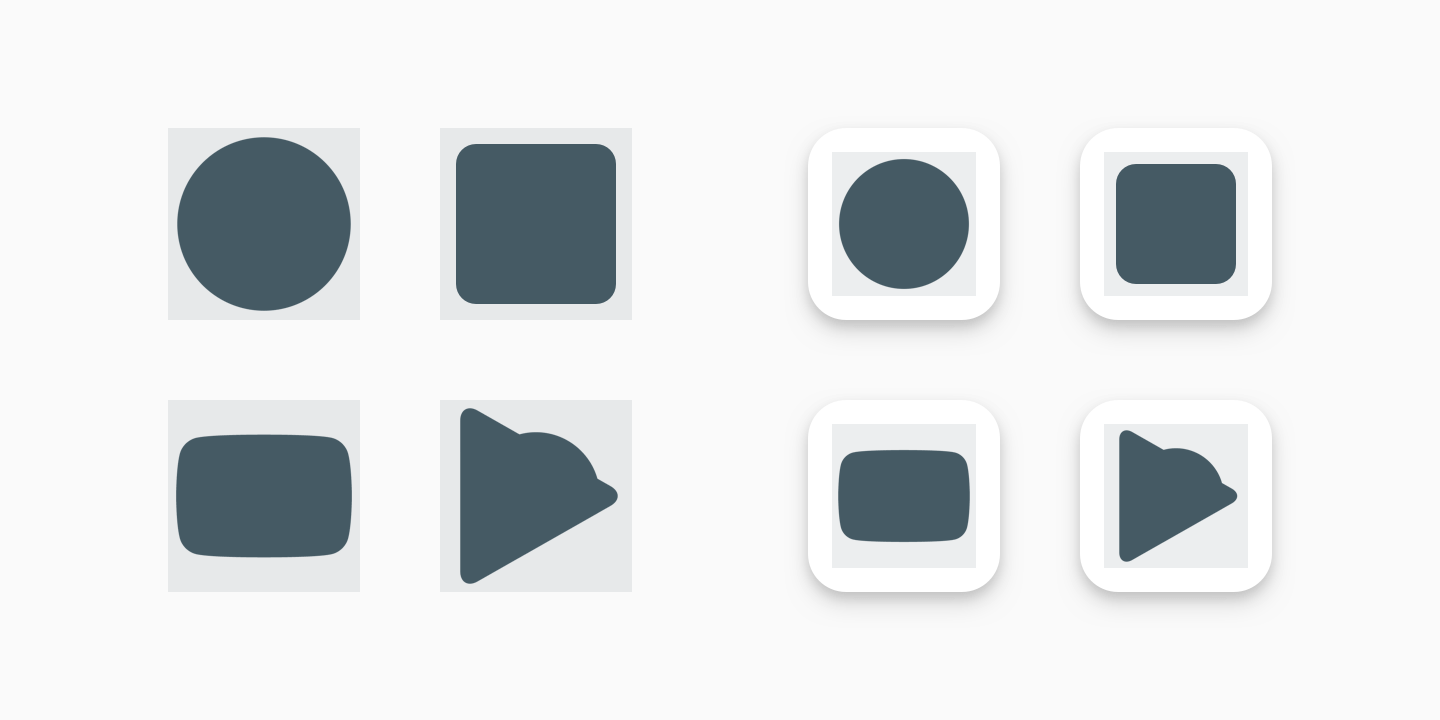
รูปทรงที่สม่ำเสมอจะดึงดูดสายตาและเข้าใจได้ง่ายกว่า ซึ่งช่วยให้ผู้ใช้มุ่งเน้นที่อาร์ตเวิร์ก ไม่ใช่รูปร่าง โดยจะแก้ไขปัญหาการจัดแนวที่เกิดจากพื้นที่ว่างแบบสุ่มเพื่อนำเสนอข้อมูลโดยรอบได้ดียิ่งขึ้น เช่น ชื่อ คะแนน และราคา

รูปแบบอิสระ – รูปแบบเดิม

รูปแบบเดียวกัน – รูปแบบใหม่
หน้านี้อธิบายหลักเกณฑ์ที่คุณควรปฏิบัติตามเมื่อสร้างเนื้อหาสำหรับข้อมูลผลิตภัณฑ์ของแอปใน Google Play ตัวอย่างเช่น เนื่องจาก Google Play แสดงผลมุมโค้งมนและเงาตกกระทบสำหรับไอคอนแอปแบบไดนามิก คุณจึงควรละเว้นองค์ประกอบเหล่านี้จากชิ้นงานต้นฉบับ
- ไอคอนแบบปรับอัตโนมัติของ Android
ทำตามหลักเกณฑ์เกี่ยวกับไอคอน APK เหล่านี้เพื่อดูวิธีสร้างไอคอน Launcher แบบปรับอัตโนมัติที่เปิดตัวใน Android 8.0 (ระดับ API 26) - ไอคอนผลิตภัณฑ์
ดูหลักการของ Material Design สำหรับไอคอนผลิตภัณฑ์ รวมถึงหลักเกณฑ์สำหรับการออกแบบไอคอน รูปร่าง ข้อกำหนด และการจัดการ
การสร้างเนื้อหา
ส่วนนี้จะอธิบายหลักเกณฑ์บางอย่างที่คุณควรปฏิบัติตามเมื่อสร้างชิ้นงานภาพสำหรับแอปใน Google Play
แอตทริบิวต์
อาร์ตเวิร์กไอคอนสามารถแสดงเต็มพื้นที่ชิ้นงาน หรือคุณจะออกแบบและจัดวางองค์ประกอบอาร์ตเวิร์ก เช่น โลโก้ บนตารางกริดคีย์ไลน์ก็ได้ เมื่อวางอาร์ตเวิร์ก ให้ใช้เส้นหลักเป็นแนวทาง ไม่ใช่กฎตายตัว
เวลาสร้างอาร์ตเวิร์ก โปรดตรวจสอบว่าได้ปฏิบัติตามหลักเกณฑ์ดังต่อไปนี้
- ขนาดสุดท้าย: 512 พิกเซล x 512 พิกเซล
- รูปแบบ: PNG 32 บิต
- ขอบเขตสี: sRGB
- ขนาดไฟล์สูงสุด: 1024 KB
- รูปทรง: สี่เหลี่ยมจัตุรัสที่สมบูรณ์ Google Play จะจัดการการมาสก์แบบไดนามิก รัศมีจะเท่ากับ 30% ของขนาดไอคอน
- เงา: ไม่ต้องใส่ Google Play จะจัดการการใส่เงาแบบไดนามิก ดูส่วน "เงา" ด้านล่างเกี่ยวกับการใส่เงาในอาร์ตเวิร์ก

ขนาดทั้งหมดของเนื้อหา

แนวเส้นกรอบไอคอนผลิตภัณฑ์
หลังจากอัปโหลดชิ้นงานแล้ว Google Play จะใช้มาสก์และเงาแบบโค้งมนแบบไดนามิกเพื่อให้ไอคอนแอป/เกมทั้งหมดมีความสอดคล้องกัน
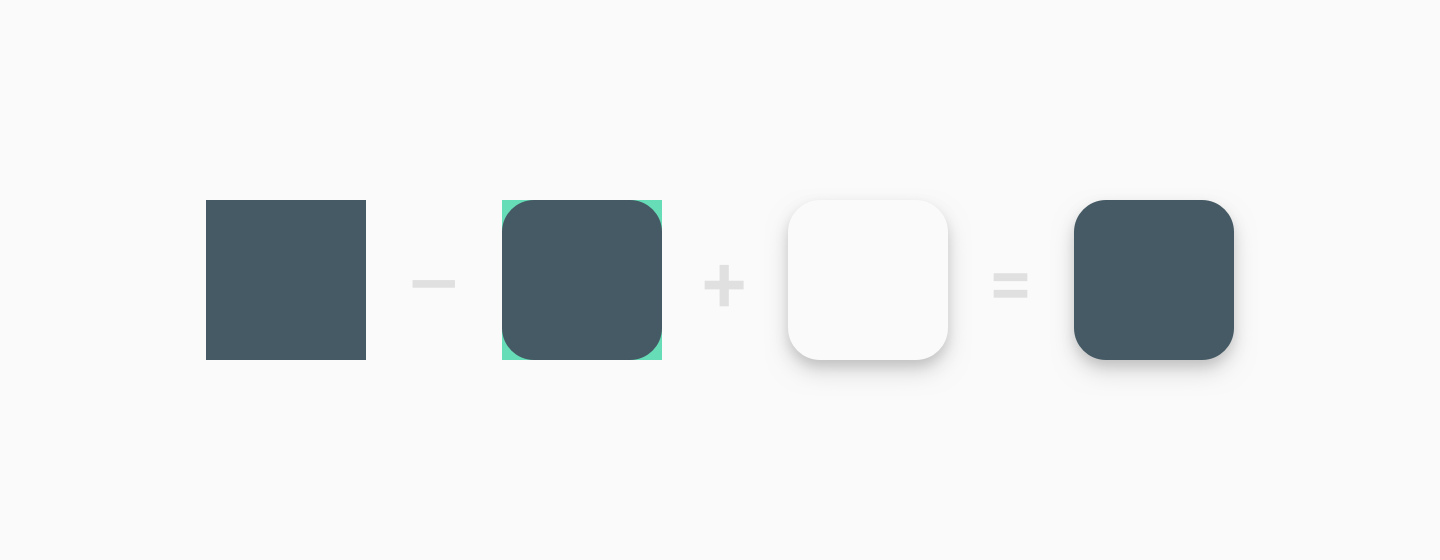
การกำหนดขนาด
ใช้พื้นที่ชิ้นงานทั้งหมดเป็นพื้นหลังเมื่อจัดการกับอาร์ตเวิร์กแบบมินิมอล
ใช้แนวเส้นกรอบเป็นแนวทางสำหรับการจัดตำแหน่งองค์ประกอบของอาร์ตเวิร์ก (เช่น โลโก้)

อาร์ตเวิร์กแบบไม่มีขอบ (เนื้อหาสุดท้าย)

ผลลัพธ์สุดท้ายที่มีเงาและมุมโค้งมนที่ Google Play นำไปใช้แบบไดนามิก
อย่าพยายามปรับขนาดโลโก้หรืออาร์ตเวิร์กให้พอดีกับพื้นที่ชิ้นงานทั้งหมด แต่ให้ใช้ตารางกริดเส้นนำสายตาแทน
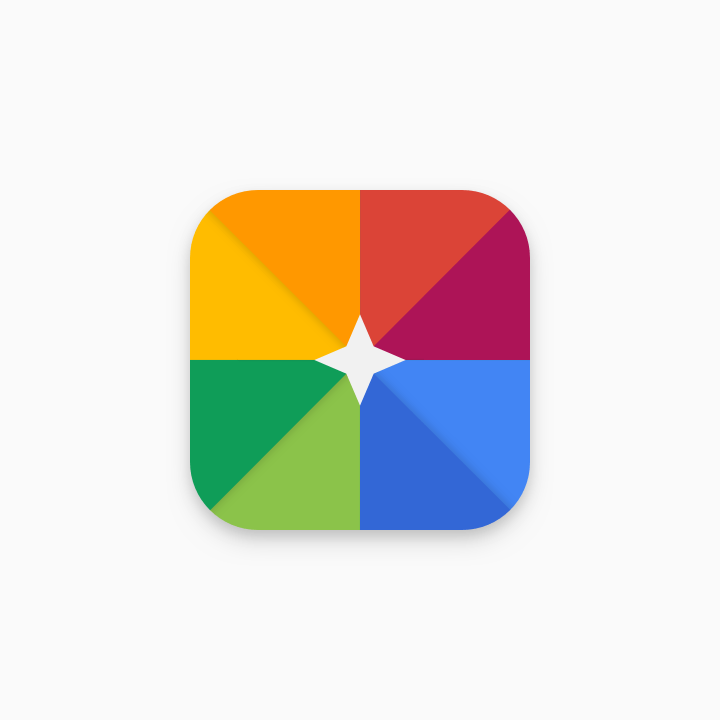
ผิด

ขวา
อาร์ตเวิร์กที่เป็นภาพวาดมักจะใช้เป็นไอคอนแบบไม่มีขอบได้ดี
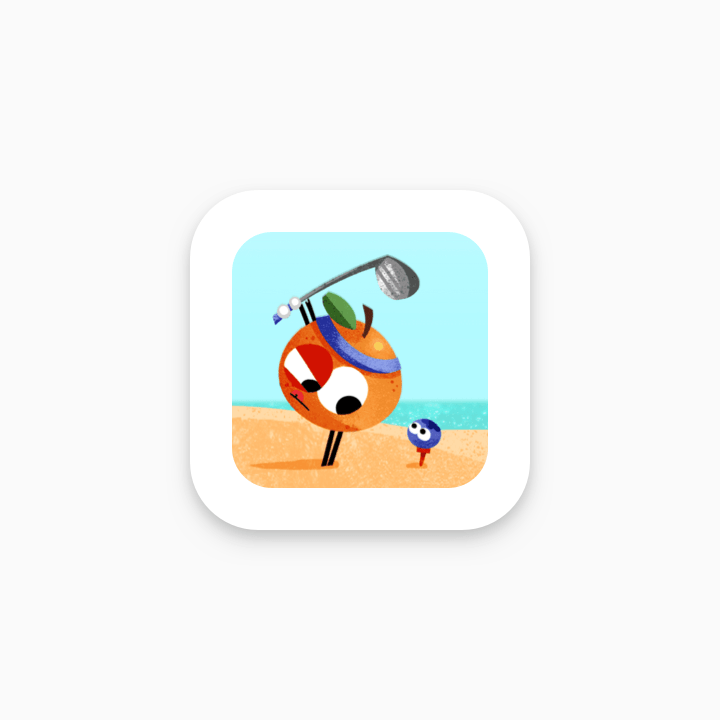
ผิด
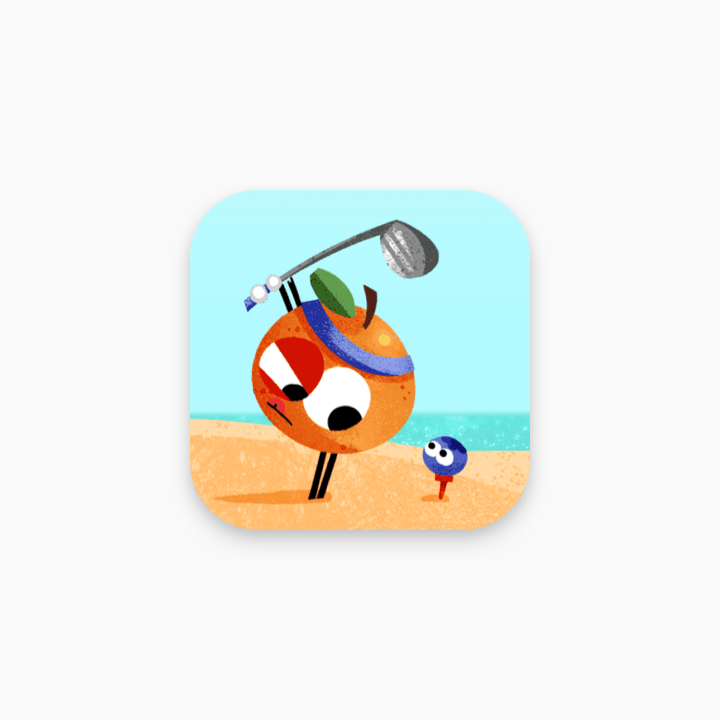
ขวา
ตัวอย่างองค์ประกอบไอคอนที่ทำให้ผู้ใช้เข้าใจผิดและละเมิดนโยบายสำหรับนักพัฒนาแอปของ Play มีดังนี้ หลีกเลี่ยงแนวทางปฏิบัติทั้งหมดต่อไปนี้ และดูคำแนะนำเพิ่มเติมได้ที่นโยบายข้อมูลเมตาและนโยบายการให้คะแนนของผู้ใช้ รีวิว และการติดตั้งของ Google Play

สิ่งที่ไม่ควรทำ

สิ่งที่ไม่ควรทำ

สิ่งที่ไม่ควรทำ
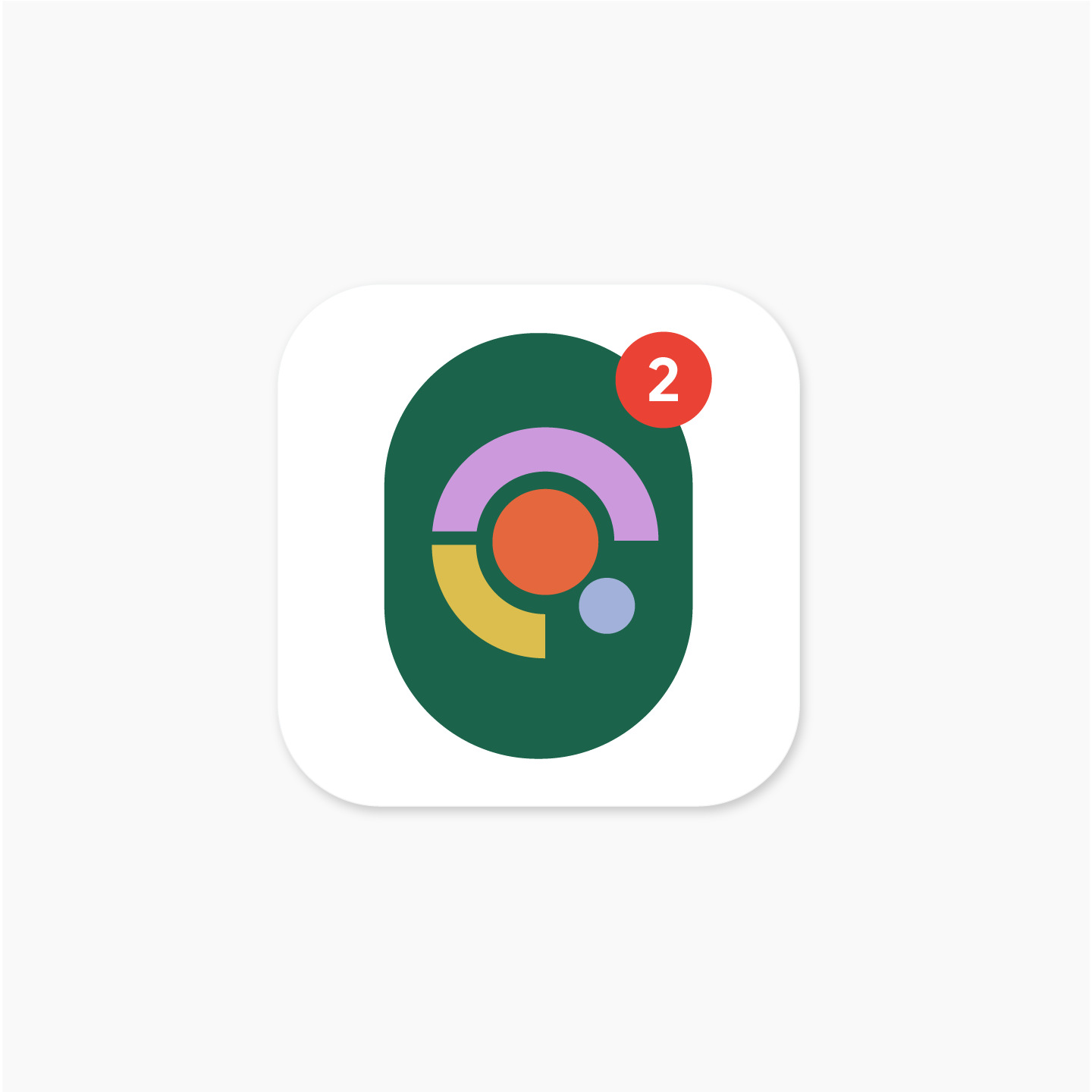
สิ่งที่ไม่ควรทำ
เงา
Google Play จะเพิ่มเงาตกกระทบรอบไอคอนสุดท้ายแบบไดนามิกเมื่ออัปโหลดแล้ว
เมื่อเพิ่มเงาภายในอาร์ตเวิร์กไอคอน ให้พิจารณาความสอดคล้องกับแพลตฟอร์ม Android โดยทำตามหลักเกณฑ์ของ Google Material

ผิด

ขวา
รัศมีมุม
Google Play ใส่รัศมีมุมให้แบบไดนามิก ซึ่งจะช่วยให้มั่นใจได้ว่าไอคอนจะมีความสอดคล้องกันเมื่อปรับขนาดในเลย์เอาต์ของ UI ต่างๆ รัศมีจะเท่ากับ 30% ของขนาดไอคอน
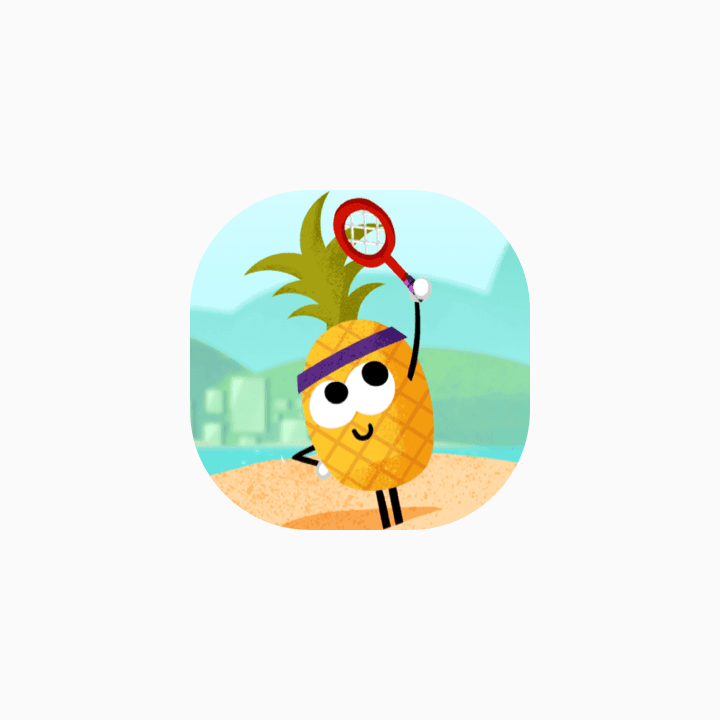
ผิด
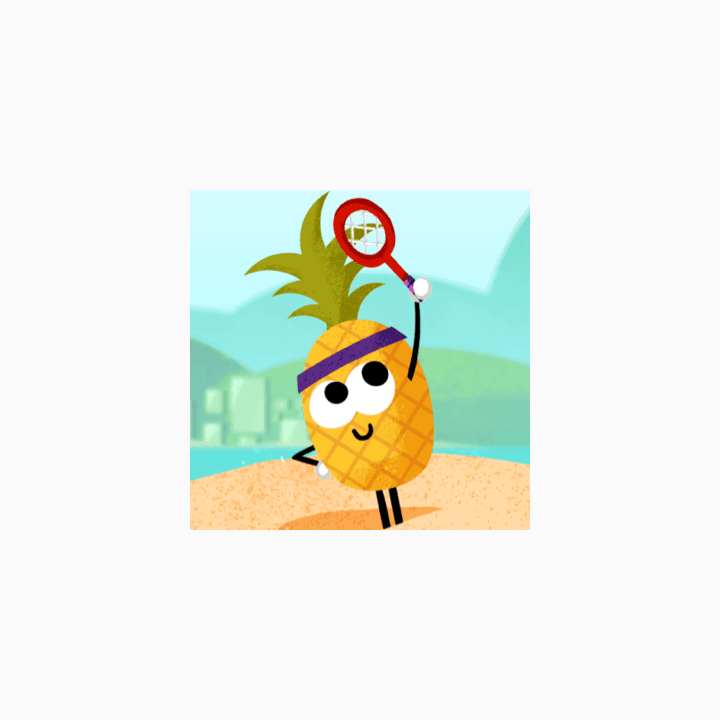
ขวา
การปรับแบรนด์
หากรูปทรงเป็นส่วนสำคัญของโลโก้ อย่ากำหนดให้อาร์ตเวิร์กเป็นแบบไม่มีขอบ แต่ให้วางอาร์ตเวิร์กลงในแนวเส้นกรอบแบบใหม่แทน
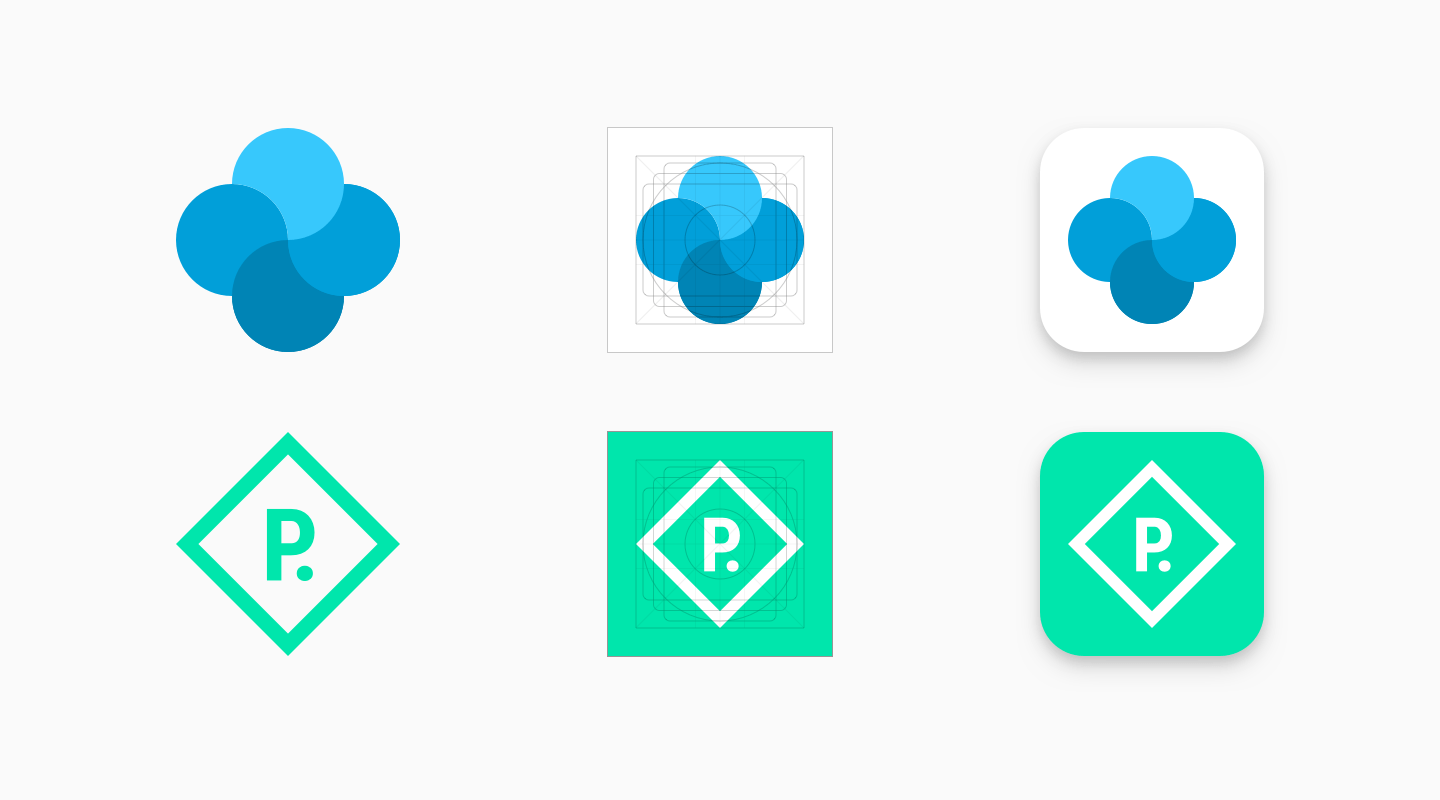
หากเป็นไปได้ ให้เลือกสีพื้นหลังสำหรับชิ้นงานที่เหมาะกับแบรนด์และไม่มีความโปร่งใส ชิ้นงานที่โปร่งใสจะแสดงสีพื้นหลังของ UI ของ Google Play
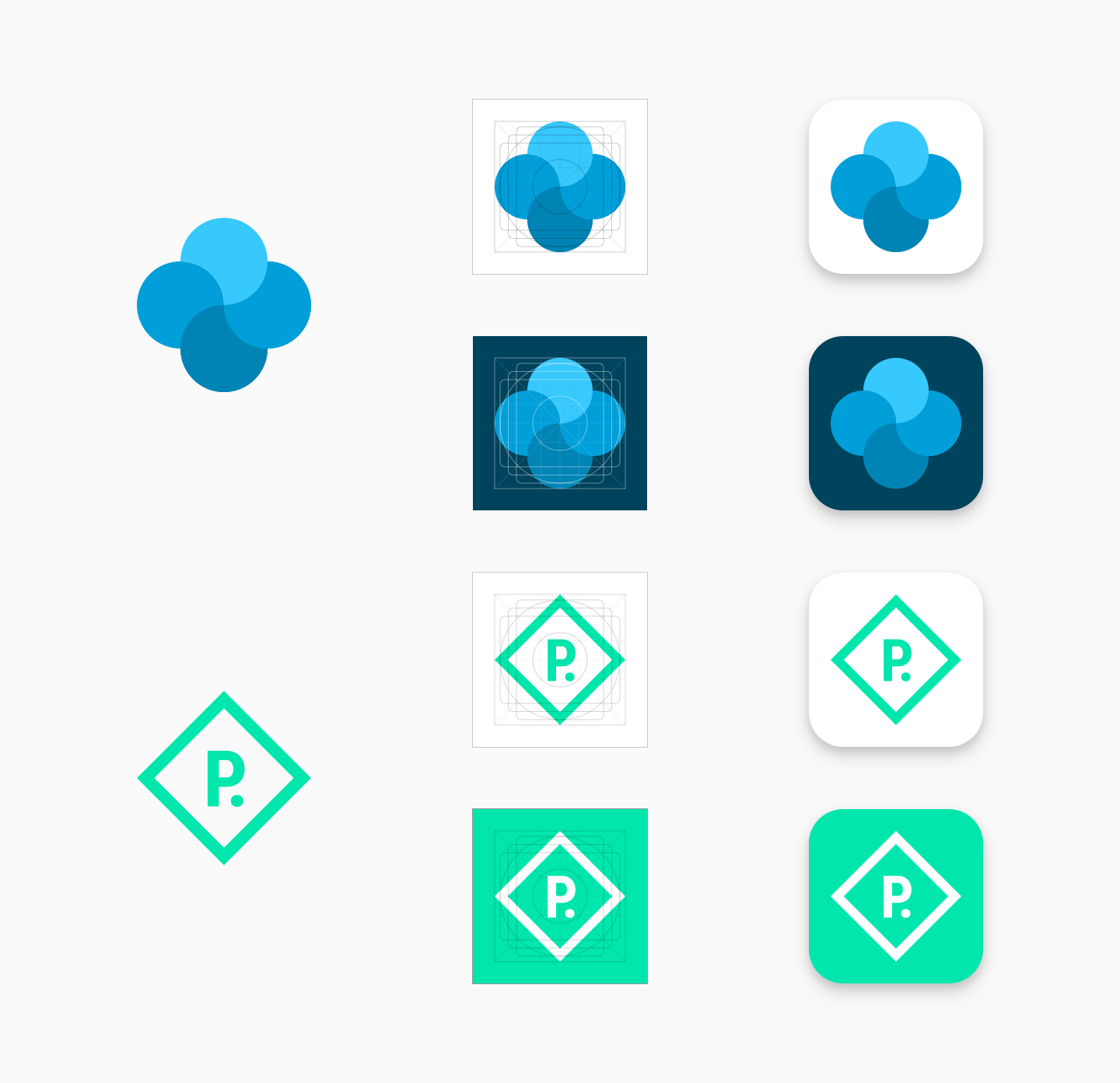
หากไม่มีรูปร่างที่ชัดเจนรอบโลโก้ ให้วางโลโก้บนพื้นหลังแบบเต็ม
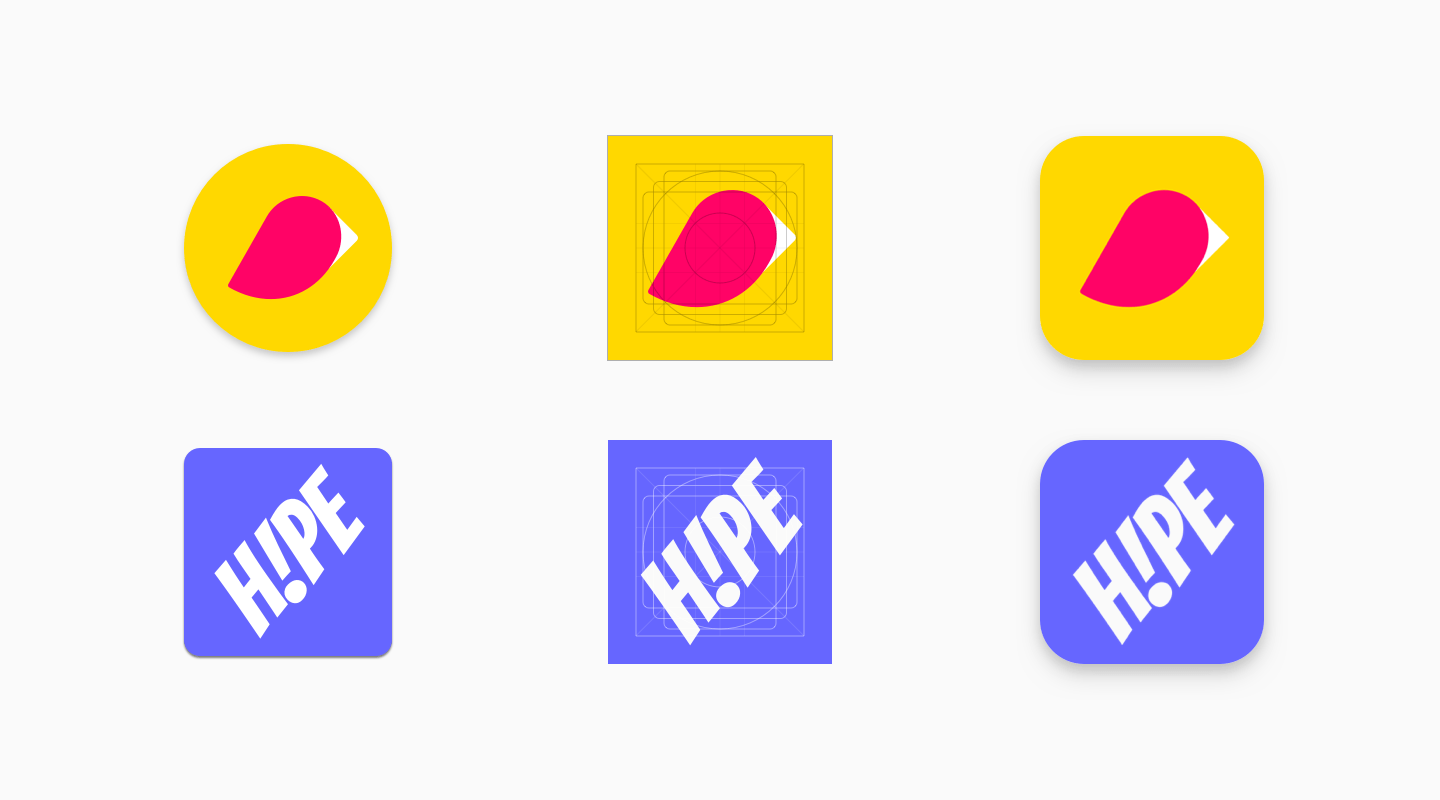
หากอาร์ตเวิร์กของคุณมีความยืดหยุ่นเพียงพอ ให้ลองปรับแต่งเพื่อใช้ประโยชน์จากขนาดชิ้นงานอย่างเต็มที่ หากทำไม่ได้ ให้เปลี่ยนกลับไปวางโลโก้บนตารางคีย์ไลน์
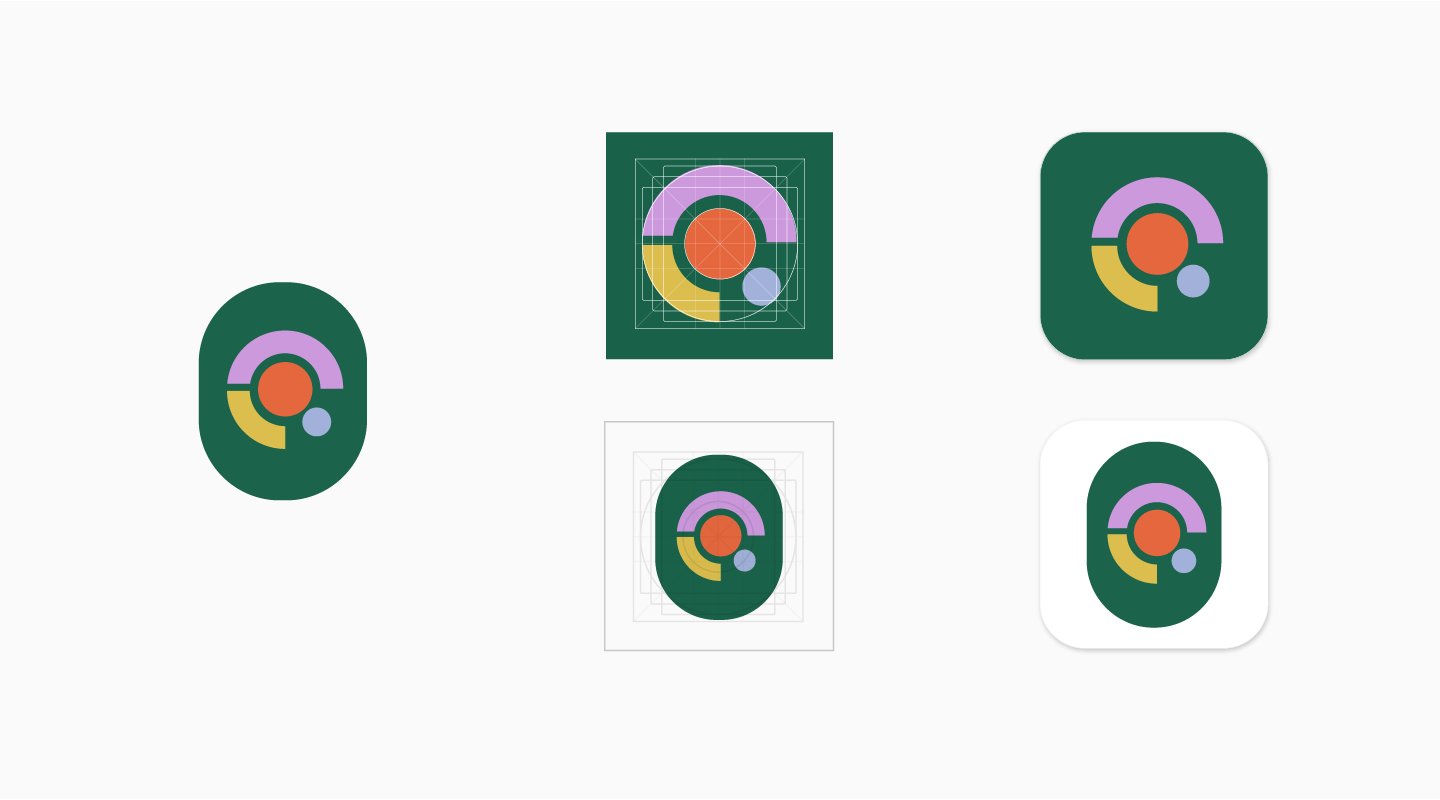
โหมดเดิม
ในที่สุดแล้ว ชิ้นงานไอคอนเดิมที่ไม่ได้อัปเดตตามข้อกำหนดใหม่จะย้ายข้อมูลไปยังโหมดเดิมและลดขนาดลง 75% เป็นขนาดตารางคีย์ไลน์ (512 * 0.75 = 384 พิกเซล)
ตั้งแต่เดือนพฤษภาคม 2019 เป็นต้นไป ระบบจะไม่อนุญาตให้อัปโหลดไอคอนตามข้อกำหนดเดิม ดูรายละเอียดเพิ่มเติมเกี่ยวกับลำดับเวลา
วิธีการสำหรับผู้ใช้ API
วันที่ย้ายข้อมูลจะแตกต่างกันเล็กน้อยสำหรับผู้ใช้ API แต่จะบรรลุผลลัพธ์สุดท้ายเดียวกันในการย้ายข้อมูลไอคอนทั้งหมดไปยังข้อกำหนดใหม่หรือ "โหมดเดิม" ภายในวันที่ 24 มิถุนายน 2019
ก่อนวันที่ 17 มิถุนายน 2019 นักพัฒนาแอปต้องใช้ Play Console เพื่อใช้ข้อกำหนดใหม่กับไอคอนของตน การเรียกใช้ Edits.images: upload ทั้งหมดจะใช้ข้อกำหนดใดก็ตามที่กำหนดค่าไว้ใน Play Console คุณไม่สามารถใช้ข้อกำหนดใหม่ผ่าน API ได้ การเรียก Edits.images: upload อาจเกิดข้อผิดพลาดหากยังใช้ข้อกำหนดเก่าอยู่ และข้อความแสดงข้อผิดพลาดสำหรับไอคอนนั้นๆ จะนำคุณไปยังข้อกำหนดนี้ หลังจากใช้ข้อกำหนดใหม่โดยใช้ Play Console แล้ว คุณจะลองเรียกใช้ Edits.images: upload อีกครั้งได้ คุณอาจต้องลองโทรซ้ำหลายครั้งก่อนที่จะโทรสำเร็จ
ตั้งแต่วันที่ 17 มิถุนายน 2019 เป็นต้นไป การเรียก API ทั้งหมดไปยัง Edits.images: upload จะใช้ข้อกำหนดใหม่กับไอคอนโดยอัตโนมัติ หลังจากวันที่ 17 มิถุนายน 2019 คุณควรอัปโหลดเฉพาะไอคอนที่เข้ากันได้กับข้อกำหนดใหม่เท่านั้น