


Le app e i giochi su Google Play stanno adottando un nuovo sistema di icone per adattare meglio i diversi artwork degli sviluppatori ai vari layout della UI, fattori di forma e dispositivi di Google Play, nonché per conferire coerenza e un aspetto più pulito a Google Play.
Le forme uniformi sono visivamente più accattivanti e più facili da assimilare. Aiutano gli utenti a concentrarsi sull'opera d'arte, anziché sulla forma. Risolvono i problemi di allineamento causati da spazi aperti casuali per presentare meglio le informazioni circostanti, come il titolo, la valutazione e il prezzo.

Formato libero: formato originale

Uniformed – new format
In questa pagina vengono descritte le linee guida da seguire per creare asset per la scheda della tua app su Google Play. Ad esempio, poiché Google Play esegue il rendering dinamico degli angoli arrotondati e delle ombre per le icone delle app, devi ometterli dagli asset originali.
- Icone adattive di Android
Segui queste linee guida per le icone degli APK per scoprire come creare icone di Avvio applicazioni adattive introdotte in Android 8.0 (livello API 26). - Icone dei prodotti
Scopri i principi di Material Design per le icone dei prodotti, tra cui le linee guida per la progettazione, le forme, le specifiche e il trattamento delle icone.
Creazione degli asset in corso…
Questa sezione descrive alcune linee guida da seguire per la creazione di asset visivi per la tua app su Google Play.
Attributi
L'icona può occupare l'intero spazio dell'asset oppure puoi progettare e posizionare elementi grafici come i loghi sulla griglia di riferimento. Quando posizioni l'artwork, utilizza le linee guida come riferimento, non come regola rigida.
Quando crei l'artwork, assicurati che sia conforme a quanto segue:
- Dimensioni finali: 512 x 512 px
- Formato: PNG a 32 bit
- Spazio dei colori: sRGB
- Dimensione massima del file: 1024 kB
- Forma: quadrato intero. Google Play gestisce il mascheramento in modo dinamico. Il raggio sarà equivalente al 30% delle dimensioni dell'icona.
- Ombra: nessuna. Google Play gestisce le ombre in modo dinamico. Consulta la sezione "Ombre" di seguito per informazioni su come includere le ombre nell'artwork.
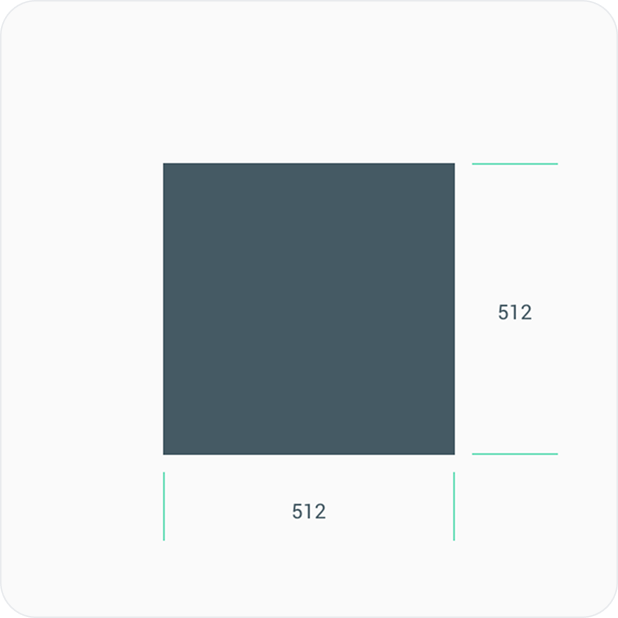
Dimensioni totali degli asset
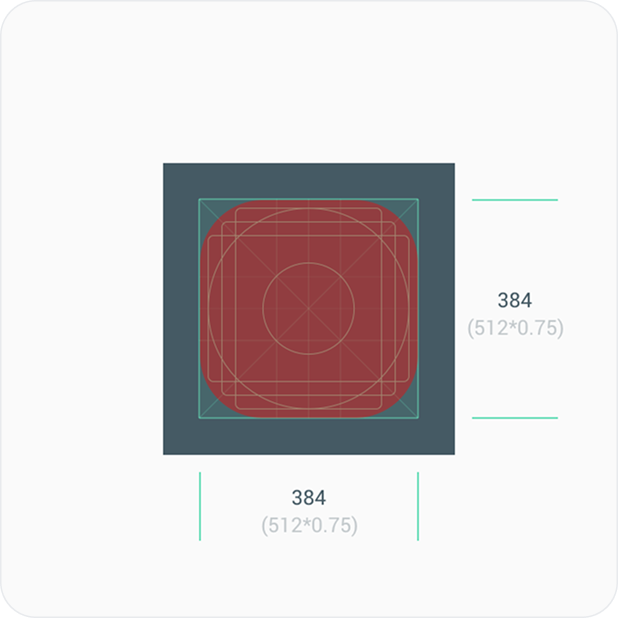
Linee guida per le icone dei prodotti
Dopo il caricamento dell'asset, Google Play applica dinamicamente la maschera arrotondata e l'ombra per garantire la coerenza tra tutte le icone di app/giochi.
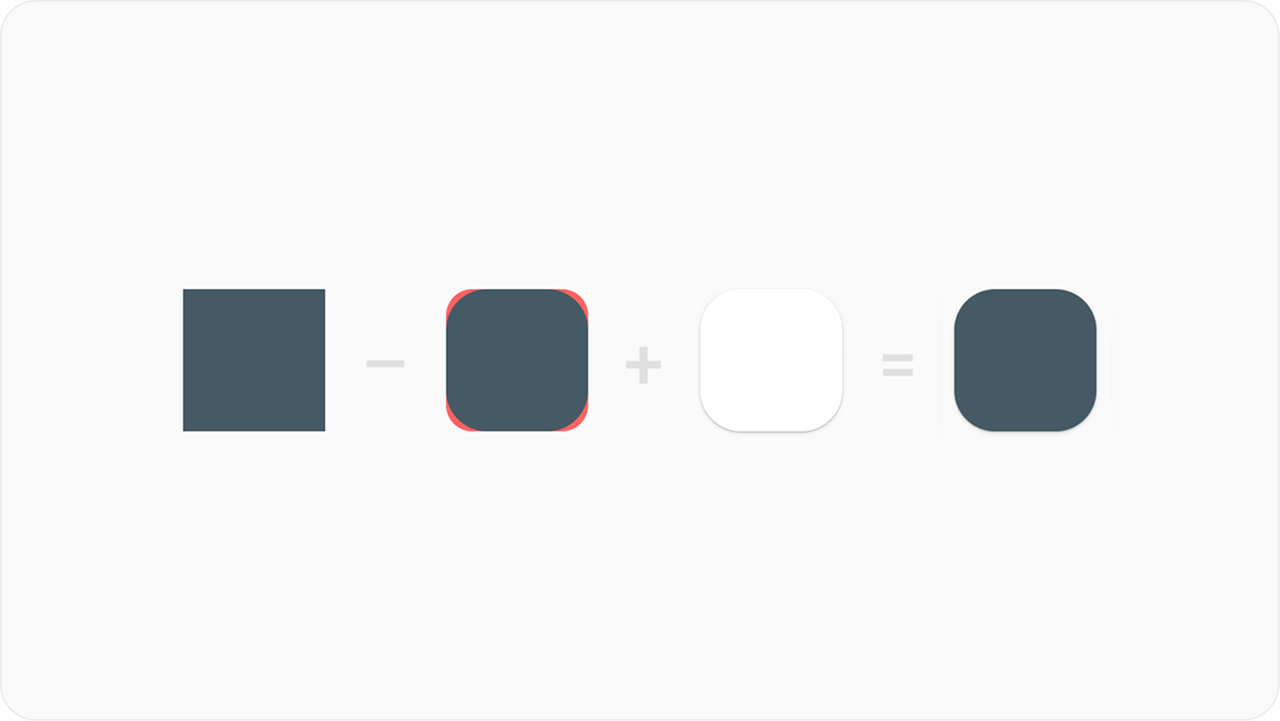
Taglie
Utilizza l'intero spazio dell'asset come sfondo quando utilizzi artwork minimalisti.
Utilizza le linee guida come riferimento per il posizionamento degli elementi dell'artwork (ad es. i loghi).

La tua illustrazione al vivo (asset finale)
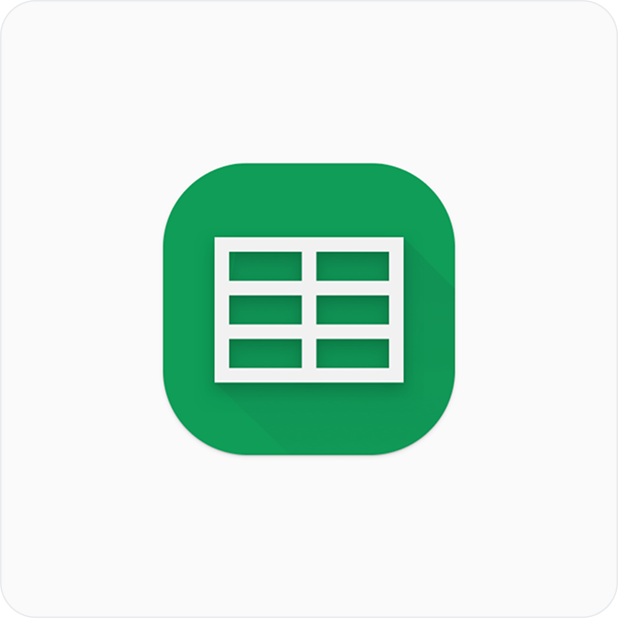
Risultato finale con ombre e angoli arrotondati applicati dinamicamente da Google Play
Non forzare il logo o l'artwork per adattarli all'intero spazio dell'asset. Utilizza invece la griglia delle linee guida.
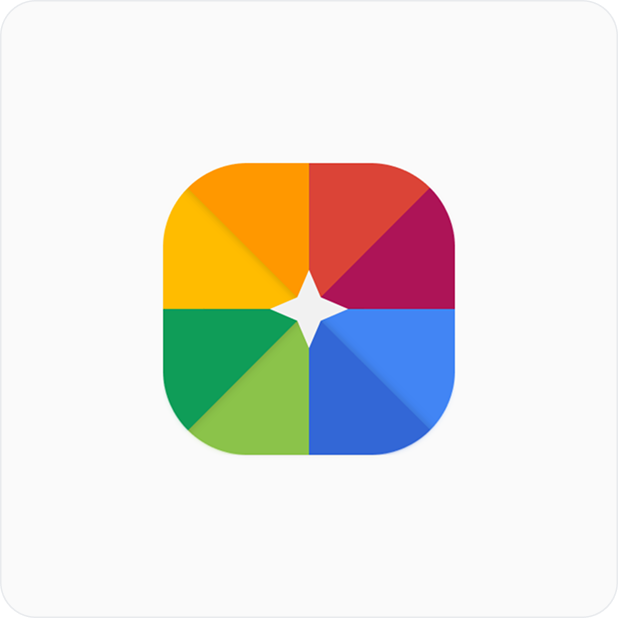
Errato
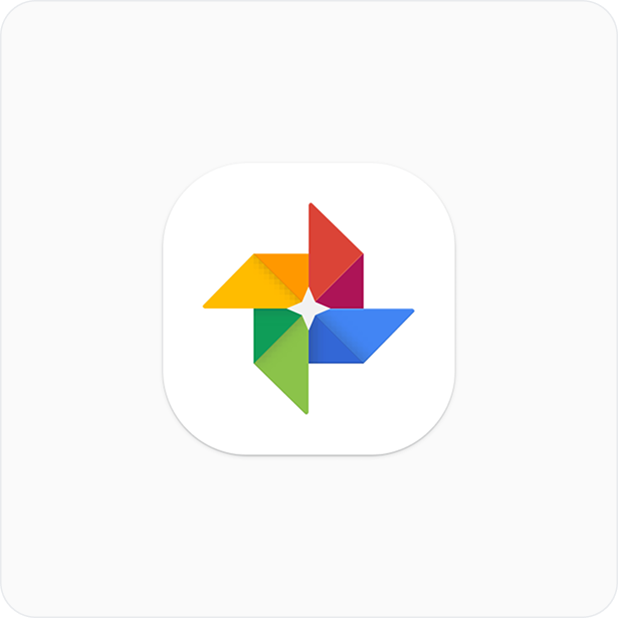
Destra
Le illustrazioni di solito funzionano bene come icone al vivo.
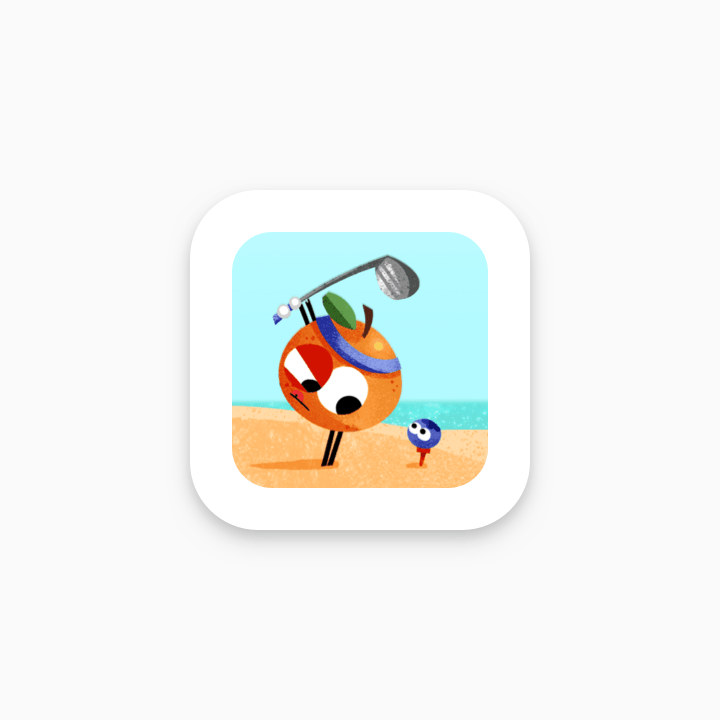
Errato

Destra
Questi sono esempi di elementi delle icone che ingannano gli utenti e violano le norme per gli sviluppatori di Google Play. Evita tutte le seguenti pratiche e consulta le norme relative ai metadati e le norme relative a valutazioni, recensioni e installazioni degli utenti di Google Play per ulteriori indicazioni.

Cosa non fare

Cosa non fare

Cosa non fare
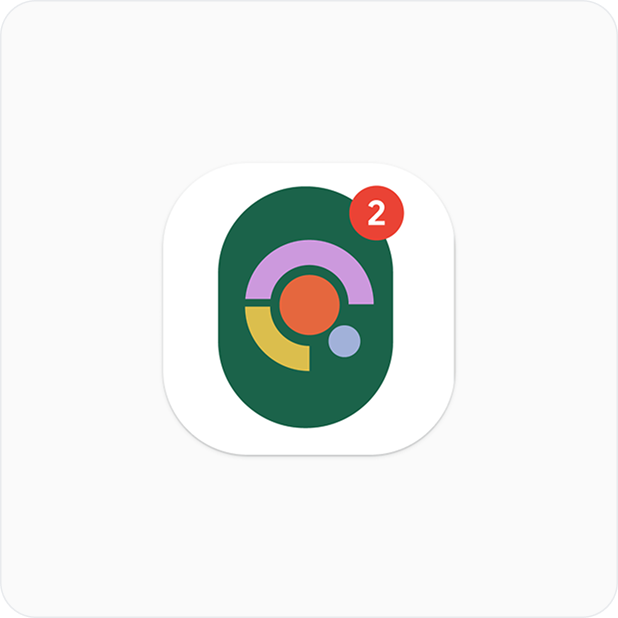
Cosa non fare
Ombre
Google Play aggiungerà dinamicamente un'ombra intorno all'icona finale una volta caricata.
Quando aggiungi ombre all'interno dell'artwork dell'icona, considera la coerenza con la piattaforma Android seguendo le linee guida di Google Material.

Errato

Destra
Raggio dell'angolo
Google Play applica dinamicamente il raggio dell'angolo. In questo modo, viene garantita la coerenza quando l'icona viene ridimensionata in diversi layout UI. Il raggio sarà equivalente al 30% delle dimensioni dell'icona.
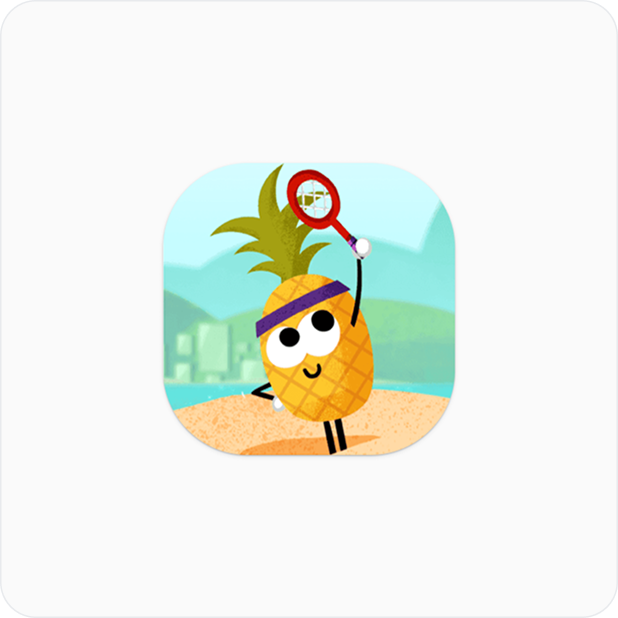
Errato
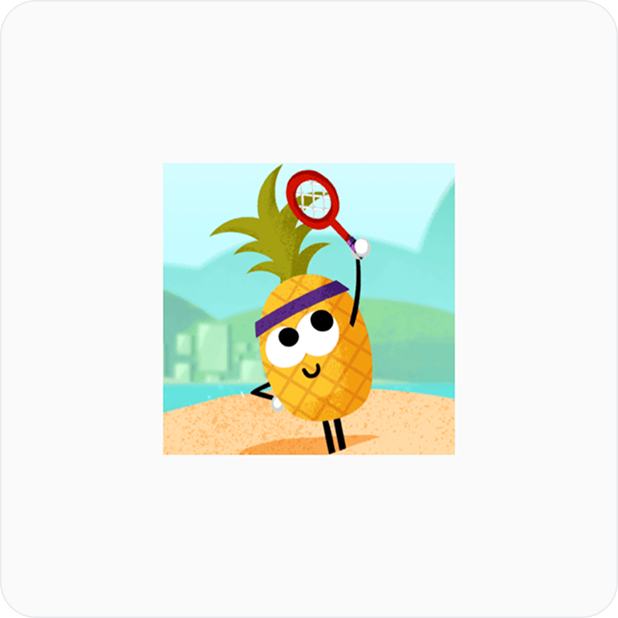
Destra
Adattamento del brand
Se le forme sono una parte fondamentale di un logo, non forzare l'artwork al bleed completo. Posizionalo invece sulla nuova griglia di linee guida.
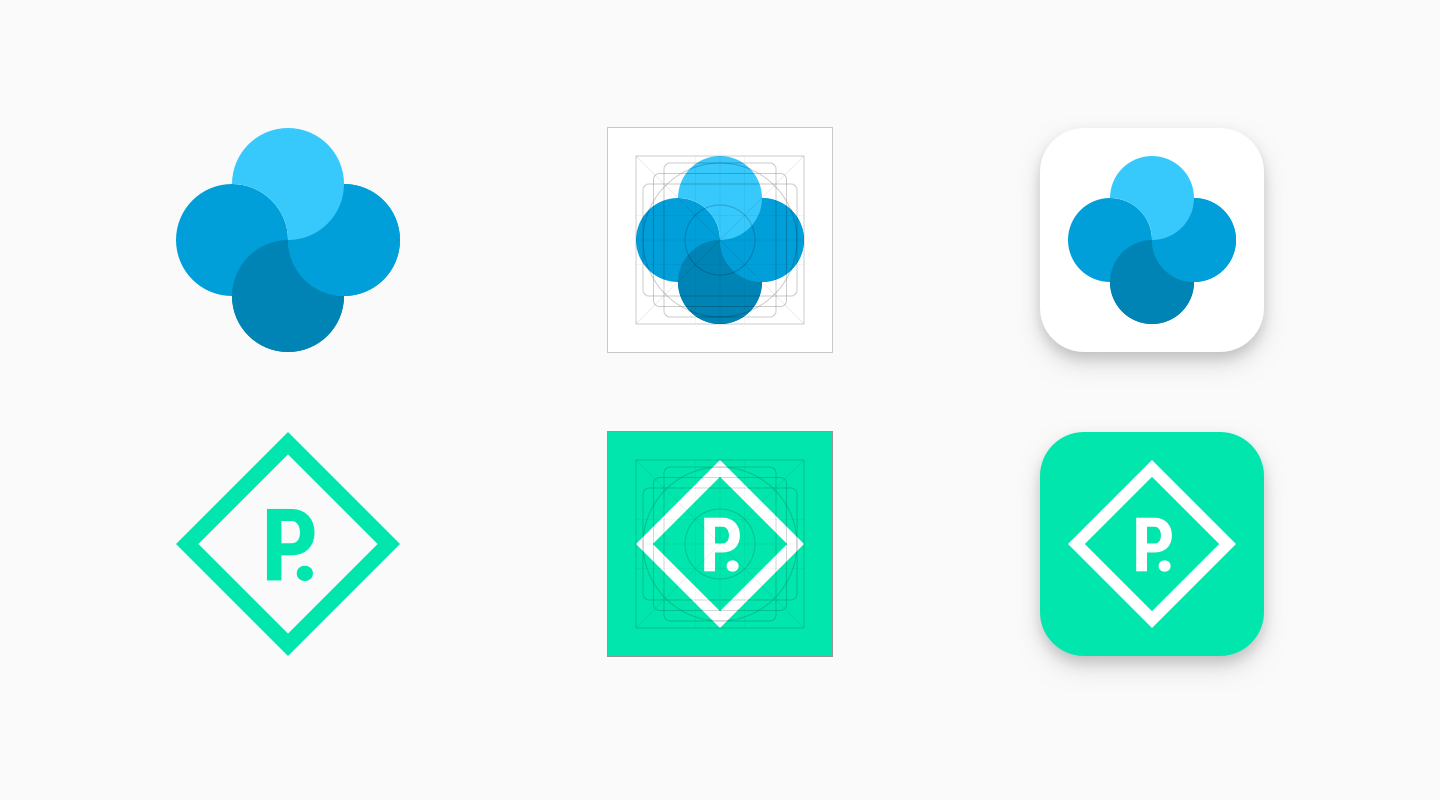
Se possibile, scegli un colore di sfondo per l'asset che sia appropriato per il tuo brand e che non includa trasparenze. Gli asset trasparenti mostreranno il colore di sfondo della UI di Google Play.
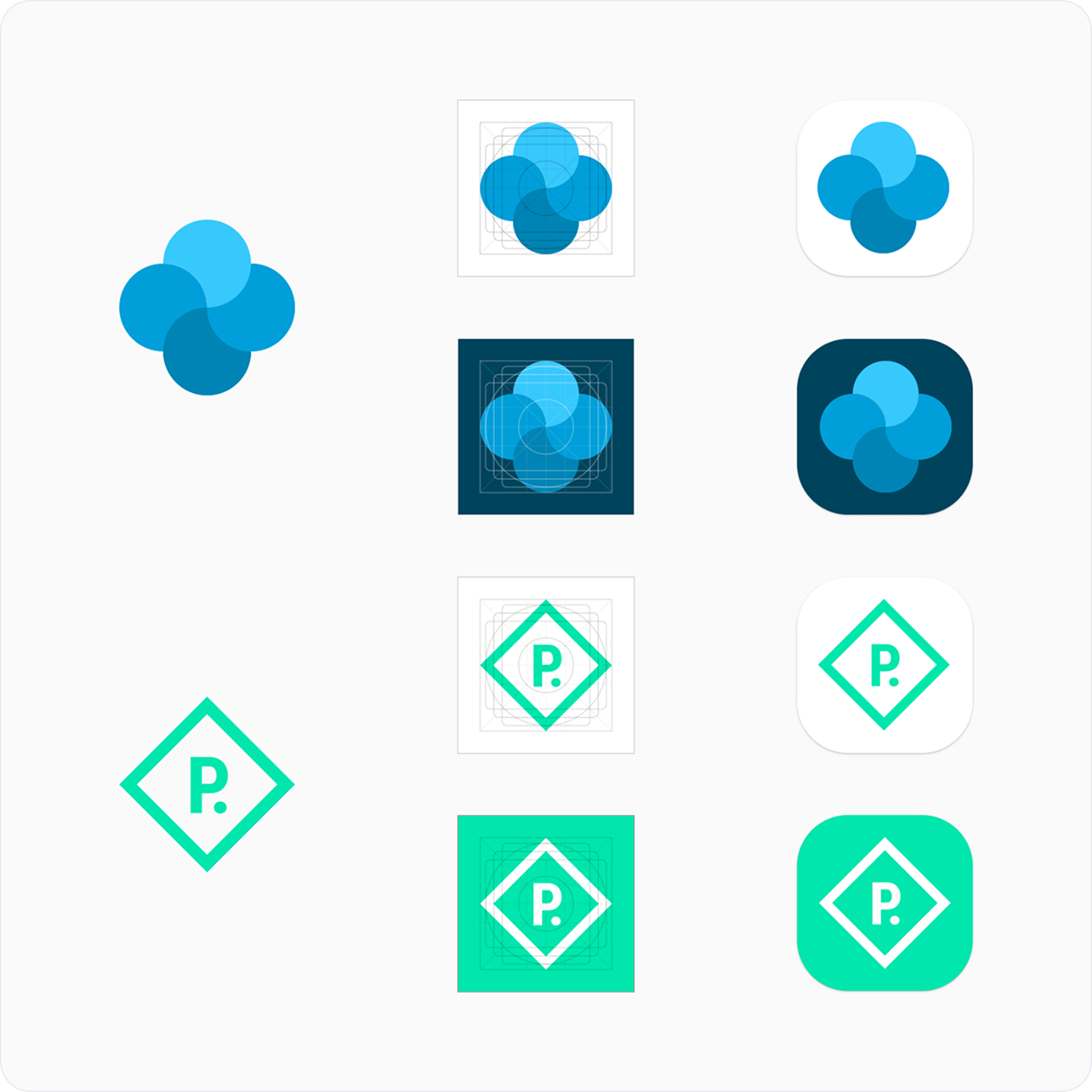
Se non esiste una forma distinta intorno a un logo che lo definisce, posizionalo su uno sfondo al vivo.
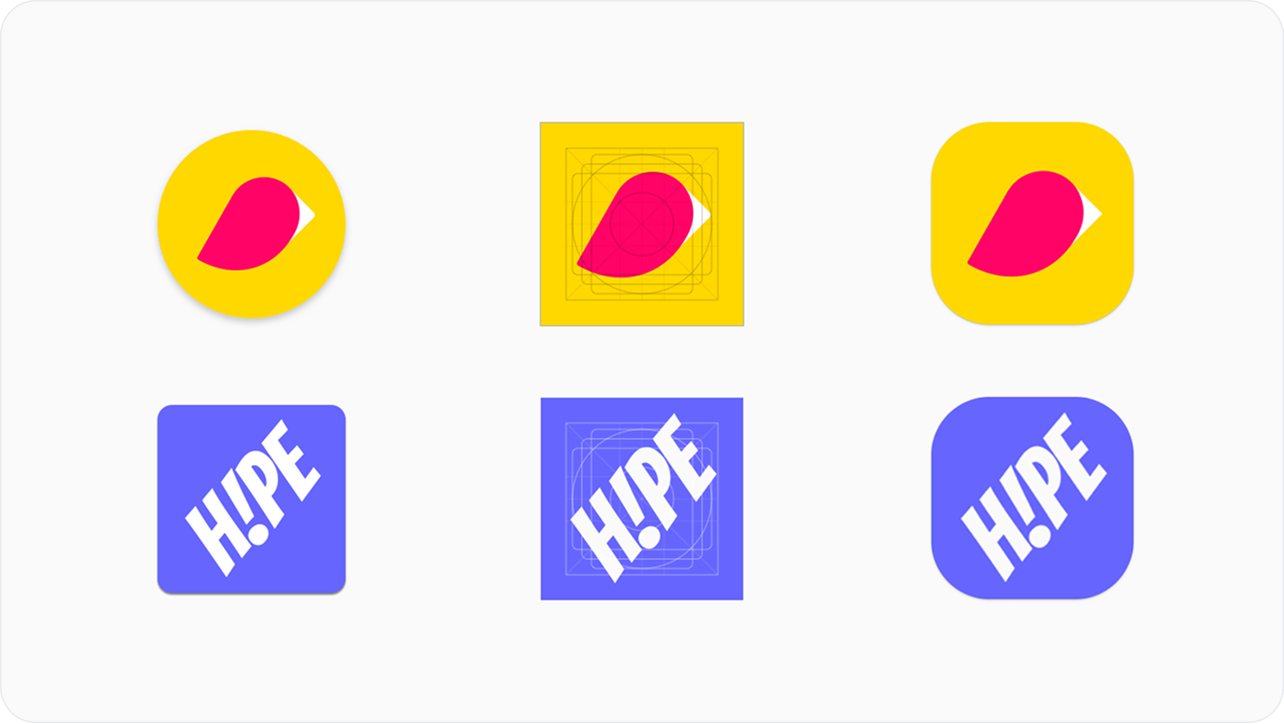
Se la tua illustrazione è abbastanza flessibile, valuta la possibilità di modificarla per sfruttare appieno le dimensioni dell'asset. Se non è possibile, torna a posizionare il logo su una griglia di linee guida.
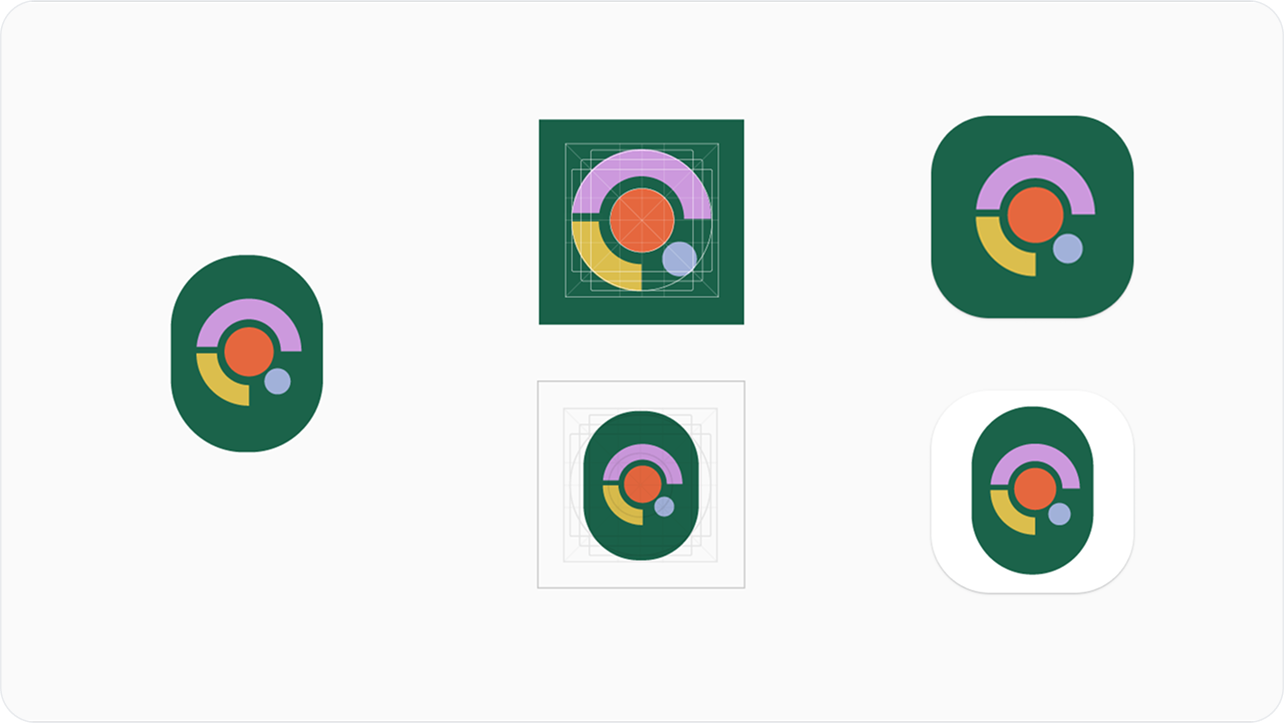
Modalità versione precedente
Gli asset icona originali che non sono stati aggiornati in base alle nuove specifiche verranno infine migrati alla modalità precedente e ridotti del 75% alle dimensioni della griglia di riferimento (512 * 0,75 = 384 px).
Il caricamento di un'icona secondo la specifica originale non sarà consentito a partire da maggio 2019. Scopri di più sulle tempistiche.
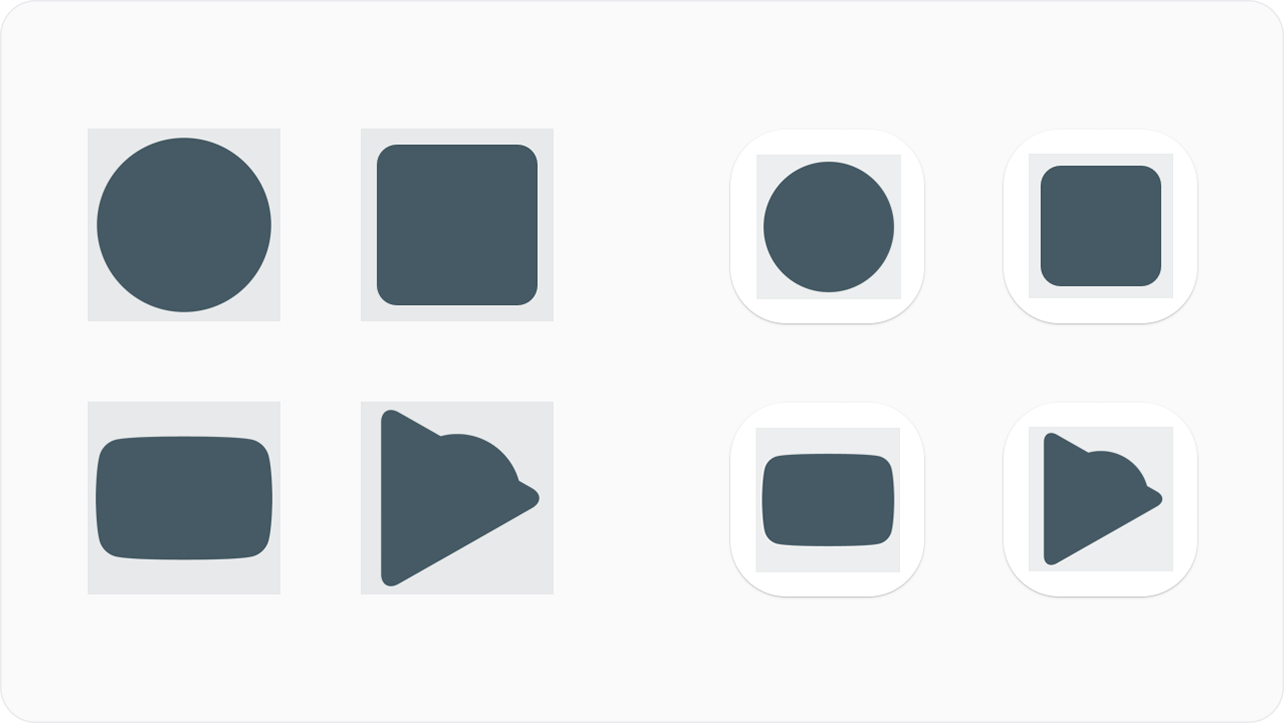
Istruzioni per gli utenti dell'API
Le date di migrazione sono leggermente diverse per gli utenti dell'API, ma il risultato finale è lo stesso: la migrazione di tutte le icone alla nuova specifica o alla "modalità legacy" entro il 24 giugno 2019.
Prima del 17 giugno 2019, gli sviluppatori devono utilizzare Play Console per applicare le nuove specifiche alle proprie icone. Tutte le chiamate a Edits.images: upload
applicheranno la specifica configurata in Play Console. Non è possibile applicare la nuova specifica tramite API. La chiamata Edits.images: upload potrebbe generare un errore se è ancora applicata la vecchia specifica e il messaggio di errore per l'icona specifica rimanderà a questa specifica. Dopo aver applicato una nuova specifica utilizzando Play Console, puoi riprovare la chiamata Edits.images: upload. Potresti dover riprovare la chiamata più volte prima che vada a buon fine.
A partire dal 17 giugno 2019, tutte le chiamate API a Edits.images: upload applicheranno automaticamente la nuova specifica all'icona. Dopo il 17 giugno 2019,
devi caricare solo icone compatibili con la nuova specifica.