Android Studio'da işletmeler için Gemini'ı kullanmaya başlamak üzere ekibinizin aşağıdaki adımları tamamlaması gerekir. Bu kılavuzda, genellikle bir yönetici tarafından gerçekleştirilen adımlar için Gemini Code Assist dokümanlarına bağlantı veriyoruz. Ekibiniz için bu kurulum adımları tamamlandıysa ve geliştirme iş akışınızda Android Studio'ya Gemini'ı entegre etmeye hazırsanız bu sayfada açıklanan oryantasyon akışıyla devam edin.
Gemini Code Assist'i kurun. Bu adım genellikle bir yönetici tarafından yapılır.
Android Studio'daki Gemini'da işletme katmanı ilk katılım akışını tamamlayın.
Geliştiriciler için Business katmanına geçiş
Ekibiniz Gemini Code Assist'i kurma adımlarını tamamladıktan sonra, geliştirme iş akışınızda Android Studio'da işletmeler için Gemini'ı kullanmaya başlayabilirsiniz:
- Android Studio'yu indirin. Bazı özelliklerin geliştirme aşamasında olduğunu ve yalnızca Studio Labs veya Android Studio'nun önizleme sürümü üzerinden kullanılabildiğini unutmayın. Kullanmak istediğiniz özellikler için hangi Android Studio sürümüne ihtiyacınız olduğunu öğrenmek üzere Özellikler bölümüne bakın.
- Gemini'ı başlatmak için bir Android Studio projesi açın veya başlatın ve Agent'ı
 tıklayın.
Alternatif olarak Görünüm > Araç Pencereleri > Aracı'yı tıklayın.
tıklayın.
Alternatif olarak Görünüm > Araç Pencereleri > Aracı'yı tıklayın. - Henüz oturum açmadıysanız istendiğinde Google Hesabınızda oturum açın.
Ürün katmanı seçimi yapmanız istendiğinde İşletmeler için Gemini'ı seçin.

İlk katılım akışında İşletmeler için Gemini'ı seçin. Google Cloud İçin Gemini API'sinin etkinleştirildiği Google Cloud projesini seçin. Gerekirse yöneticinizden projenin adını öğrenin. Bir proje seçtiğinizde Gemini araç penceresi açılır ve sorgu göndermeye başlayabilirsiniz.
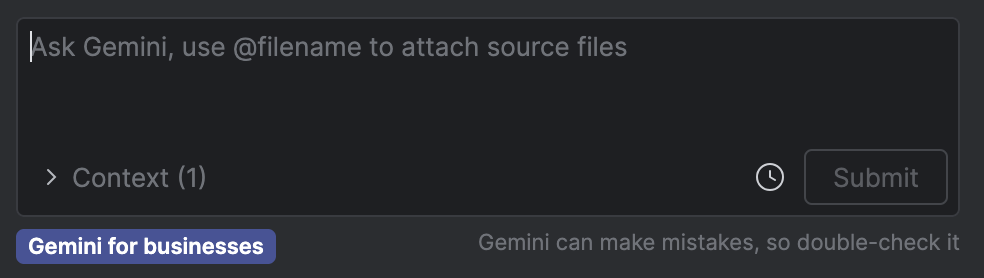
Android Studio'da işletmeler için Gemini'ı kullanırken Agent (Temsilci) araç penceresinin alt kısmında "Gemini for businesses" (İşletmeler için Gemini) etiketini görmeniz gerekir.