Pour commencer à utiliser Gemini dans Android Studio pour les entreprises, votre équipe doit suivre les étapes ci-dessous. Dans ce guide, nous fournissons des liens vers la documentation Gemini Code Assist pour les étapes généralement effectuées par un administrateur. Si ces étapes de configuration ont été effectuées pour votre équipe et que vous êtes prêt à intégrer Gemini dans Android Studio pour les entreprises dans votre workflow de développement, passez à la procédure d'intégration décrite sur cette page.
Configurez Gemini Code Assist. Cette étape est généralement effectuée par un administrateur.
Suivez la procédure d'intégration du niveau Business dans Gemini dans Android Studio.
Intégration du niveau Business pour les développeurs
Une fois que votre équipe a suivi les étapes de configuration de Gemini Code Assist, vous pouvez commencer à utiliser Gemini dans Android Studio pour les entreprises dans votre workflow de développement :
- Téléchargez Android Studio. Notez que certaines fonctionnalités sont en cours de développement et ne sont disponibles que via Studio Labs ou une version preview d'Android Studio. Consultez la section Fonctionnalités pour savoir quelle version d' Android Studio est requise pour les fonctionnalités que vous souhaitez utiliser.
- Pour lancer Gemini, ouvrez ou démarrez un projet Android Studio, puis cliquez sur
Agent
 .
Vous pouvez également cliquer sur View > Tool Windows > Agent (Affichage > Fenêtres d'outil > Agent).
.
Vous pouvez également cliquer sur View > Tool Windows > Agent (Affichage > Fenêtres d'outil > Agent). - Connectez-vous à votre compte Google lorsque vous y êtes invité, si vous n'êtes pas déjà connecté.
Sélectionnez Gemini for businesses (Gemini pour les entreprises) lorsque vous êtes invité à choisir un niveau de produit.

Sélectionnez Gemini for businesses (Gemini pour les entreprises) lors de la procédure d'intégration. Sélectionnez le projet Google Cloud pour lequel l'API Gemini for Google Cloud est activée. Si nécessaire, demandez le nom du projet à votre administrateur. Une fois que vous avez sélectionné un projet, la fenêtre d'outil Gemini s'ouvre et vous pouvez commencer à envoyer des requêtes.
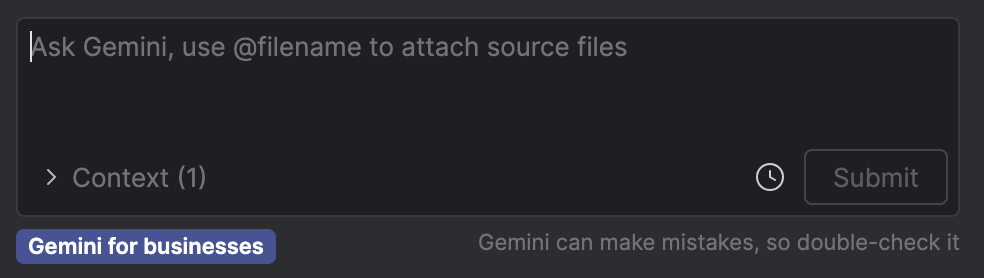
Lorsque vous utilisez Gemini dans Android Studio pour les entreprises, le libellé "Gemini for businesses" (Gemini pour les entreprises) doit s'afficher en bas de la fenêtre d'outil Agent.