



La función Direct Preview te permite probar y realizar iteraciones en interacciones complejas directamente en el editor de Unreal con datos en vivo del dispositivo Android XR. Con la vista previa directa, la máquina anfitrión renderiza y depura el contenido, transmite el viewport visual directamente a tu dispositivo Android XR físico y transmite las extensiones de OpenXR compatibles a la máquina anfitrión en tiempo real.
Sigue esta guía para configurar la Vista previa directa de tu proyecto en Unreal Engine.
Requisitos previos
Antes de comenzar, asegúrate de que tu entorno de desarrollo cumpla con los siguientes requisitos:
- Versión de Unreal Engine: Unreal Engine 5.6.1 o una versión posterior
- Configuración del proyecto: Completa todos los pasos de la guía de configuración del proyecto de Unreal Engine.
- Android XR Engine Hub: Completa todos los pasos de la sección Primeros pasos de la guía de Android XR Engine Hub para instalar y configurar tu máquina anfitrión para la vista previa directa.
Hardware:
- Usa una máquina anfitrión que ejecute Windows 11.
- Usa una tarjeta gráfica moderna compatible con Vulkan Video Encoding.
Cómo configurar complementos de Android XR
Configura Unreal Engine con los complementos de Android XR necesarios:
Sigue los pasos de la guía de inicio rápido de las extensiones de Android XR para Unreal Engine.
Más adelante, si creas un proyecto nuevo o abres uno que no hayas usado con la función de Vista previa directa, vuelve a seguir los mismos pasos.
Para cada proyecto, asegúrate de que tenga un vínculo simbólico a la carpeta de complementos del proveedor.
Define la configuración del proyecto
Configura la configuración del proyecto para la transmisión de la Vista previa directa:
- Ve a Project Settings > Platforms > Windows.
- De RHI a Vulkan
- Navega a Editar > Complementos.
- Habilita el complemento AndroidXRStreaming.
- Ve a Editar > Configuración del proyecto > Descripción.
- Habilita Start In VR.
Habilita el tiempo de ejecución de transmisión
Ahora que el complemento AndroidXRStreaming está habilitado en el proyecto, verifica si el entorno de ejecución de Android XR Streaming está presente:
- Ve a Project Settings > Plugins > AndroidXRStreaming.
Haz clic en Habilitar la transmisión continua de AndroidXR.
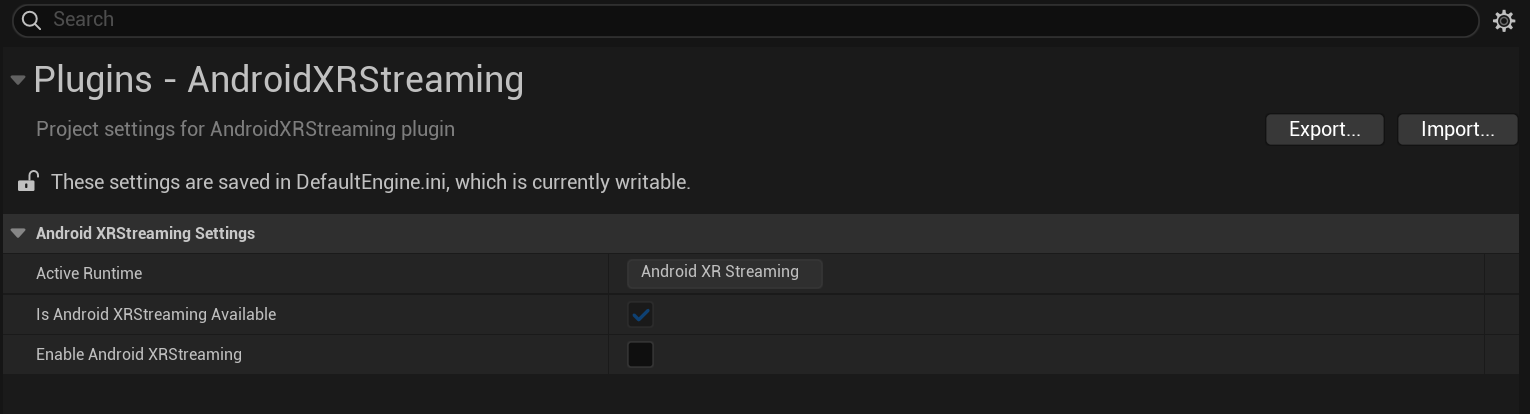
Reinicia Unreal Engine para aplicar estos cambios.
Configura el cliente de transmisión
Configura el cliente de transmisión con diferentes opciones para tu proyecto:
- Ve a Project Settings > Plugins.
En la sección AndroidXRStreamingClient, revisa cada una de las siguientes opciones y habilítalas o inhabilítalas según lo que necesites para tu proyecto:
- Auto Start Client On Preview: Cuando está habilitada, inicia la app del cliente de vista previa en cualquier dispositivo válido seleccionado cuando se hace clic en Start VR Preview desde el editor.
- Auto Stop Client On Preview: Cuando está habilitado, finaliza el cliente de vista previa cuando se detiene la vista previa de RV desde el editor.
- Auto Select Compatible Device: Cuando está habilitada, selecciona automáticamente el primer dispositivo compatible que se conecta a la máquina cuando se buscan dispositivos.
- Show Error Dialogs: Cuando está habilitada, muestra diálogos de error adicionales (por ejemplo, se muestra un diálogo de error si intentas iniciar una vista previa de RV sin seleccionar un dispositivo cliente). Inhabilita esta opción para ocultar estos diálogos.
- Actualizar: Cuando está habilitado, el botón Actualizar busca dispositivos conectados y enumera los compatibles (determinados por la presencia de la app cliente de Direct Preview en el centro de Android XR Engine).
Iniciar la vista previa directa
Sigue estos pasos para iniciar la vista previa directa y transmitir directamente desde Unreal Engine:
Conecta tu dispositivo Android XR a la máquina anfitrión con un cable USB-C de alta calidad.
Si nunca usaste este dispositivo con la función Direct Preview, conéctalo y configúralo para usar Direct Preview en el centro de Android XR Engine antes de iniciar Direct Preview a través de tu motor de juegos.
En el editor de Unreal, haz clic en Play level in VR. No uses la opción habitual Play in Editor cuando inicies la Vista previa directa.