


เฟรมเวิร์กการโต้ตอบ Android XR (AXRIF) มีการโต้ตอบระดับสูงที่คุ้นเคย ซึ่งมีแนวคิดเฉพาะสำหรับแอปพลิเคชัน OpenXR ใน Android XR AXRIF ช่วยเชื่อม ช่องว่างระหว่างการโต้ตอบระดับระบบและการโต้ตอบในแอป โดยมอบวิธีที่ ใช้งานง่ายและสอดคล้องกันในการจัดการอินพุตของผู้ใช้
ทำตามคู่มือนี้เพื่อตั้งค่าและเริ่มต้นใช้งาน AXRIF กับ Unity
สิ่งที่ต้องมีก่อน
ก่อนเริ่มต้น โปรดตรวจสอบว่าสภาพแวดล้อมในการพัฒนาซอฟต์แวร์เป็นไปตามข้อกำหนดต่อไปนี้
- เวอร์ชัน Unity: Unity 6 เวอร์ชัน 6000.3.12f1 ขึ้นไป
- การตั้งค่าโปรเจ็กต์: ทำตามขั้นตอนทั้งหมดในคู่มือการตั้งค่าโปรเจ็กต์ Unity
ตั้งค่าและกำหนดค่า Unity
คุณต้องตั้งค่าและกำหนดค่า Unity สำหรับ AXRIF ก่อนจึงจะลองใช้ฉากตัวอย่างได้ ทำตามขั้นตอนในส่วนต่อไปนี้เพื่อดำเนินการนี้ให้เสร็จสมบูรณ์
นำเข้าแพ็กเกจ AXRIF
ก่อนอื่น ให้ติดตั้งแพ็กเกจ AXRIF และการอ้างอิงของแพ็กเกจโดยทำดังนี้
- ไปที่ Window > Package Manager
- เปิดเมนูเพิ่มในแถบเครื่องมือPackage Manager
- ในตัวเลือกสำหรับการเพิ่มแพ็กเกจ ให้คลิก + (บวก)
จากเมนูแบบเลื่อนลง ให้เลือกติดตั้งแพ็กเกจจาก URL ของ Git

ป้อน URL ต่อไปนี้
https://github.com/android-xr/android-xr-interaction-framework-unity-package.gitคลิกติดตั้ง

ตรวจสอบเวอร์ชัน XR Interaction Toolkit
แพ็กเกจ AXRIF ทำงานร่วมกับ Unity XR Interaction Toolkit (XRIT) และไม่ได้แทนที่ XRIT เนื่องจากแพ็กเกจ AXRIF กำหนดทรัพยากร Dependency ถึง XRIT Unity จึงควรติดตั้ง XRIT เมื่อคุณติดตั้งแพ็กเกจ AXRIF ในขั้นตอนก่อนหน้า อย่างไรก็ตาม คุณควรตรวจสอบว่าได้ติดตั้งเวอร์ชัน 3.3.1 ขึ้นไป โดยไปที่หน้าต่าง > เครื่องมือจัดการแพ็กเกจ > Unity Registry > XR Interaction Toolkit ใน Unity Editor

เลือกโปรไฟล์บิลด์ Android XR
เลือกโปรไฟล์บิลด์ Android XR เพื่อเปิดใช้ส่วนขยาย OpenXR และ การตั้งค่าบิลด์ที่เหมาะสมสำหรับ Android XR
- ไปที่ไฟล์ > สร้างโปรไฟล์
คลิก Android XR แล้วคลิกเปลี่ยนแพลตฟอร์ม

กำหนดการตั้งค่า OpenXR
กำหนดค่าการตั้งค่า OpenXR ของ Unity เพื่อให้ Unity เข้าถึงข้อมูล OpenXR ที่จำเป็นได้โดยทำดังนี้
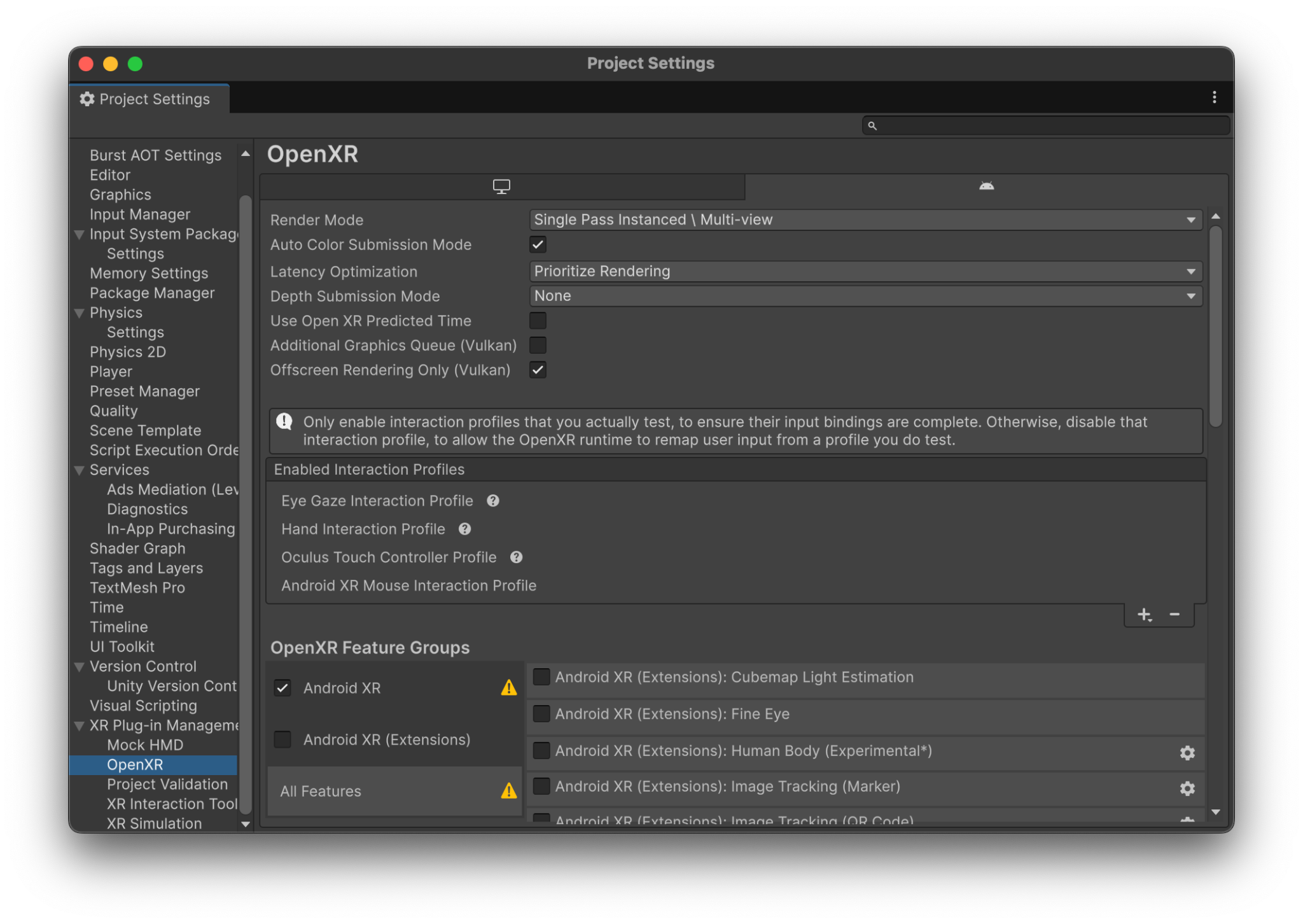
- ไปที่แก้ไข > การตั้งค่าโปรเจ็กต์ > การจัดการปลั๊กอิน XR > OpenXR
- ในแท็บ Android ให้คลิก + (บวก) สำหรับส่วนโปรไฟล์การโต้ตอบที่เปิดใช้
เพิ่มโปรไฟล์ต่อไปนี้ตามความต้องการของแอป
- โปรไฟล์การโต้ตอบด้วยการมอง
- โปรไฟล์การโต้ตอบด้วยมือ
- โปรไฟล์ตัวควบคุม Oculus Touch
- โปรไฟล์การโต้ตอบของเมาส์ Android XR
ในรายการฟีเจอร์ในการจัดการปลั๊กอิน XR > OpenXR ให้เปิดใช้ฟีเจอร์ต่อไปนี้
- Android XR (ส่วนขยาย): เลเยอร์การจัดองค์ประกอบแบบส่งผ่าน
- Android XR (ส่วนขยาย): การจัดการเซสชัน
- การสนับสนุน Android XR
- Android XR: กล้อง AR
- Android XR: เซสชัน AR
- Android XR: ข้อมูลการเชื่อมโยงมือ AR
- การรองรับเลเยอร์การเรียบเรียง
- ระบบย่อยสำหรับการติดตามการเคลื่อนไหวของมือ
ตรวจสอบความถูกต้องของโปรเจ็กต์
ทำการตรวจสอบโปรเจ็กต์เพื่อแก้ไขข้อผิดพลาด OpenXR ใน การกำหนดค่าของโปรเจ็กต์
- ไปที่แก้ไข > การตั้งค่าโปรเจ็กต์ > การจัดการปลั๊กอิน XR > การตรวจสอบโปรเจ็กต์
แก้ไขการแจ้งเตือนหรือคำเตือนที่ยังไม่ได้ดำเนินการเพื่อให้แน่ใจว่าข้อผิดพลาดรันไทม์จะไม่ส่งผลต่อการคอมไพล์
ใช้ฉากตัวอย่าง
เมื่อตั้งค่าและการกำหนดค่าเบื้องต้นเสร็จแล้ว คุณจะใช้ ฉากตัวอย่าง AXRIF ได้ ทำตามขั้นตอนในส่วนต่อไปนี้เพื่อรับ ฉากตัวอย่างและลองใช้
นำเข้าแพ็กเกจตัวอย่าง XRIT และตัวอย่าง AXRIF
ฉากตัวอย่าง AXRIF ขึ้นอยู่กับแพ็กเกจตัวอย่าง XR Interaction Toolkit (XRIT) Starter Assets และ Hands Interaction Demo ของ Unity
นำเข้าแพ็กเกจตัวอย่าง XRIT
นำเข้าแพ็กเกจตัวอย่าง XRIT ที่ตัวอย่าง AXRIF ขึ้นอยู่กับ
- ไปที่ Window > Package Manager
- เลือก XR Interaction Toolkit จากรายการแพ็กเกจ
ในแท็บตัวอย่าง ให้คลิกนำเข้าข้างชิ้นงานเริ่มต้นและ การสาธิตการโต้ตอบด้วยมือ

นำเข้าตัวอย่าง AXRIF
นำเข้าตัวอย่าง AXRIF เพื่อรับฉากตัวอย่าง
- ไปที่ Window > Package Manager
- เลือก Android XR Interaction Framework จากรายการแพ็กเกจ
ในแท็บตัวอย่าง ให้คลิกนำเข้าข้างตัวอย่าง Axrif

เปิดฉาก
หลังจากนำเข้าแพ็กเกจตัวอย่างที่จำเป็นแล้ว คุณจะเปิดฉากได้โดยทำดังนี้
- ไปที่ชิ้นงาน > ตัวอย่าง > Android XR Interaction Framework > [หมายเลขเวอร์ชัน AXRIF] > ตัวอย่าง Axrif
เปิด AxrifDemoScene

สำรวจพรีแฟบ
ฉากนี้ได้รับการกำหนดค่าไว้ล่วงหน้าโดยใช้ Prefab แบบโมดูลาร์ซึ่งอยู่ในส่วน Packages > Android XR Interaction Framework > Prefabs
Prefab ของ Interactor
Prefab ของ Axrif Interactor จะขับเคลื่อนกลไกการทำงานของ Interactor ใน Unity XRI โดยใช้ รูปแบบอินพุตที่สอดคล้องกันจากรายการต่อไปนี้
- รังสีมือ/คอนโทรลเลอร์
- Axrif Left Interactor - ใช้ Raycast หรือคอนโทรลเลอร์มือซ้าย
- Axrif Right Interactor - ใช้การแคสต์รังสีหรือคอนโทรลเลอร์มือขวา
- การหยิกด้วยสายตา
- Axrif Left GazePinch Interactor - ใช้การจ้องตาและการเคลื่อนไหวของมือซ้าย เมื่อหนีบ
- Axrif Right GazePinch Interactor - ใช้การมองด้วยตาและการเคลื่อนไหวของมือขวา เมื่อบีบนิ้ว
- Axrif Gaze Interactor - ใช้การมองเพื่อชี้เท่านั้น
- การสักด้วยมือ
- Axrif Left Poke Interactor - ใช้นิ้วชี้ซ้ายเมื่อแตะ Interactables
- Axrif Right Poke Interactor - ใช้นิ้วชี้ขวาเมื่อแตะ Interactables
- เมาส์
- Axrif Mouse Interactor - Uses Android XR spatial mouse.
Axrif Interaction Manager และ Origin Prefabs
Axrif Interaction Manager: Prefab นี้เป็นฮับกลางสำหรับ AXRIF ใน ฉาก Prefab มีคอมโพเนนต์ Axrif Interaction Manager ซึ่ง ออกแบบมาให้ทำงานร่วมกับ XRIT XR Interaction Manager ซึ่งมีหน้าที่ดังนี้
- การเริ่มต้นและจัดการระบบย่อย AXRIF หลักที่รันไทม์
- การประมวลผลและกำหนดเส้นทางข้อมูลอินพุตจาก OpenXR โดยใช้ Interaction Framework Input Adapter
- การสังเกตสถานะ UI และ Collider โดยใช้ Interaction Framework Scene Integrator
Axrif XR Origin: ทำหน้าที่เป็นตัวละครหลักและตัวควบคุมกล้อง รวมถึง จัดการ Visualizer ของการเชื่อมต่อมือ
กำหนดค่าการดำเนินการอินพุต
หากต้องการเชื่อมโยงข้อมูลรันไทม์ OpenXR กับ Input Actions ของ Unity ให้ลงทะเบียน การเชื่อมโยงแผนที่ทั่วทั้งโปรเจ็กต์
- ไปที่ Packages > Android XR Interaction Framework > InputActions
- ค้นหา AndroidXRInteractionFramework Input Actions
คลิกกำหนดเป็นการดำเนินการอินพุตทั่วทั้งโปรเจ็กต์

แก้ไขการโต้ตอบ
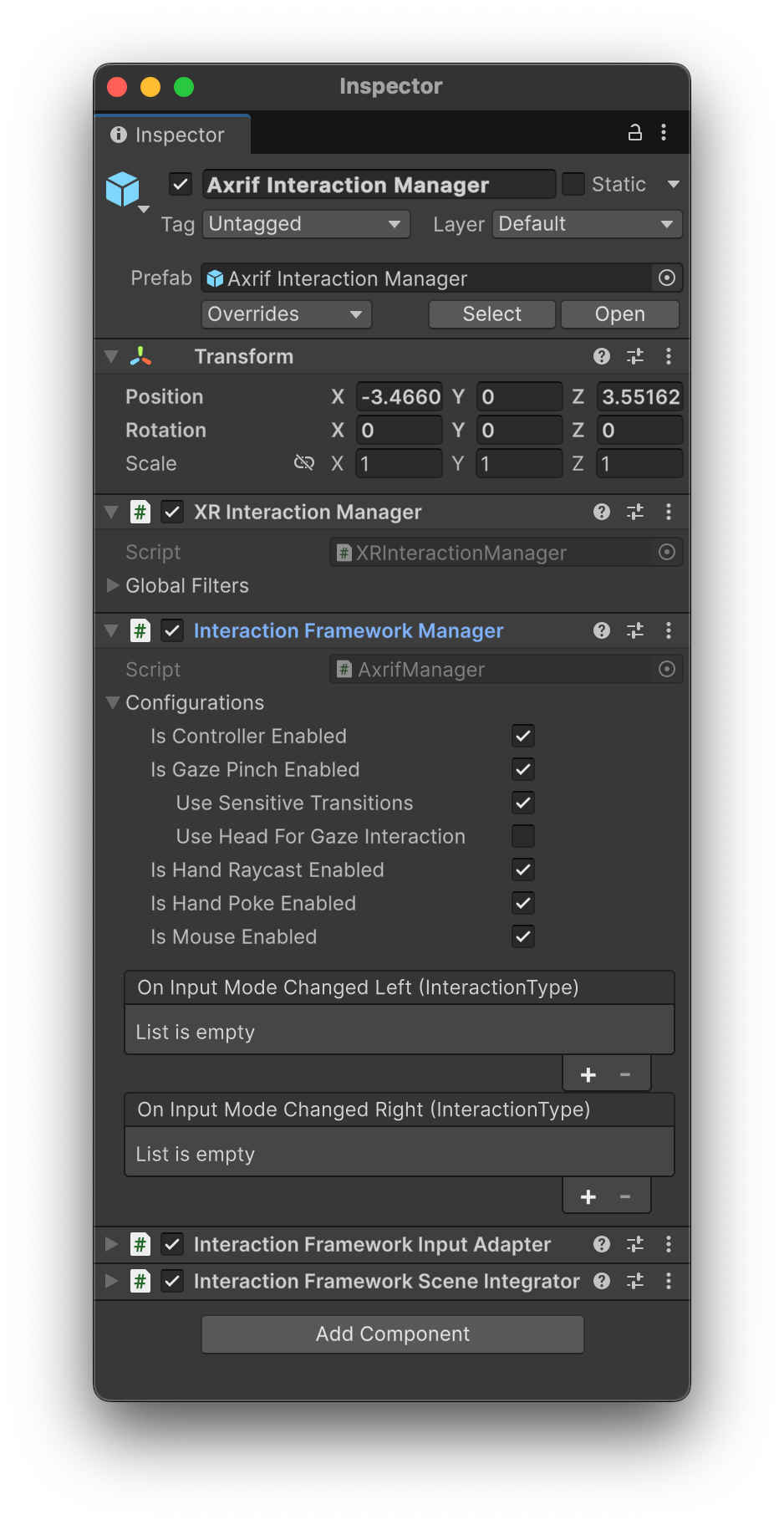
คุณสามารถเปิดหรือปิดใช้รูปแบบการป้อนข้อมูลต่างๆ ได้โดยใช้ Prefab ของ Axrif Interaction Manager AXRIF รองรับรูปแบบการป้อนข้อมูลต่อไปนี้
- การแคสต์รังสีของคอนโทรลเลอร์
- บีบและมอง
- การส่งรังสีด้วยมือ
- Direct Hand
- การโต้ตอบด้วยเมาส์
คุณกำหนดค่ารูปแบบอินพุตได้โดยตรงภายในเครื่องมือตรวจสอบในส่วนการกำหนดค่าของคอมโพเนนต์ Interaction Framework Manager
สร้างตัวอย่าง
เมื่อต้องการสร้างตัวอย่าง ให้คลิกสร้างหรือสร้างและเรียกใช้ใน Unity Editor