



Android XR Interaction Framework (AXRIF) menyediakan interaksi tingkat tinggi yang familiar, berpendapat untuk aplikasi OpenXR di Android XR. AXRIF menjembatani kesenjangan antara interaksi tingkat sistem dan interaksi dalam aplikasi, sehingga menawarkan cara yang intuitif dan kohesif untuk menangani input pengguna.
Ikuti panduan ini untuk menyiapkan dan mulai menggunakan AXRIF dengan Unity.
Prasyarat
Sebelum memulai, pastikan lingkungan pengembangan Anda memenuhi persyaratan berikut:
- Versi Unity: Unity 6 versi 6000.3.12f1 atau yang lebih baru.
- Penyiapan project: Selesaikan semua langkah dalam panduan penyiapan project Unity.
Menyiapkan dan mengonfigurasi Unity
Sebelum dapat mencoba adegan contoh, Anda harus menyiapkan dan mengonfigurasi Unity untuk AXRIF. Ikuti langkah-langkah di bagian berikut untuk menyelesaikan proses ini.
Mengimpor paket AXRIF
Pertama, instal paket AXRIF dan dependensinya:
- Buka Window > Package Manager.
- Buka menu add di toolbar Package Manager.
- Di opsi untuk menambahkan paket, klik + (plus).
Dari menu drop-down, pilih Install package from git URL.

Masukkan URL berikut:
https://github.com/android-xr/android-xr-interaction-framework-unity-package.gitKlik Install.

Memeriksa versi XR Interaction Toolkit
Paket AXRIF berfungsi bersama Unity XR Interaction Toolkit (XRIT) dan tidak menggantikannya. Karena paket AXRIF menentukan dependensi ke XRIT, Unity seharusnya telah menginstal XRIT saat Anda menginstal paket AXRIF pada langkah-langkah sebelumnya. Namun, Anda harus memeriksa apakah versi 3.3.1 atau yang lebih tinggi telah diinstal dengan membuka Window > Package Manager > Unity Registry > XR Interaction Toolkit di Unity Editor.

Memilih profil build Android XR
Pilih profil build Android XR untuk mengaktifkan Setelan build dan Ekstensi OpenXR yang sesuai untuk Android XR:
- Buka File > Build Profiles.
Klik Android XR, lalu klik Switch Platform.

Mengonfigurasi setelan OpenXR
Konfigurasikan setelan OpenXR Unity agar Unity dapat mengakses data OpenXR yang diperlukan:
- Buka Edit > Project Settings > XR Plug-in Management > OpenXR.
- Di tab Android, klik + (plus) untuk bagian Enabled Interaction Profiles.
Tambahkan salah satu profil berikut, bergantung pada kebutuhan aplikasi Anda:
- Profil Interaksi Pandangan Mata
- Profil Interaksi Tangan
- Profil Pengontrol Sentuh Oculus
- Profil Interaksi Mouse Android XR
Dalam daftar fitur di XR Plug-in Management > OpenXR, aktifkan fitur berikut:
- Android XR (Extensions): Passthrough Composition Layer
- Android XR (Extensions): Session Management
- Android XR Support
- Android XR: AR Camera
- Android XR: AR Session
- Android XR: AR Hand Mesh Data
- Composition Layers Support
- Hand Tracking Subsystem
Melakukan validasi project
Lakukan validasi project untuk memperbaiki error OpenXR dalam konfigurasi project Anda:
- Buka Edit > Project Settings > XR Plug-in Management > Project Validation.
Perbaiki setiap peringatan atau pemberitahuan yang belum diselesaikan untuk memastikan error runtime tidak memengaruhi kompilasi.

Menggunakan adegan contoh
Setelah menyelesaikan penyiapan dan konfigurasi awal, Anda dapat menggunakan adegan contoh AXRIF. Ikuti langkah-langkah di bagian berikut untuk mendapatkan adegan contoh dan mencobanya.
Mengimpor paket contoh XRIT dan contoh AXRIF
Adegan contoh AXRIF bergantung pada paket contoh Aset Starter XR Interaction Toolkit (XRIT) dan Demo Interaksi Tangan Unity.
Mengimpor paket contoh XRIT
Impor paket contoh XRIT yang digunakan oleh contoh AXRIF:
- Buka Window > Package Manager.
- Pilih XR Interaction Toolkit dari daftar paket.
Di tab Samples, klik Import di samping Starter Assets dan Hands Interaction Demo.

Mengimpor contoh AXRIF
Impor contoh AXRIF untuk mendapatkan adegan contoh:
- Buka Window > Package Manager.
- Pilih Android XR Interaction Framework dari daftar paket.
Di tab Samples, klik Import di samping Axrif Sample.

Membuka Adegan
Setelah mengimpor paket contoh yang diperlukan, Anda dapat membuka adegan:
- Buka Assets > Samples > Android XR Interaction Framework > [AXRIF Version Number] > Axrif Sample.
Buka AxrifDemoScene.

Menjelajahi prefab
Adegan ini telah dikonfigurasi sebelumnya menggunakan prefab modular yang terletak di bagian Packages > Android XR Interaction Framework > Prefabs.
Prefab interaktor
Prefab Interaktor Axrif mendorong mekanisme interaktor Unity XRIT menggunakan modalitas input yang sesuai dari daftar berikut:
- Sinar Tangan/Pengontrol:
- Axrif Left Interactor - Menggunakan raycast atau pengontrol tangan kiri.
- Axrif Right Interactor - Menggunakan raycast atau pengontrol tangan kanan.
- Cubit Pandangan:
- Axrif Left GazePinch Interactor - Menggunakan pandangan mata dan gerakan tangan kiri saat mencubit.
- Axrif Right GazePinch Interactor - Menggunakan pandangan mata dan gerakan tangan kanan saat mencubit.
- Axrif Gaze Interactor - Hanya menggunakan pandangan mata untuk menunjuk.
- Sentuhan Tangan:
- Axrif Left Poke Interactor - Menggunakan jari telunjuk kiri saat menyentuh objek yang dapat berinteraksi.
- Axrif Right Poke Interactor - Menggunakan jari telunjuk kanan saat menyentuh objek yang dapat berinteraksi.
- Mouse:
- Axrif Mouse Interactor - Menggunakan mouse spasial Android XR.
Prefab Pengelola Interaksi dan Asal Axrif
Pengelola Interaksi Axrif: Prefab ini adalah hub pusat untuk AXRIF dalam adegan. Prefab ini berisi komponen Pengelola Interaksi Axrif, yang dirancang untuk bekerja bersama dengan Pengelola Interaksi XRIT XR. Prefab ini bertanggung jawab untuk:
- Menginisialisasi dan mengelola subsistem AXRIF inti saat runtime.
- Memproses dan merutekan data input dari OpenXR menggunakan Adaptor Input Framework Interaksi.
- Mengamati status UI dan collider menggunakan Integrator Adegan Framework Interaksi.
Asal XR Axrif: Berfungsi sebagai karakter utama dan driver kamera serta mengelola visualisator mesh tangan.
Mengonfigurasi tindakan input
Untuk menjembatani data runtime OpenXR dengan Tindakan Input Unity, daftarkan binding peta di seluruh project:
- Buka Packages > Android XR Interaction Framework > InputActions.
- Temukan AndroidXRInteractionFramework Input Actions.
Klik Assign as the Project-wide Input Actions.

Mengubah interaksi
Dengan menggunakan prefab Pengelola Interaksi Axrif, Anda dapat mengaktifkan atau menonaktifkan modalitas input yang berbeda. AXRIF mendukung modalitas input berikut:
- Raycasting Pengontrol
- Cubit dan Pandangan
- Raycasting Tangan
- Tangan Langsung
- Interaksi Mouse.
Anda dapat mengonfigurasi modalitas input langsung di dalam Inspector di bagian Configurations komponen Interaction Framework Manager.
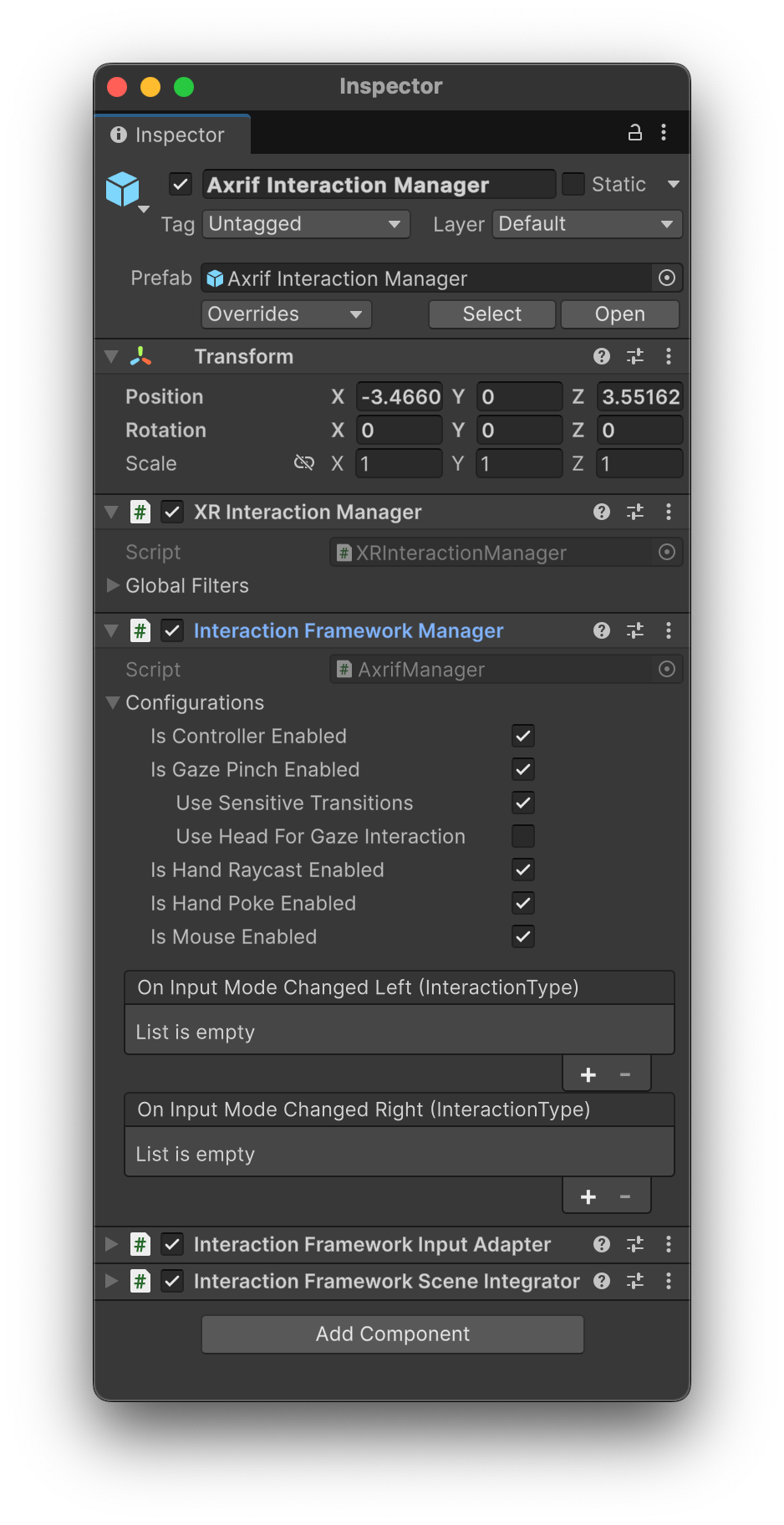
Mem-build contoh
Jika ingin mem-build contoh, klik Build atau Build and Run di Unity Editor.