 Google 会使用 AI 技术将内容翻译成您偏好的语言。AI 翻译可能包含错误。
使用可组合函数预览 Jetpack Compose Glimmer 界面
使用集合让一切井井有条
根据您的偏好保存内容并对其进行分类。
适用的 XR 设备
本指南可帮助您为以下类型的 XR 设备打造优质体验。
 显示眼镜
显示眼镜
在开发 Jetpack Compose Glimmer 界面时,您可以使用可组合项预览功能,快速高效地直观呈现和迭代设计。可组合项预览功能可让您直接在 Android Studio 中实时、交互式地呈现 Jetpack Compose Glimmer 界面组件。这些预览功能让您无需在模拟器或实体设备上不断构建和运行应用,即可查看每个细微的界面更改,从而大幅加快开发周期。
预览 Jetpack Compose Glimmer 界面组件
- 在最新 Canary build 的 Android Studio 中打开 XR 项目。
- 验证您的可组合函数是否带有
@Preview 注解。
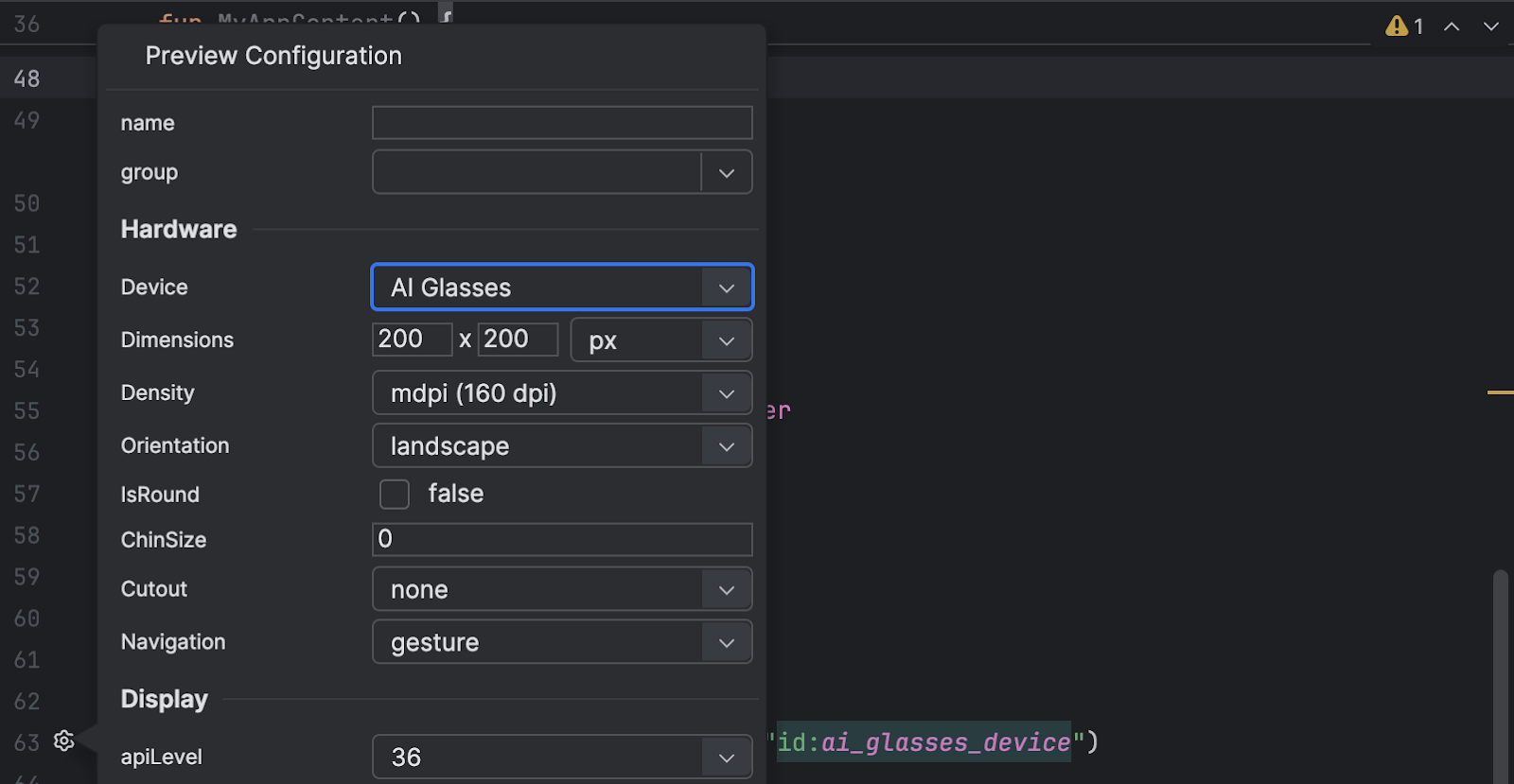
在 代码视图 中,点击可组合函数的 settings
预览配置选择器。
从设备下拉菜单中,选择 AI 眼镜。
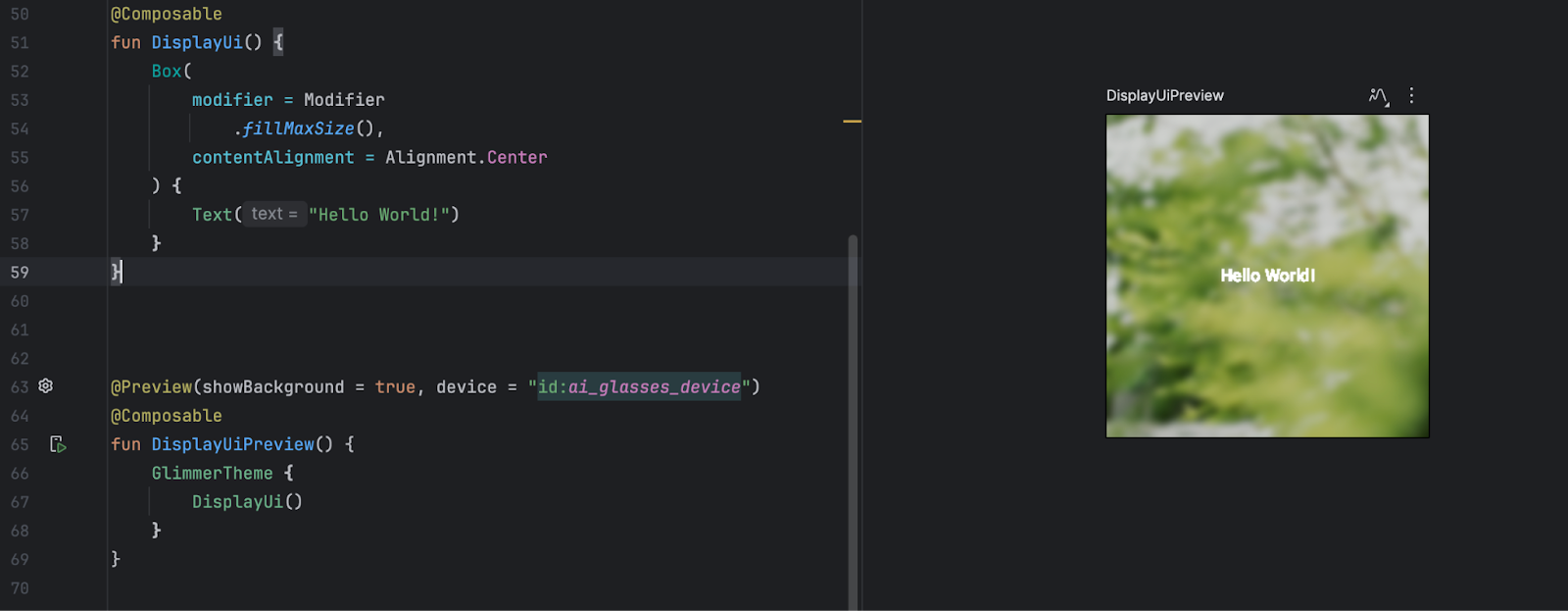
这会调整预览 Surface,以匹配显示眼镜的独特分辨率和宽高比。
选择 Design 或 Split 视图即可查看预览。
调整预览环境
眼镜采用叠加式透明显示屏。这一特性意味着显示屏只能添加光线,而无法创建黑色。在加色显示屏上,黑色不是一种颜色,而是呈现为 100% 透明。Compose 预览提供了一个近似值,可帮助您了解界面在不同查看条件下的行为。
如需模拟不同的观看条件,请点击预览窗格工具栏中的环境图标。尝试不同的背景选项(例如浅色、深色或繁忙),检查文本和组件是否具有足够的对比度和可见性。
本页面上的内容和代码示例受内容许可部分所述许可的限制。Java 和 OpenJDK 是 Oracle 和/或其关联公司的注册商标。
最后更新时间 (UTC):2026-10-28。
[[["易于理解","easyToUnderstand","thumb-up"],["解决了我的问题","solvedMyProblem","thumb-up"],["其他","otherUp","thumb-up"]],[["没有我需要的信息","missingTheInformationINeed","thumb-down"],["太复杂/步骤太多","tooComplicatedTooManySteps","thumb-down"],["内容需要更新","outOfDate","thumb-down"],["翻译问题","translationIssue","thumb-down"],["示例/代码问题","samplesCodeIssue","thumb-down"],["其他","otherDown","thumb-down"]],["最后更新时间 (UTC):2026-10-28。"],[],[]]


