


Podczas tworzenia interfejsu użytkownika Glimmer w Jetpack Compose używaj podglądów funkcji kompozycyjnych, aby szybko i wydajnie wizualizować i ulepszać projekty. Podglądy funkcji kompozycyjnych zapewniają interaktywne renderowanie na żywo komponentów interfejsu Glimmer Jetpack Compose bezpośrednio w Android Studio. Dzięki tym podglądom nie musisz stale kompilować i uruchamiać aplikacji na emulatorze lub urządzeniu fizycznym po każdej drobnej zmianie interfejsu, co znacznie przyspiesza cykl programowania.

Wyświetlanie podglądu komponentów interfejsu Glimmer w Jetpack Compose
- Otwórz projekt XR w najnowszej wersji Canary Android Studio.
- Sprawdź, czy funkcja typu „composable” jest oznaczona adnotacją
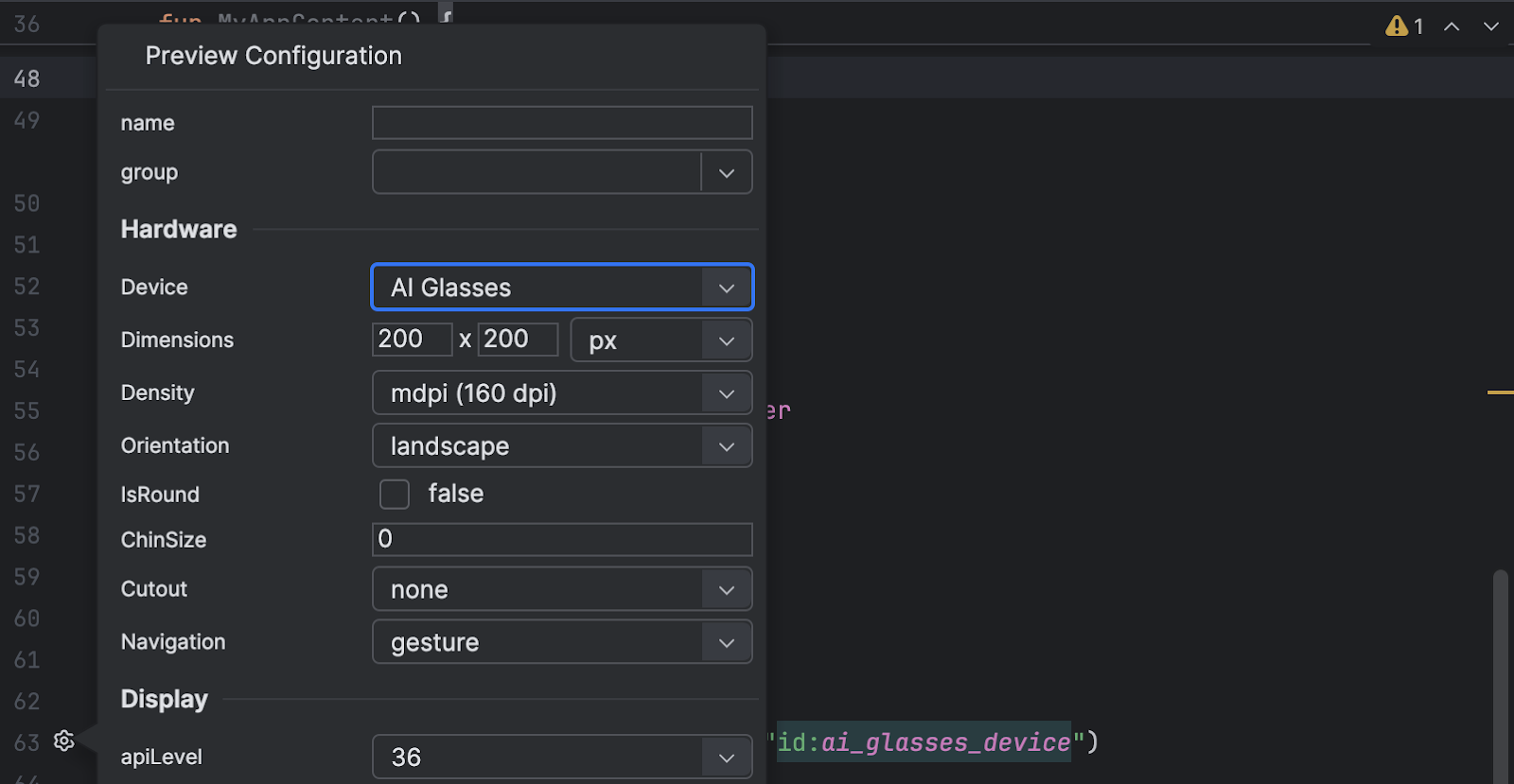
@Preview. W widoku Code (Kod) kliknij konfiguracja Preview (Selektor konfiguracji podglądu) funkcji typu „composable”.
W menu Urządzenie wybierz Okulary z AI.
Dostosowuje to powierzchnię podglądu do unikalnej rozdzielczości i formatu obrazu okularów z wyświetlaczem.
Aby wyświetlić podgląd, wybierz widok Projekt lub Podzielony.
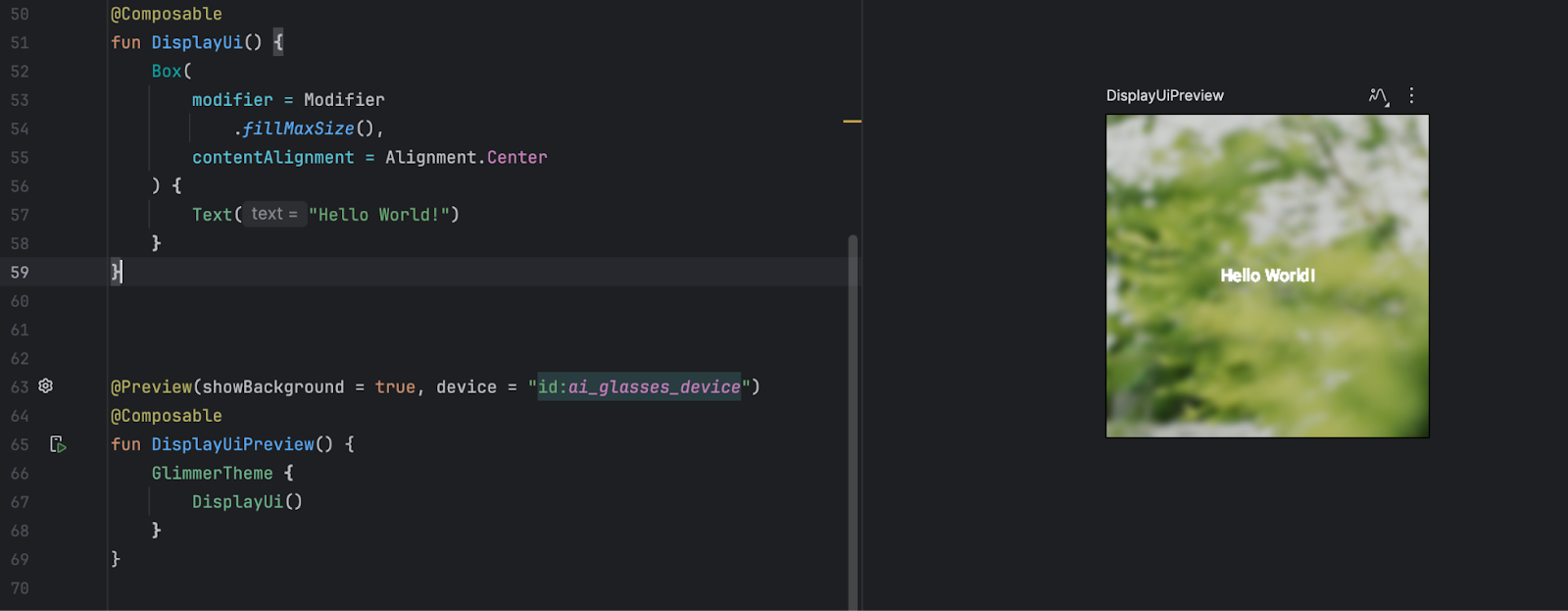
Dostosowywanie środowiska podglądu
Okulary mają dodatkowy, przezroczysty wyświetlacz. Ta cecha oznacza, że wyświetlacz może tylko dodawać światło, ale nie może tworzyć czerni. W przypadku wyświetlacza addytywnego czerń nie jest kolorem – jest w 100% przezroczysta. Podgląd w Compose zapewnia przybliżone informacje, które pomagają zrozumieć, jak interfejs zachowuje się w różnych warunkach wyświetlania.
Aby zasymulować różne warunki wyświetlania, kliknij ikonę środowiska na pasku narzędzi panelu podglądu. Wypróbuj różne opcje tła (np. jasne, ciemne lub z wieloma elementami), aby sprawdzić, czy tekst i komponenty mają odpowiedni kontrast i widoczność.