



Questa guida descrive in dettaglio le versioni del motore consigliate, gli SDK richiesti e le impostazioni del progetto Android durante lo sviluppo di un'app Godot Engine per Android XR.
Prerequisiti
Prima di poter configurare un progetto Godot Engine per lo sviluppo di Android XR, devi completare i seguenti prerequisiti:
- Scarica Godot 4.6.2 dal sito web ufficiale di Godot.
- Assicurati di avere un visore XR o degli occhiali XR.
- Installa Android Studio.
Installare il supporto per la creazione di build Android
Godot richiede strumenti di compilazione Android specifici per compilare ed esportare pacchetti per l'informatica spaziale.
In Android Studio, utilizza SDK Manager per installare i seguenti pacchetti e strumenti:
- Piattaforma SDK Android: Android 14.0 ("UpsideDownCake") (livello API 34)
- Strumenti di build dell'SDK Android: versione 34.0.0 o successive
- NDK: qualsiasi versione 28.x
- CMake: versione 3.10.2
Potresti dover selezionare Mostra dettagli pacchetto in SDK Manager per visualizzare tutte le versioni disponibili di uno strumento.
In Godot, vai a Editor > Editor Settings > Export > Android e fornisci il percorso dell'SDK.
Crea un progetto Godot XR
Configura un nuovo progetto per il rendering spaziale:
- Apri Godot e crea un nuovo progetto.
Per il Renderer, seleziona Mobile.
Si tratta dell'API grafica ad alte prestazioni e basata su Vulkan consigliata per Android XR.
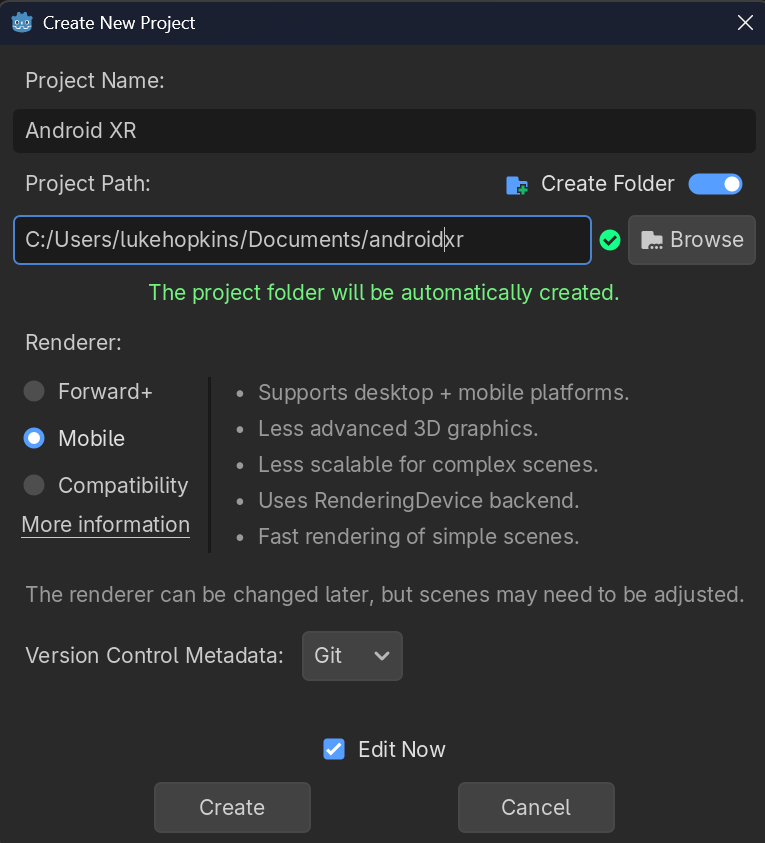
Seleziona eventuali altre opzioni che preferisci e fai clic su Crea.
Costruisci la tua scena XR interna (inclusi
XROrigin3DeXRCamera3D) utilizzando la Guida ufficiale alla configurazione delle scene XR di Godot.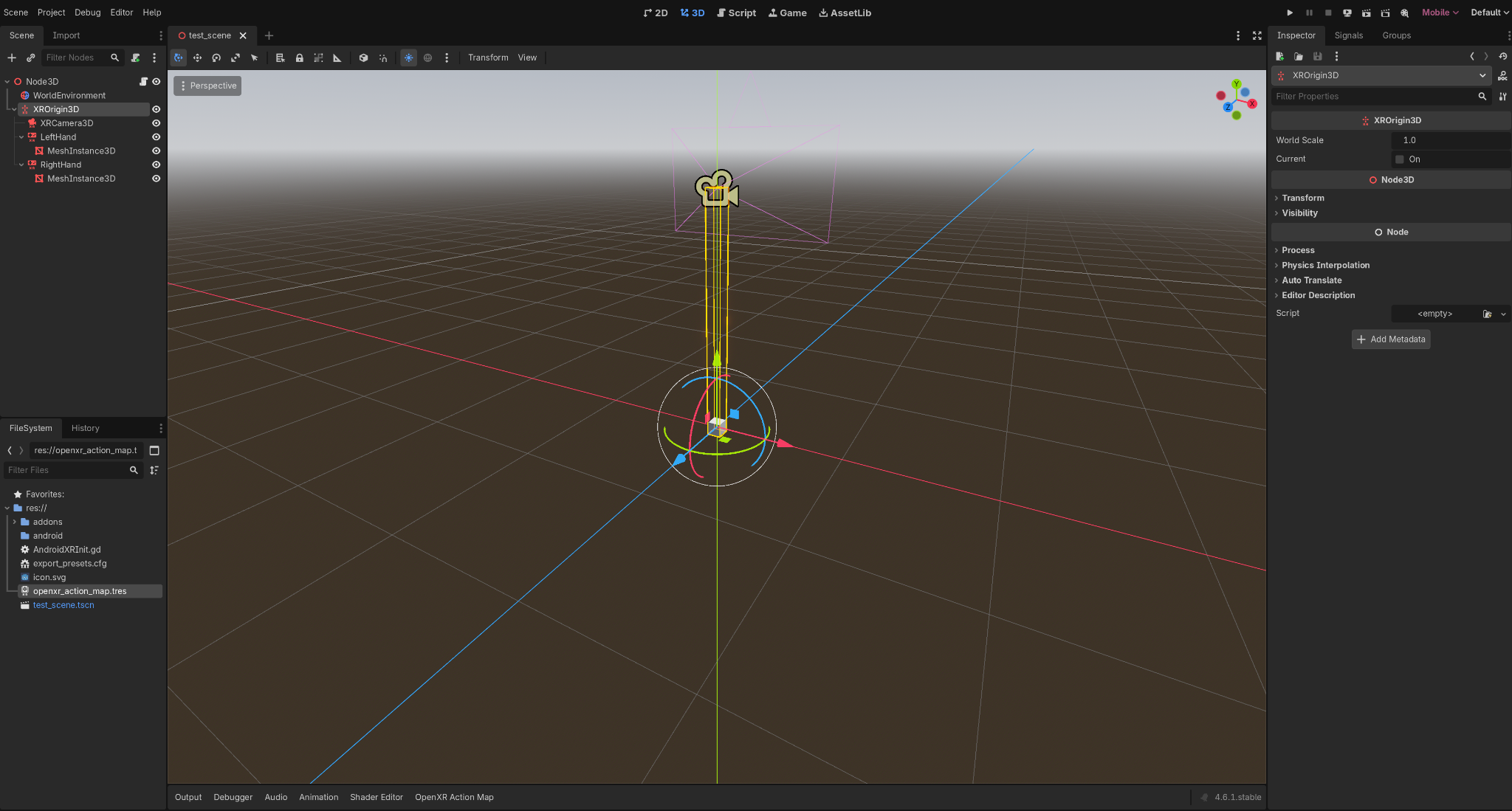
Configura le impostazioni del progetto
Successivamente, configurerai le impostazioni progetto per attivare OpenXR e configurare la pipeline di rendering per le prestazioni su dispositivi mobili:
- Apri Godot.
- Configura le seguenti impostazioni del progetto per OpenXR:
- Vai a Progetto > Impostazioni progetto > XR > OpenXR e seleziona Attivato.
- Vai a Progetto > Impostazioni progetto > XR > Shader e seleziona Attivato.
Vai a Rendering > Anti-aliasing > Qualità > MSAA 3D e seleziona 4x.
Questa impostazione offre la migliore nitidezza in Android XR.
Configurare il progetto per l'esportazione su Android XR
Per configurare il progetto per l'esportazione su Android XR, completa i seguenti passaggi:
Configura un preset di esportazione: vai a Progetto > Esporta e fai clic su Aggiungi… > Android.
Completa la Guida al deployment: segui la Guida al deployment di Android ufficiale di Godot per istruzioni passo passo su autorizzazioni e deployment con un clic.
Controlla le versioni dell'SDK del tuo progetto:
- Per l'SDK minimo: 34
- Per l'SDK target: 34
Configura la modalità XR: imposta Modalità XR su OpenXR nelle impostazioni di esportazione.
Installare il plug-in Godot OpenXR Vendors
La tua app deve utilizzare il plug-in Vendors per accedere alle estensioni specifiche di Android XR. Segui questi passaggi per ottenere una versione compatibile:
- In Godot, seleziona AssetLib.
Cerca "Fornitore".
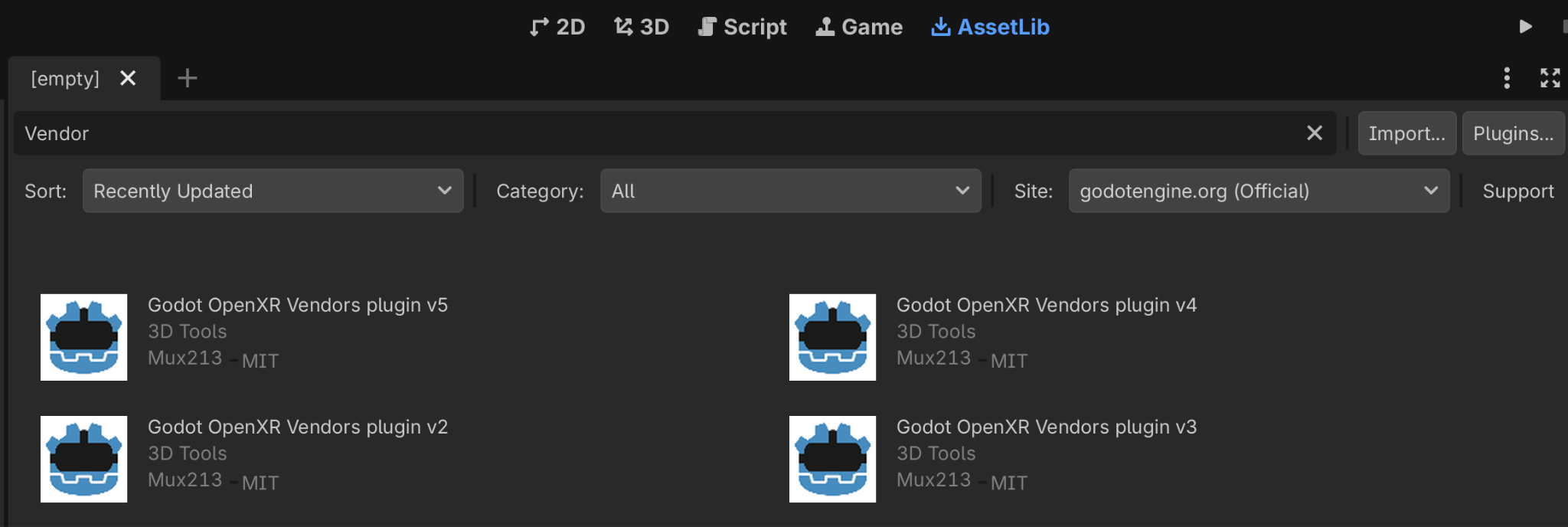
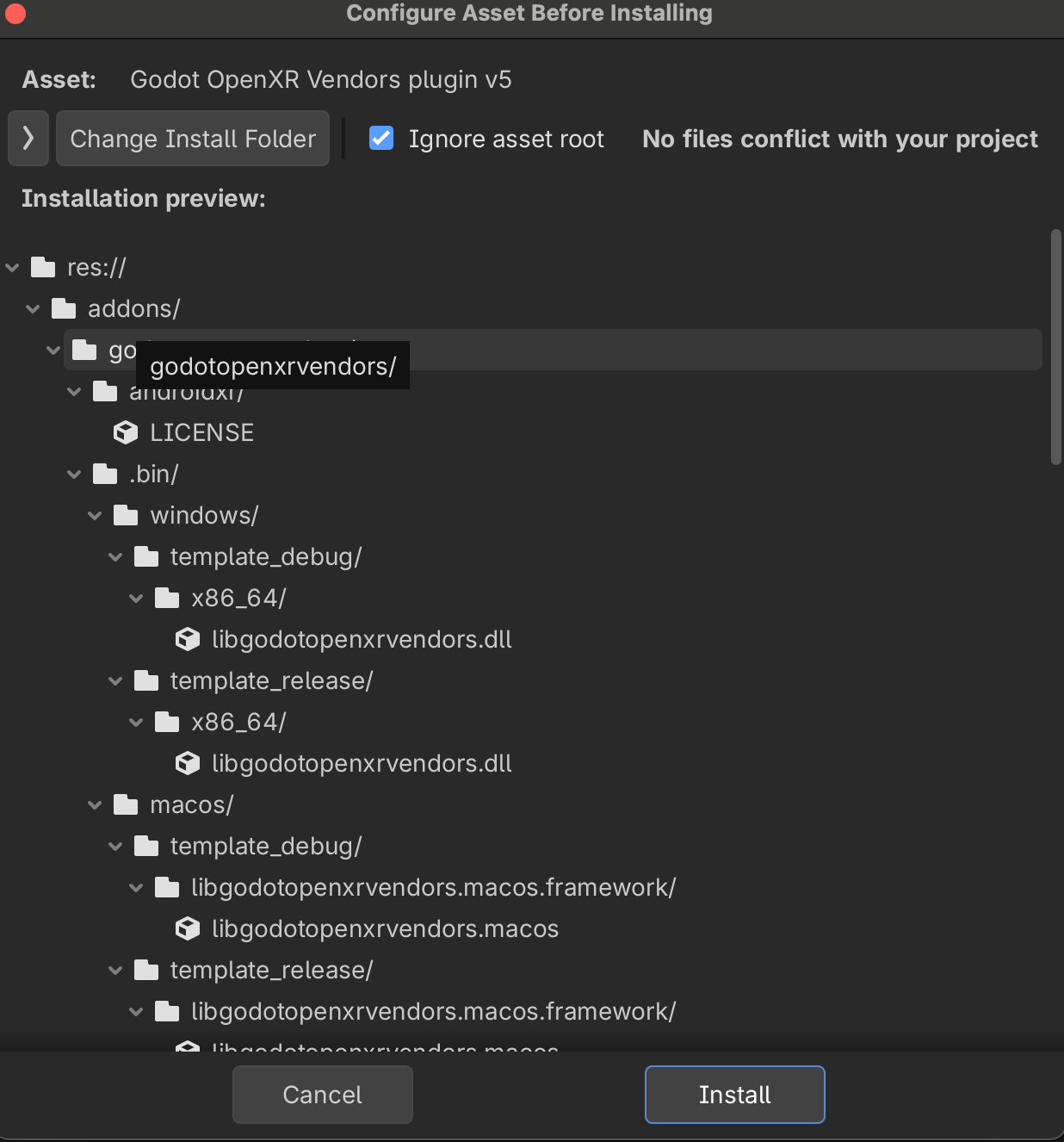
Trova la versione 5.1 (o successive) del plug-in Godot OpenXR Vendors e scaricala.
Al termine del download, seleziona Installa.
Vedi anche
Per saperne di più sullo sviluppo di Android XR con Godot, consulta le seguenti pagine della documentazione di Godot Engine: