



Android XR Engine Hub memungkinkan Anda merekam rekaman aktivitas performa sistem dan aplikasi frekuensi tinggi langsung dari perangkat Android XR yang terhubung. Setelah rekaman pelacakan selesai, Android XR Engine Hub akan otomatis melakukan tindakan berikut:
- Menyimpan file rekaman aktivitas
.perfettoke workstation Anda dan membukanya di UI Web Perfetto dengan parameter area pandang yang telah dikonfigurasi sebelumnya (visStartdanvisEnd). - Mengurangi pengambilan
.perfettomentah secara lokal di workstation Anda menjadi ringkasan teks singkat tentang pemakaian CPU dan GPU, statistik pengaturan waktu render frame, dan frame yang dilepas. - Mengirim ringkasan rekaman aktivitas yang dikurangi ke Gemini (jika dikonfigurasi dengan kunci API Anda) untuk mendiagnosis bottleneck kecepatan frame dan memberikan rekomendasi pengoptimalan yang dapat ditindaklanjuti langsung di dalam hub.
Mengonfigurasi kunci Gemini API Anda
Analisis rekaman aktivitas yang didukung AI menggunakan alur kerja Bring Your Own Key (BYOK) dengan kunci API Google AI Studio. Jika tidak mengonfigurasi kunci API, Anda tetap dapat merekam rekaman aktivitas dan memeriksanya di UI Web Perfetto, tetapi diagnostik Gemini otomatis tidak akan berjalan.
Untuk mengonfigurasi kunci Gemini API Anda:
- Dapatkan kunci Gemini API dari Google AI Studio.
- Buka Android XR Engine Hub dan pilih Settings di sidebar navigasi kiri (atau klik Add Gemini API Key in Settings di halaman Performance).
- Di kolom Gemini API key, tempelkan kunci API Anda.
Klik Simpan.
Anda dapat memperbarui kunci kapan saja, atau menghapus kolom Gemini API key dan mengklik Save untuk menghapus kunci yang disimpan dari workstation Anda.
Merekam dan menganalisis rekaman aktivitas performa
Ikuti langkah-langkah berikut untuk merekam rekaman aktivitas performa dari perangkat Android XR yang terhubung dan meninjau analisisnya:
Hubungkan perangkat Android XR ke workstation menggunakan kabel USB-C dan pilih perangkat dari menu drop-down perangkat di bagian atas Android XR Engine Hub.
Luncurkan aplikasi atau scene XR yang ingin Anda buat profilnya di perangkat.
Di sidebar navigasi kiri Android XR Engine Hub, pilih Performance.
Di kartu XR Device Tracing, klik Start Recording dan reproduksi masalah interaksi atau performa di perangkat Anda.
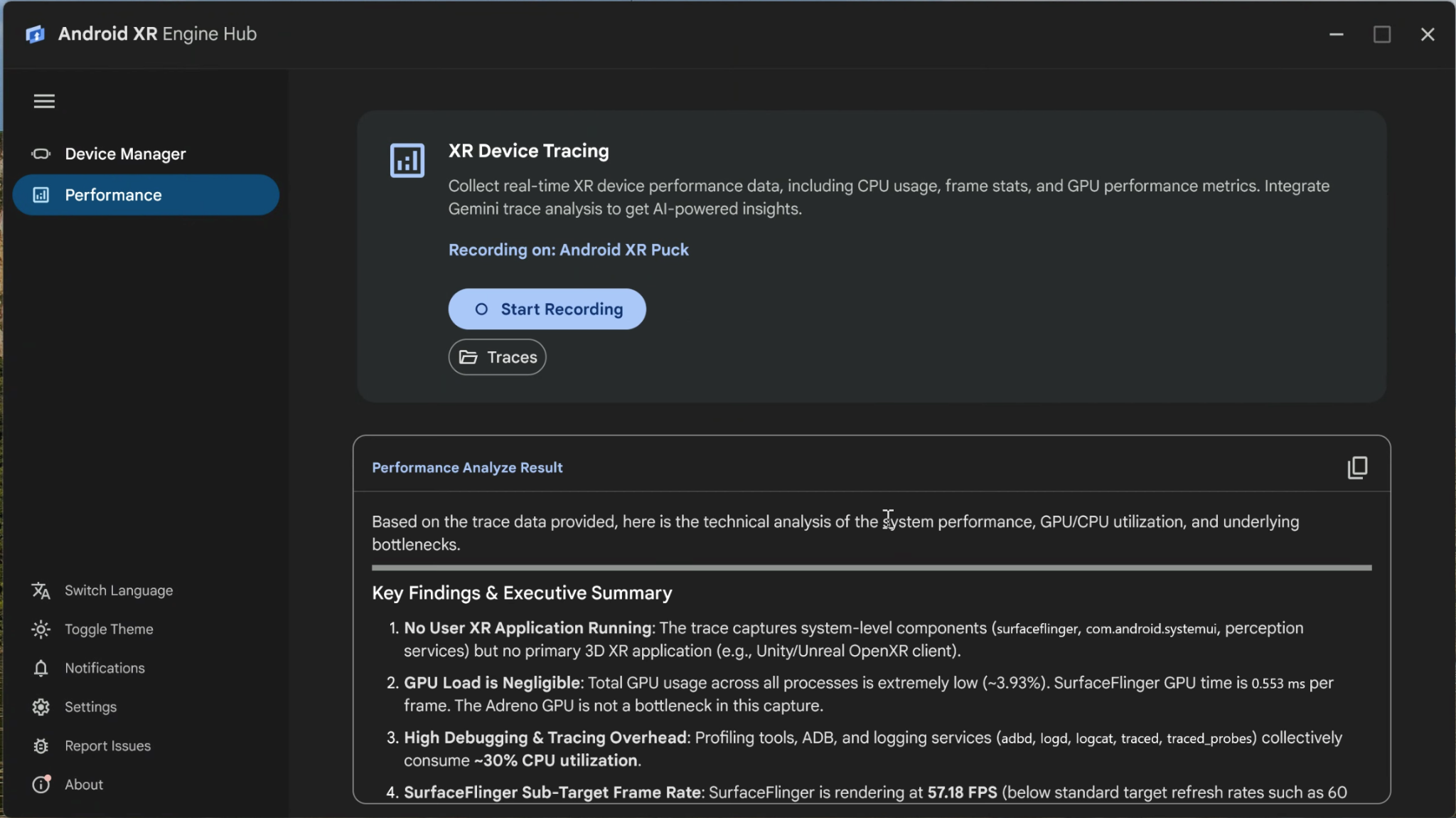
Klik Stop Recording setelah selesai, atau tunggu hingga pelacakan berhenti secara otomatis saat mencapai batas waktu 30 detik.
Setelah perekaman selesai, Android XR Engine Hub akan memproses rekaman dan memberikan hasil dalam tiga cara:
- UI Web Perfetto: Browser default Anda akan membuka rekaman aktivitas yang diambil di UI Web Perfetto sehingga Anda dapat memeriksa trek linimasa, kompilasi shader, dan penjadwalan thread secara mendetail.
- Performance Analyze Result: Jika Anda telah mengonfigurasi kunci Gemini API, panel Performance Analyze Result akan menampilkan Analyzing trace with Gemini saat ringkasan rekaman aktivitas lokal dievaluasi, lalu merender laporan terstruktur yang menyoroti bottleneck utama, frame yang terlewat, dan perbaikan yang disarankan. Klik ikon salin di pojok kanan atas panel untuk menyalin laporan Markdown ke papan klip Anda.
- File rekaman aktivitas lokal: Klik Traces di kartu XR Device Tracing untuk
membuka folder output lokal yang berisi file
.perfettoyang disimpan.