


Android XR Engine Hub به شما امکان میدهد ردگیریهای عملکرد سیستم و برنامه با فرکانس بالا را مستقیماً از دستگاه Android XR متصلشده خود ضبط کنید. وقتی ضبط ردگیری بهپایان میرسد، Android XR Engine Hub بهطور خودکار کنشهای زیر را انجام میدهد:
- فایل ردیابی
.perfettoرا در ایستگاه کاری شما ذخیره میکند و آن را در رابط کاربری وب Perfetto با پارامترهای درگاه دید ازپیش پیکربندیشده (visStartوvisEnd) باز میکند. - دادههای خام
.perfettoرا بهصورت محلی در ایستگاه کاری شما کاهش میدهد و به خلاصه متنی مختصری از استفاده از CPU و GPU، آمار زمانبندی قاب، و قابهای رهاشده تبدیل میکند. - خلاصه ردگیری کاهشیافته را به Gemini ارسال میکند (وقتی با کلید API شما پیکربندی شده باشد) تا گلوگاههای نرخ فریم را تشخیص دهد و توصیههای بهینهسازی قابلاجرا را مستقیماً در کانون ارائه دهد.
پیکربندی کردن کلید Gemini API
تجزیهوتحلیل ردگیری با بهرهگیری از هوش مصنوعی از گردش کار «کلید خودتان را بیاورید» (BYOK) با کلید میانای برنامهسازی کاربردی (API) Google AI Studio استفاده میکند. اگر کلید میانای برنامهسازی کاربردی را پیکربندی نکنید، همچنان میتوانید ردگیریها را ضبط کنید و آنها را در میانای کاربر وب Perfetto بازرسی کنید، اما تشخیصهای خودکار Gemini اجرا نخواهد شد.
برای پیکربندی کلید Gemini API:
- کلید Gemini API را از Google AI Studio دریافت کنید.
- Android XR Engine Hub را باز کنید و تنظیمات را در نوار کناری پیمایش سمت راست انتخاب کنید (یا روی افزودن کلید Gemini API در تنظیمات در صفحه عملکرد کلیک کنید).
- در فیلد کلید Gemini API، کلید میانای برنامهسازی کاربردی خود را جایگذاری کنید.
روی ذخیره کلیک کنید.
هرزمان بخواهید میتوانید کلیدتان را بهروز کنید یا فیلد کلید Gemini API را پاک کنید و روی ذخیره کلیک کنید تا کلید ذخیرهشده از ایستگاه کاریتان برداشته شود.
ضبط و تحلیل ردیابی عملکرد
برای ضبط رد عملکرد از دستگاه Android XR متصلشده و مرور تحلیل، این مراحل را دنبال کنید:
دستگاه Android XR خود را بااستفاده از کابل USB-C به ایستگاه کاریتان متصل کنید و آن را از منوِ کرکرهای دستگاه در بالای Android XR Engine Hub انتخاب کنید.
برنامه یا صحنه XR را که میخواهید در دستگاهتان نمایه کنید راهاندازی کنید.
در نوار کناری پیمایش سمت راست Android XR Engine Hub، عملکرد را انتخاب کنید.
در کارت ردیابی دستگاه XR، روی شروع ضبط کلیک کنید و مشکل عملکرد یا تعامل را در دستگاهتان بازتولید کنید.
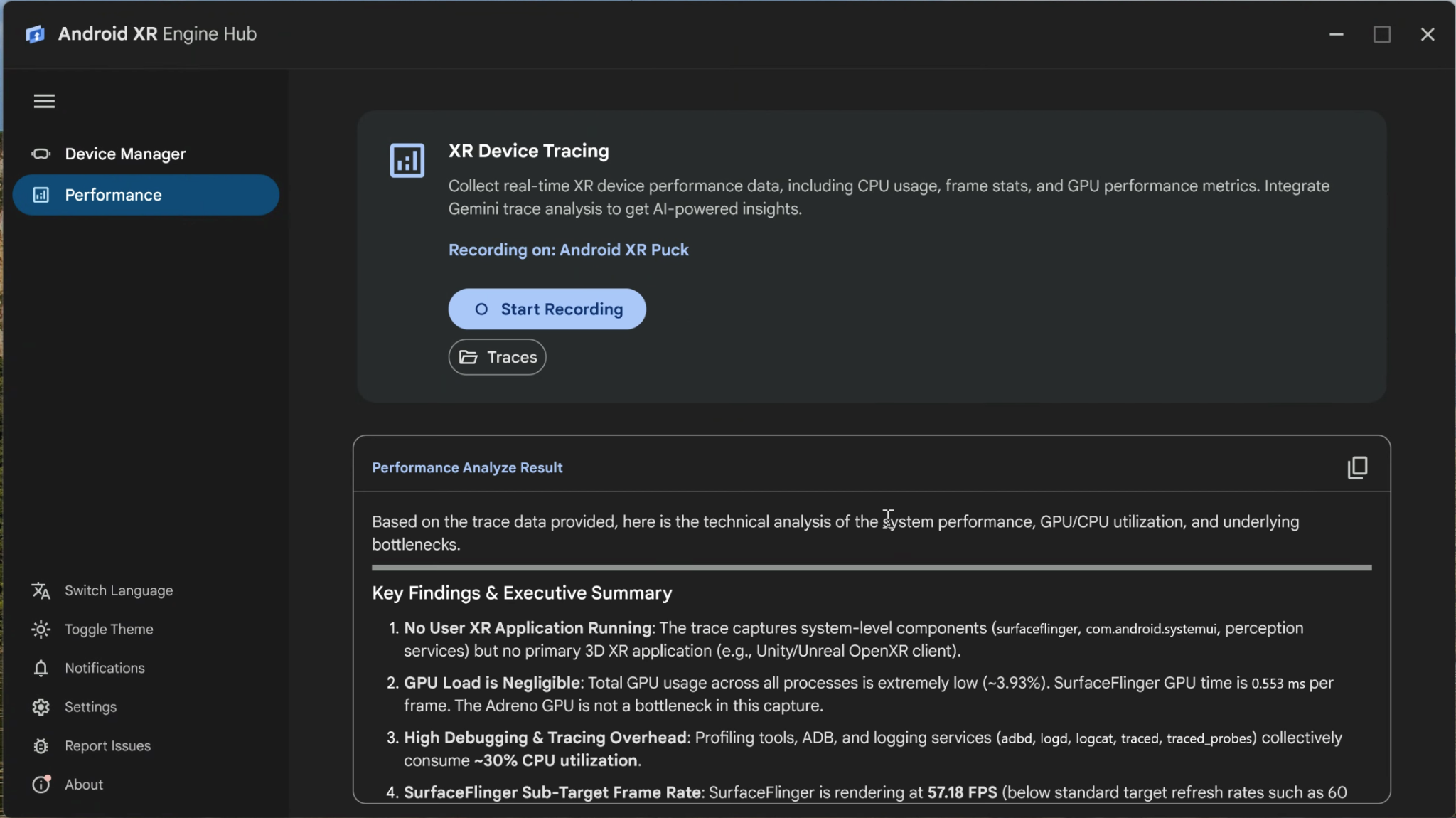
وقتی کارتان تمام شد، روی توقف ضبط کلیک کنید یا منتظر بمانید تا ردیابی بهطور خودکار پساز رسیدن به محدودیت زمانی ۳۰ ثانیهای متوقف شود.
وقتی ضبط تکمیل شد، Android XR Engine Hub ضبط را پردازش میکند و نتایج را به سه روش ارائه میدهد:
- رابط کاربری وب Perfetto: مرورگر پیشفرض شما ردگیری ضبطشده را در رابط کاربری وب Perfetto باز میکند تا بتوانید جزئیات قطعههای خط زمان، کامپایل سایهزن، و زمانبندی رشته را بررسی کنید.
- نتیجه تحلیل عملکرد: اگر کلید Gemini API را پیکربندی کرده باشید، پانل نتیجه تحلیل عملکرد عبارت درحال تحلیل ردگیری با Gemini را درحین ارزیابی خلاصه ردگیری محلی نمایش میدهد و سپس گزارش ساختاریافتهای را ارائه میدهد که گلوگاههای کلیدی، فریمهای ازدسترفته، و اصلاحات پیشنهادی را برجسته میکند. روی نماد کپی در گوشه بالا سمت چپ قاب کلیک کنید تا گزارش Markdown در بریدهدان کپی شود.
- فایلهای ردیابی محلی: روی ردیابیها در کارت ردیابی دستگاه XR کلیک کنید تا
پوشه خروجی محلی حاوی فایلهای
.perfettoذخیرهشده باز شود.