



El Android XR Engine Hub te permite capturar seguimientos de rendimiento del sistema y de la aplicación de alta frecuencia directamente desde tu dispositivo Android XR conectado. Cuando finaliza la grabación de un registro, Android XR Engine Hub realiza automáticamente las siguientes acciones:
- Guarda el archivo de seguimiento
.perfettoen tu estación de trabajo y lo abre en la IU web de Perfetto con parámetros de viewport preconfigurados (visStartyvisEnd). - Reduce la captura de
.perfettosin procesar de forma local en tu estación de trabajo a un resumen de texto conciso del uso de CPU y GPU, las estadísticas de latencia de fotogramas y los fotogramas descartados. - Envía el resumen de seguimiento reducido a Gemini (cuando se configura con tu clave de API) para diagnosticar cuellos de botella en la velocidad de fotogramas y proporcionar recomendaciones de optimización prácticas directamente en el centro.
Configura tu clave de API de Gemini
El análisis de seguimiento potenciado por IA usa un flujo de trabajo de Usa tu propia clave (BYOK) con una clave de API de Google AI Studio. Si no configuras una clave de API, puedes grabar seguimientos y, luego, inspeccionarlos en la IU web de Perfetto, pero no se ejecutarán los diagnósticos automatizados de Gemini.
Para configurar tu clave de API de Gemini, sigue estos pasos:
- Obtén una clave de API de Gemini en Google AI Studio.
- Abre Android XR Engine Hub y selecciona Settings en la barra lateral de navegación izquierda (o haz clic en Add Gemini API Key in Settings en la página Performance).
- En el campo Clave de API de Gemini, pega tu clave de API.
Haz clic en Guardar.
Puedes actualizar tu clave en cualquier momento o borrar el campo Clave de API de Gemini y hacer clic en Guardar para quitar la clave guardada de tu estación de trabajo.
Cómo grabar y analizar un seguimiento de rendimiento
Sigue estos pasos para capturar un registro de rendimiento de tu dispositivo Android XR conectado y revisar el análisis:
Conecta tu dispositivo Android XR a la estación de trabajo con un cable USB-C y selecciónalo en el menú desplegable de dispositivos que se encuentra en la parte superior de Android XR Engine Hub.
Inicia la app o escena de XR para la que quieras generar perfiles en tu dispositivo.
En la barra lateral de navegación izquierda de Android XR Engine Hub, selecciona Rendimiento.
En la tarjeta XR Device Tracing, haz clic en Start Recording y reproduce el problema de interacción o rendimiento en tu dispositivo.
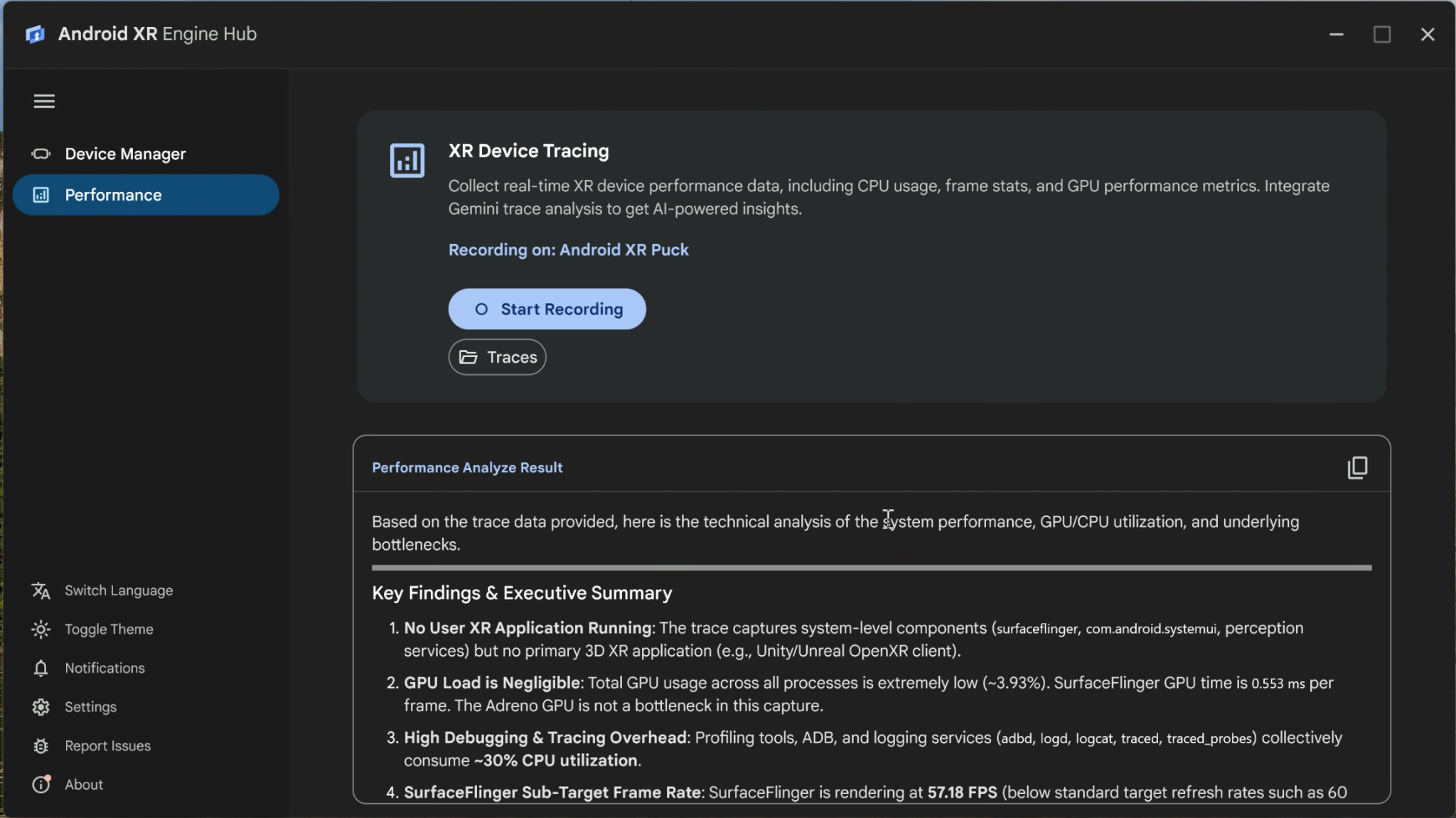
Haz clic en Stop Recording cuando termines o espera a que el registro se detenga automáticamente cuando alcance el límite de tiempo de 30 segundos.
Cuando se completa la grabación, Android XR Engine Hub procesa la captura y proporciona los resultados de tres maneras:
- IU web de Perfetto: Tu navegador predeterminado abre el registro capturado en la IU web de Perfetto para que puedas inspeccionar pistas detalladas de la línea de tiempo, la compilación de sombreadores y la programación de subprocesos.
- Performance Analyze Result: Si configuraste una clave de API de Gemini, el panel Performance Analyze Result muestra Analyzing trace with Gemini mientras se evalúa el resumen de seguimiento local y, luego, renderiza un informe estructurado en el que se destacan los cuellos de botella clave, los fotogramas perdidos y las correcciones sugeridas. Haz clic en el ícono de copia en la esquina superior derecha del panel para copiar el informe de Markdown en el portapapeles.
- Archivos de registro locales: Haz clic en Traces en la tarjeta XR Device Tracing para abrir la carpeta de salida local que contiene los archivos
.perfettoguardados.