


Панель управления Диспетчера устройств в Android XR Engine Hub – это централизованный интерфейс, в котором можно устанавливать и тестировать сборки, переключать разрешения на восприятие среды выполнения, выполнять команды ADB, фильтровать потоки logcat в реальном времени и настраивать конфигурацию устройства, не переключаясь на терминал.
Прежде чем использовать инструменты Диспетчера устройств:
- Подключите устройство Android XR к рабочей станции с помощью кабеля USB-C.
- Убедитесь, что на устройстве включены Для разработчиков и отладка по USB.
- Выберите устройство в раскрывающемся меню в верхней части Android XR Engine Hub.
Как установить APK-файл из неизвестного источника
Вы можете устанавливать локальные сборки .apk непосредственно на подключенное устройство Android XR с помощью карточки Действия с устройством, не запуская adb install из командной строки.
- На боковой панели навигации слева в Android XR Engine Hub выберите Диспетчер устройств.
На карточке Действия с устройством нажмите Установить APK из неизвестного источника.
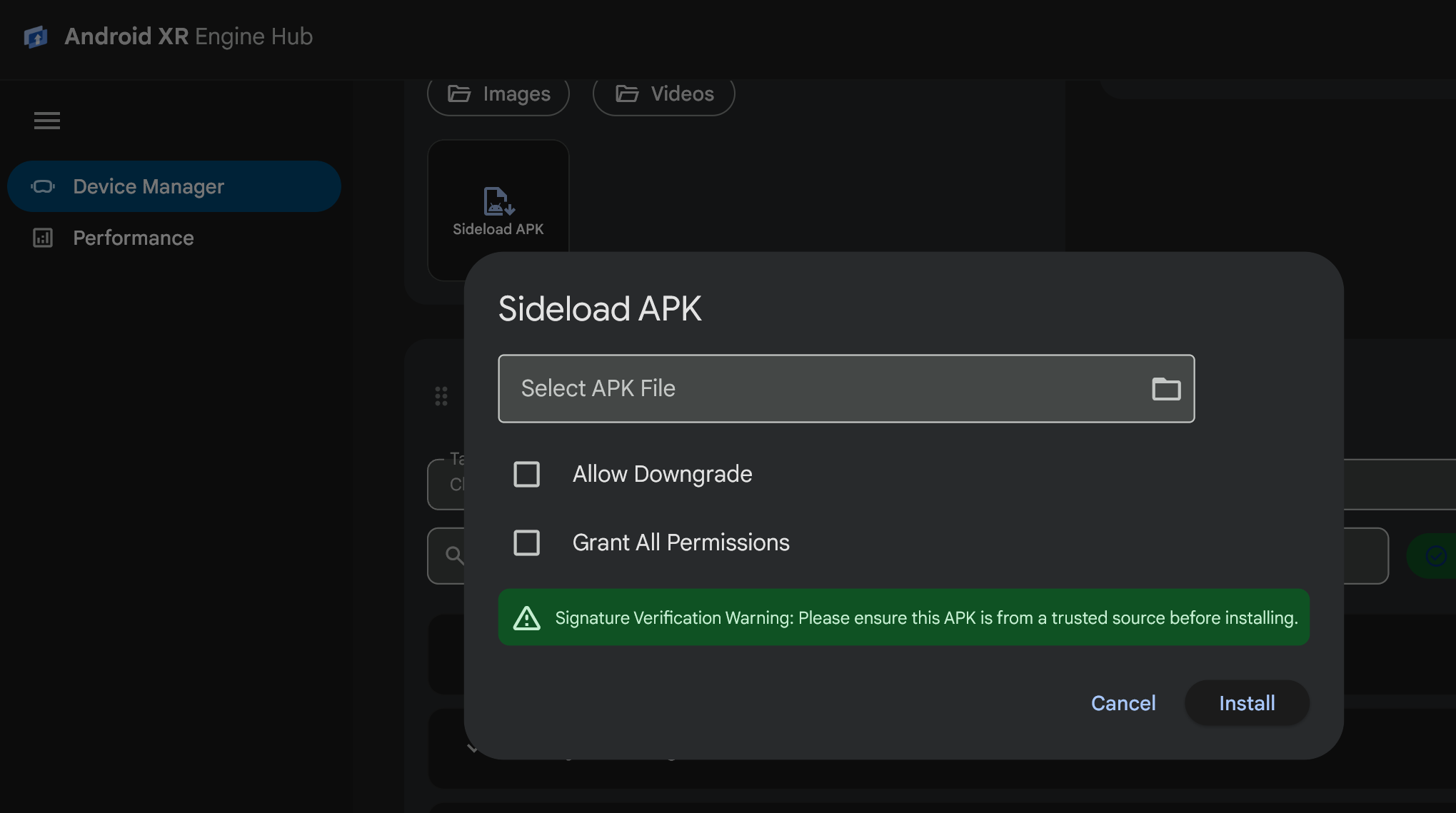
В диалоговом окне Установить APK-файл из неизвестного источника введите путь к файлу
.apkв поле Выбрать APK-файл или нажмите на значок папки (Выбрать APK-файл), чтобы выбрать файл.apkна рабочей станции.При необходимости настройте необязательные параметры установки:
- Разрешить переход на более раннюю версию. Передает флаг
-d, чтобы разрешить установку более ранней версии поверх существующей. - Предоставить все разрешения. Передает флаг
-g, чтобы автоматически предоставить все динамические разрешения, объявленные в манифесте приложения, при установке.
- Разрешить переход на более раннюю версию. Передает флаг
Выберите Установить. В диалоговом окне будет показан ход установки. Когда она завершится, вы получите уведомление.
Как управлять разрешениями для функций
Для тестирования функций восприятия XR часто требуется переключаться между состояниями предоставленного и запрещенного разрешений. На карточке Feature Permissions (Разрешения для функций) можно в реальном времени проверять и переключать группы возможностей Android XR и детализированные динамические разрешения для любого установленного пакета.
В Диспетчере устройств найдите карточку Разрешения для функций.
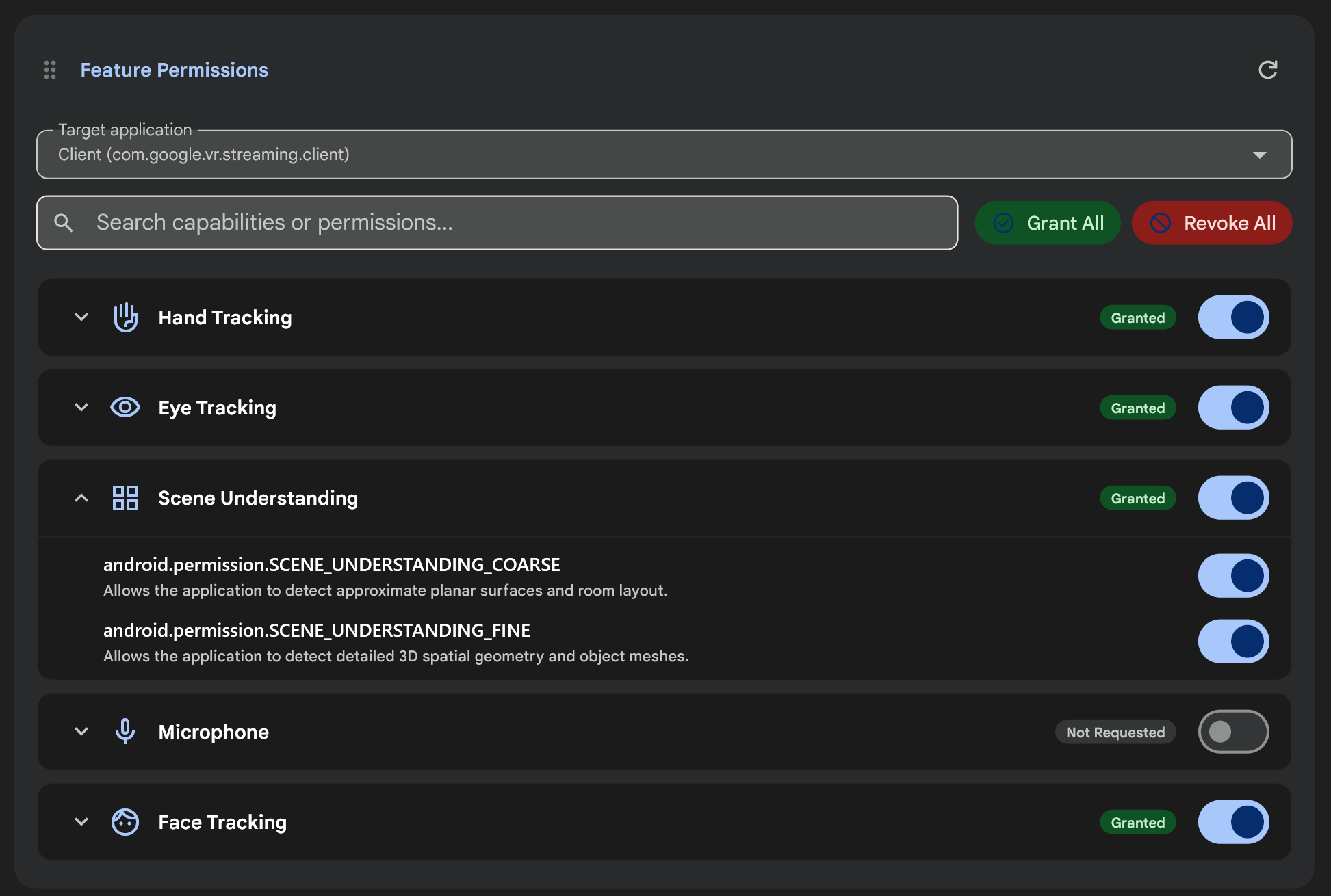
В раскрывающемся меню Target application (Целевое приложение) выберите установленное приложение, разрешениями которого вы хотите управлять. Если нужного приложения нет в списке, нажмите на значок Refresh (Обновить).
Проверьте значок статуса разрешения (Предоставлено, Отклонено или Не запрашивалось) для каждой группы возможностей Android XR:
- Отслеживание движения головы
- Отслеживание рук
- Отслеживание взгляда
- Пространственные якоря
- Распознавание сцен
- Камера
- Микрофон
- Отслеживание лица
Измените разрешения для выбранного приложения, используя следующие элементы управления:
- Массовые действия. Нажмите Предоставить все или Отозвать все, чтобы предоставить или отозвать все запрошенные разрешения для выбранного приложения.
- Переключатель функции. С его помощью можно предоставить или отозвать все разрешения в группе функций.
- Точные разрешения. Нажмите на стрелку в строке функции (например, Распознавание сцены или Отслеживание взгляда), чтобы посмотреть и переключить отдельные строки разрешений Android, такие как
android.permission.SCENE_UNDERSTANDING_COARSEилиandroid.permission.SCENE_UNDERSTANDING_FINE. - Поиск. Чтобы отфильтровать список, введите название возможности или строку разрешения в поле Поиск возможностей и разрешений.
Подробнее о разрешениях для XR…
Выполняйте команды ADB и сохраняйте ярлыки
Карточка Команды ADB позволяет выполнять произвольные команды adb на выбранном устройстве, просматривать форматированные выходные данные терминала и коды выхода, а также сохранять часто используемые команды в виде чипов быстрого доступа, которые можно запускать одним нажатием.
В Диспетчере устройств найдите карточку Команды ADB.
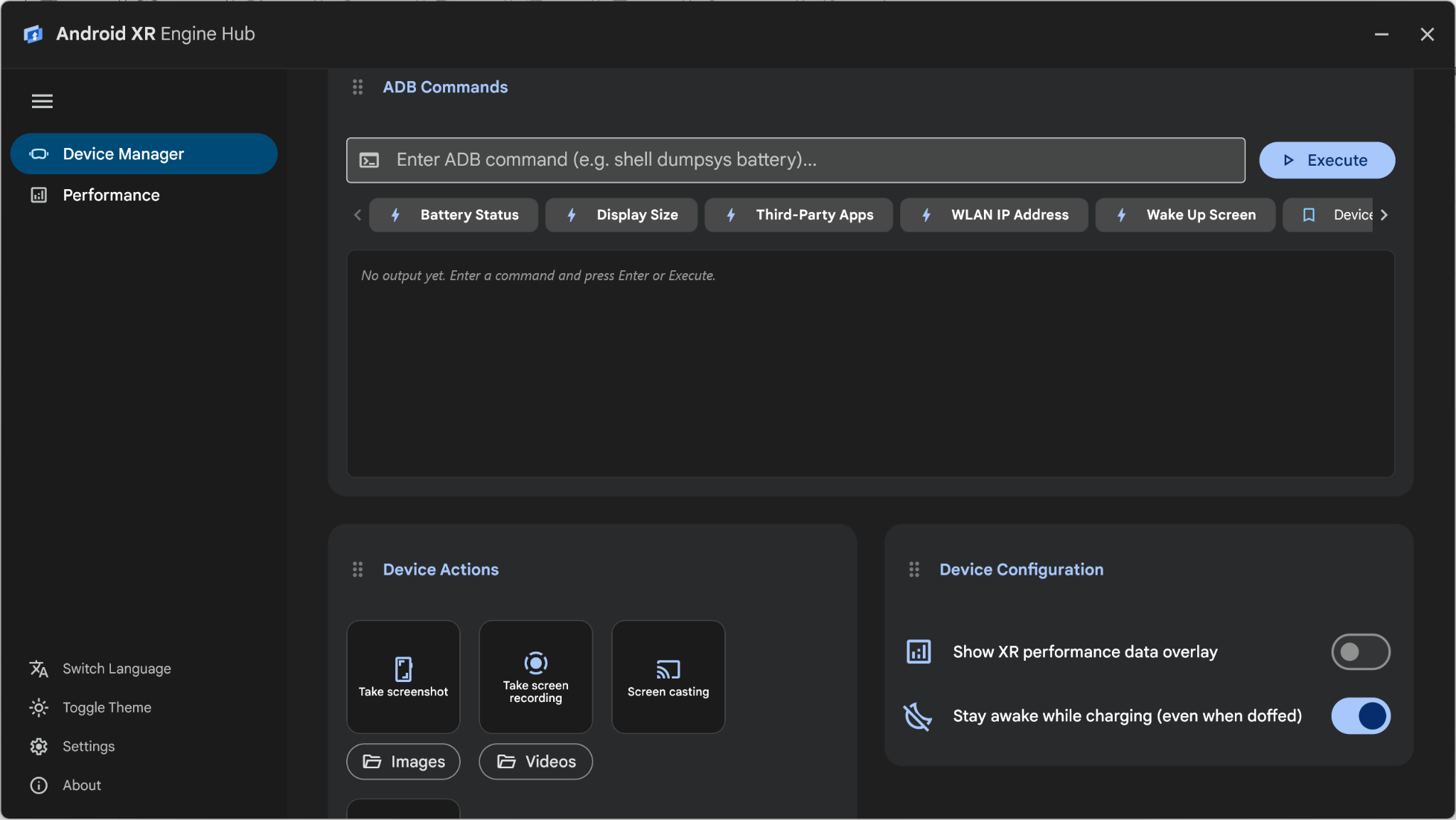
Выполните команду, используя готовый чип или поле ввода команд:
- Встроенные наборы. Нажмите на любой из чипов встроенных наборов, чтобы запустить стандартную диагностику:
- Состояние батареи:
shell dumpsys battery - Размер экрана:
shell wm size. - Сторонние приложения. Выполняется
shell pm list packages -3 - IP-адрес WLAN. Выполняется
shell ip addr show wlan0. - Включение экрана. Выполняется
shell input keyevent 224.
- Состояние батареи:
- Специальная команда. Введите команду ADB (без начального имени двоичного файла
adb, напримерshell dumpsys package com.example.xrapp) в поле ввода и нажмите Выполнить или Ввод.
- Встроенные наборы. Нажмите на любой из чипов встроенных наборов, чтобы запустить стандартную диагностику:
Проверьте код выхода, длительность выполнения и результат выполнения команды на панели результатов. Вы можете нажать Скопировать выходные данные или Очистить выходные данные в правом верхнем углу панели выходных данных.
Чтобы сохранить пользовательскую команду в виде чипа, который можно использовать повторно (до 10 ярлыков), введите команду в поле ввода, нажмите на значок закладки (Сохранить команду как ярлык), введите Название ярлыка в диалоговом окне Сохранить ярлык команды ADB и нажмите Сохранить.
Как фильтровать журналы устройств и сохранять ярлыки
На карточке Журналы устройства в реальном времени показываются сообщения logcat с подключенного устройства Android XR.
- Фильтрация журналов. Введите ключевое слово или тег журнала (например,
UnityилиOpenXR) в строку поиска Фильтровать журналы... и нажмите Ввод, чтобы отфильтровать сообщения в журнале. - Сохранение ярлыков фильтров. Нажмите на значок закладки (Сохранить ярлык фильтра) в строке поиска, чтобы открыть диалоговое окно Сохранить ярлык журнала и сохранить текущий запрос фильтра в виде ярлыка (до 10 ярлыков) под строкой поиска.
- Отдельное окно. Нажмите на значок всплывающего окна на карточке Журналы устройства, чтобы открыть средство просмотра журналов в отдельном окне рабочего стола с изменяемым размером для конфигураций с несколькими мониторами.
Настройте устройство и запишите медиаконтент
Используйте карточки Конфигурация устройства и Действия на устройстве в Диспетчере устройств, чтобы управлять поведением устройства во время выполнения и записывать медиафайлы во время тестирования.
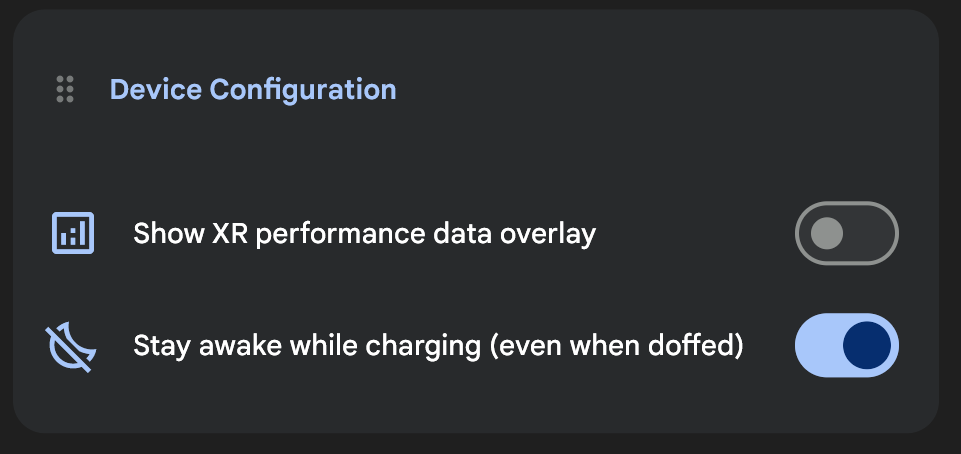
- Показать наложение данных об эффективности XR. Включите или отключите этот параметр на карточке Конфигурация устройства, чтобы показать или скрыть наложение показателей эффективности на устройстве в реальном времени.
- Не отключать экран во время зарядки (даже если устройство снято). Включите этот параметр на карточке Конфигурация устройства, чтобы экран устройства Android XR не отключался во время зарядки, даже если вы снимаете очки между тестовыми запусками.
- Трансляция экрана. Нажмите Трансляция экрана на карточке Действия с устройством, чтобы дублировать экран устройства Android XR в окне рабочего стола с низкой задержкой.
- Сделать скриншот и Записать видео с экрана. Нажмите Сделать скриншот или Записать видео с экрана (во время записи название кнопки меняется на Запись видео с экрана) на карточке Действия на устройстве, чтобы сделать скриншот или записать видео с экрана устройства и автоматически открыть сохраненный файл на рабочей станции. Нажмите Изображения или Видео, чтобы открыть локальные папки с результатами.