



Dasbor Pengelola Perangkat di Android XR Engine Hub memberi Anda antarmuka terpusat untuk menginstal dan menguji build, mengaktifkan/menonaktifkan izin persepsi runtime, menjalankan perintah ADB, memfilter streaming logcat real-time, dan menyesuaikan tombol konfigurasi perangkat tanpa beralih ke terminal.
Sebelum menggunakan alat Pengelola Perangkat:
- Hubungkan perangkat Android XR ke workstation dengan kabel USB-C.
- Pastikan Anda telah mengaktifkan opsi developer dan proses debug USB di perangkat Anda.
- Pilih perangkat Anda dari menu drop-down di bagian atas Android XR Engine Hub.
Melakukan sideload APK
Anda dapat menginstal build .apk lokal langsung ke perangkat Android XR yang terhubung
dari kartu Device Actions tanpa menjalankan adb install dari
command line:
- Di sidebar navigasi kiri Android XR Engine Hub, pilih Pengelola Perangkat.
Di kartu Device Actions, klik Sideload APK.
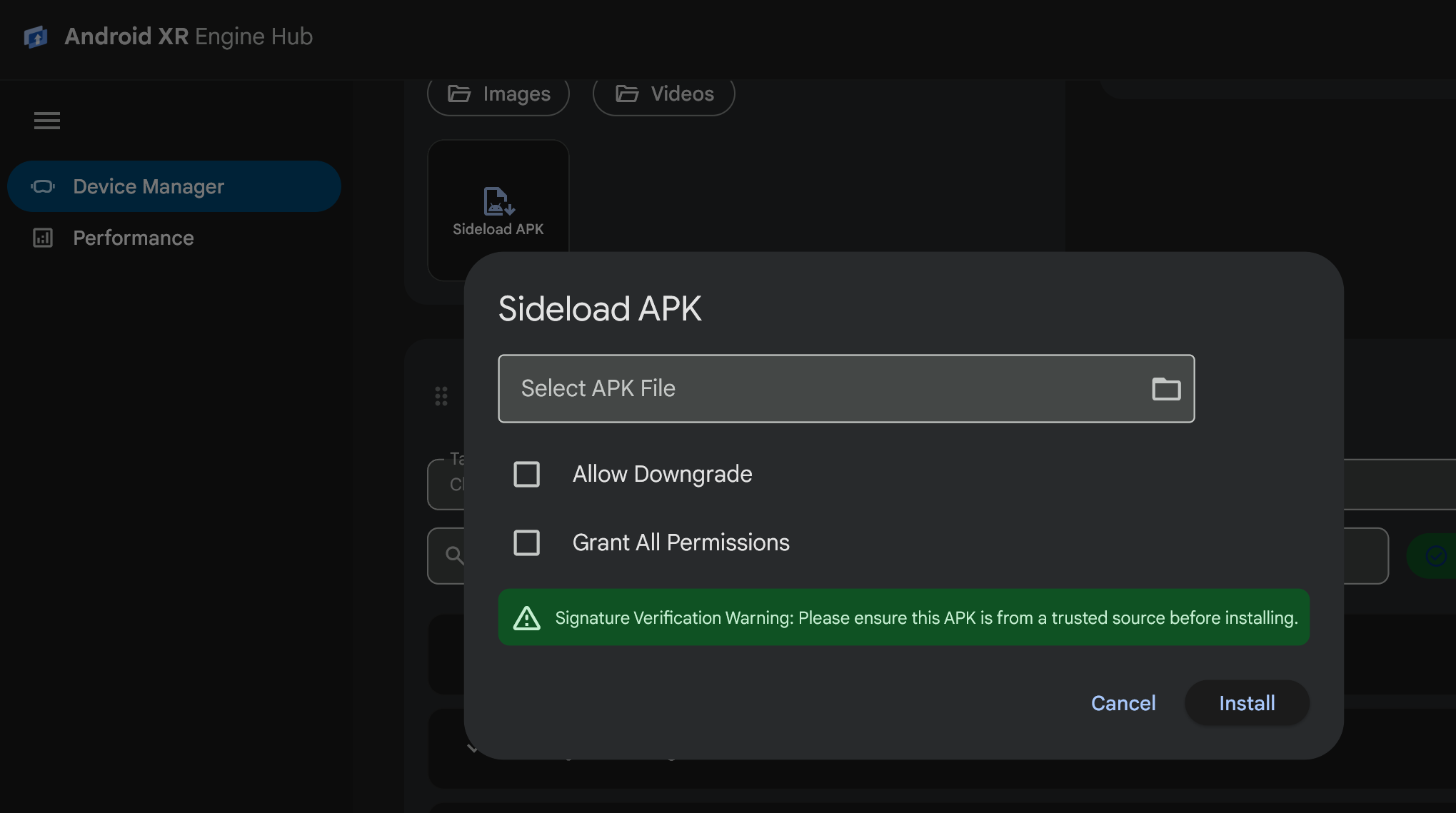
Dalam dialog Sideload APK, masukkan jalur ke file
.apkAnda di kolom Select APK File, atau klik ikon folder (Browse APK File) untuk memilih file.apkdari workstation Anda.Konfigurasikan flag penginstalan opsional sesuai kebutuhan:
- Izinkan Downgrade: Meneruskan flag
-duntuk mengizinkan penginstalan kode versi yang lebih lama di atas penginstalan aplikasi yang ada. - Berikan Semua Izin: Meneruskan flag
-guntuk otomatis memberikan semua izin runtime yang dideklarasikan dalam manifes aplikasi setelah penginstalan.
- Izinkan Downgrade: Meneruskan flag
Klik Instal. Dialog akan menampilkan progres penginstalan dan memberi tahu Anda saat paket diinstal.
Mengelola izin fitur
Menguji fitur persepsi XR sering kali memerlukan peralihan antara status izin yang diberikan dan ditolak. Kartu Feature Permissions memungkinkan Anda memeriksa dan mengaktifkan/menonaktifkan grup kemampuan Android XR dan izin runtime terperinci secara real time untuk paket yang diinstal:
Di Pengelola Perangkat, temukan kartu Izin Fitur.
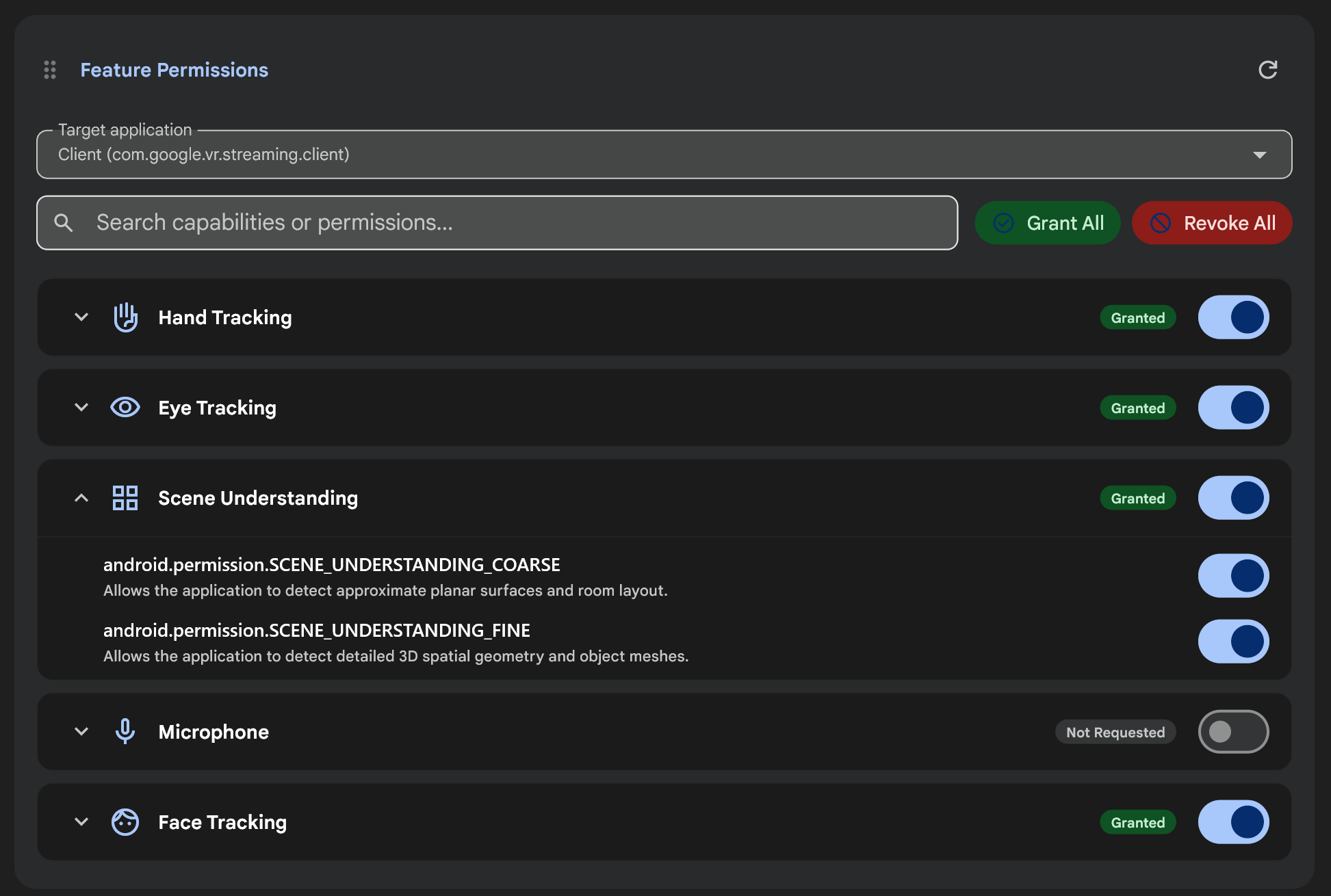
Dari menu drop-down Target application, pilih aplikasi terinstal yang izinnya ingin Anda kelola (atau klik ikon Refresh untuk memuat ulang daftar paket).
Tinjau badge status izin (Diberikan, Ditolak, atau Tidak Diminta) untuk setiap grup kemampuan Android XR:
- Pelacakan Gerak Kepala
- Pelacakan Gerak Tangan
- Pelacakan Gerak Mata
- Anchor Spasial
- Pemahaman tentang Adegan
- Kamera
- Mikrofon
- Pelacakan Wajah
Ubah izin untuk aplikasi yang dipilih menggunakan salah satu kontrol berikut:
- Tindakan batch: Klik Berikan Semua atau Cabut Semua untuk memberikan atau mencabut semua izin yang diminta untuk aplikasi yang dipilih sekaligus.
- Tombol kemampuan: Gunakan tombol di baris kemampuan untuk memberikan atau mencabut semua izin dalam grup kemampuan tersebut.
- Izin terperinci: Klik panah luaskan pada baris kapabilitas
(misalnya, Scene Understanding atau Pelacakan Gerak Mata) untuk memeriksa
dan mengaktifkan/menonaktifkan string izin Android satu per satu seperti
android.permission.SCENE_UNDERSTANDING_COARSEatauandroid.permission.SCENE_UNDERSTANDING_FINE. - Telusuri: Masukkan nama kemampuan atau string izin di kolom Telusuri kemampuan atau izin... untuk memfilter daftar.
Lihat Memahami izin untuk XR untuk mengetahui detail selengkapnya tentang izin runtime Android XR.
Menjalankan perintah ADB dan menyimpan pintasan
Kartu ADB Commands memungkinkan Anda menjalankan perintah adb arbitrer terhadap
perangkat yang dipilih, melihat output terminal dan kode keluar yang diformat, serta menyimpan
perintah yang sering digunakan sebagai chip pintasan sekali klik:
Di Pengelola Perangkat, cari kartu Perintah ADB.
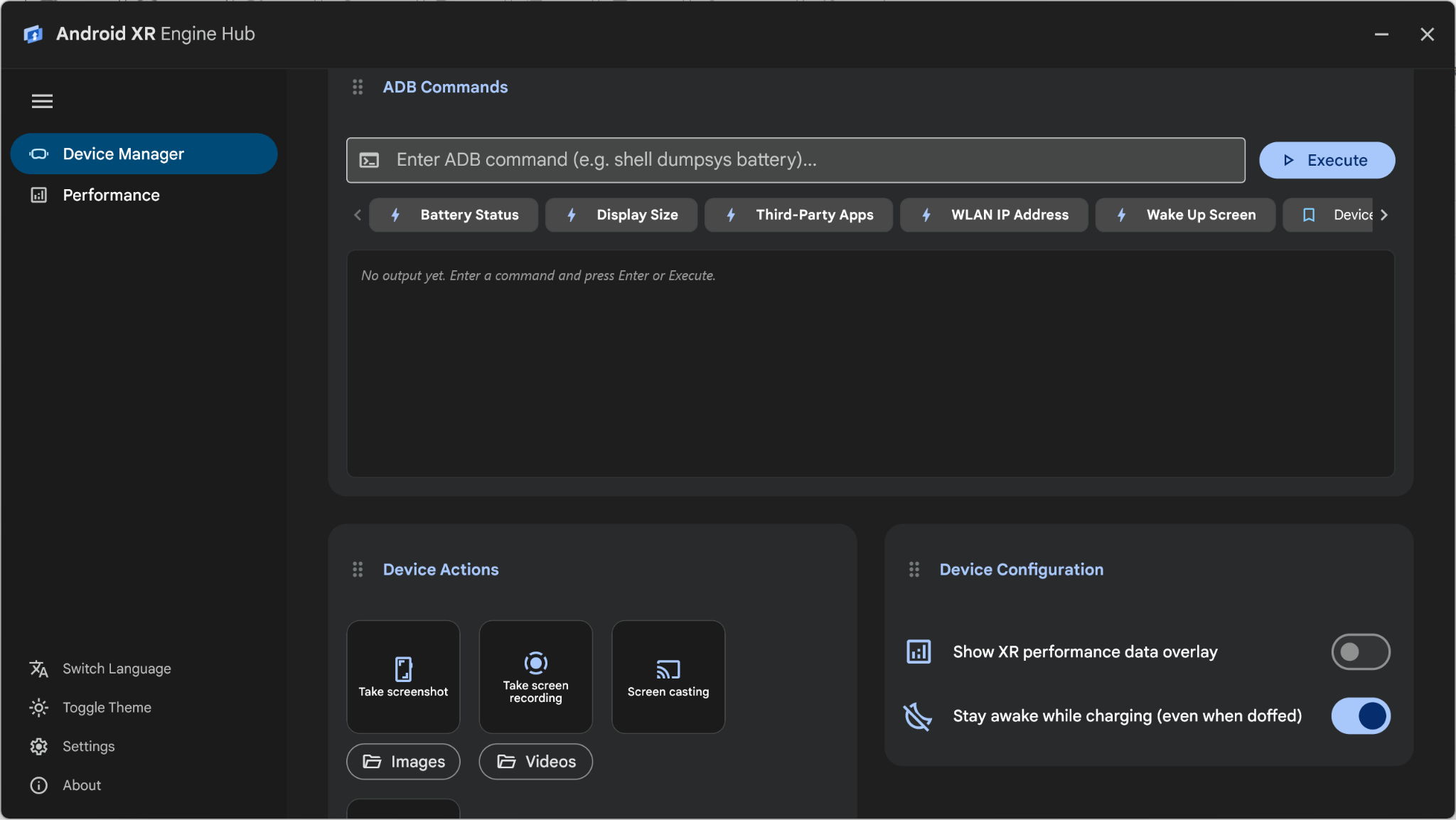
Jalankan perintah menggunakan chip preset atau kolom input perintah:
- Preset bawaan: Klik salah satu chip pintasan bawaan untuk segera menjalankan diagnostik umum:
- Status Baterai: Menjalankan
shell dumpsys battery - Ukuran Layar: Menjalankan
shell wm size - Aplikasi Pihak Ketiga: Menjalankan
shell pm list packages -3 - Alamat IP WLAN: Menjalankan
shell ip addr show wlan0 - Aktifkan Layar: Menjalankan
shell input keyevent 224
- Status Baterai: Menjalankan
- Custom command: Masukkan perintah ADB (tanpa nama biner
adbdi awal, sepertishell dumpsys package com.example.xrapp) di kolom input, lalu klik Execute (atau tekan Enter).
- Preset bawaan: Klik salah satu chip pintasan bawaan untuk segera menjalankan diagnostik umum:
Periksa Exit Code, durasi eksekusi, dan output perintah di panel hasil. Anda dapat mengklik Copy output atau Clear output di kanan atas panel output.
Untuk menyimpan perintah kustom sebagai chip yang dapat digunakan kembali (hingga 10 pintasan), masukkan perintah di kolom input, klik ikon bookmark (Save command as shortcut), masukkan Shortcut Name di dialog Save ADB Command Shortcut, lalu klik Save.
Memfilter log perangkat dan menyimpan pintasan
Kartu Log Perangkat menstreaming pesan Logcat real-time dari perangkat Android XR yang terhubung:
- Memfilter log: Masukkan kata kunci atau tag log (misalnya,
UnityatauOpenXR) di kolom penelusuran Filter logs..., lalu tekan Enter untuk memfilter pesan log. - Simpan pintasan filter: Klik ikon bookmark (Simpan pintasan filter) di kotak penelusuran untuk membuka dialog Simpan Pintasan Log dan simpan kueri filter Anda saat ini sebagai chip pintasan yang dapat diklik (hingga 10 pintasan) di bawah kotak penelusuran.
- Jendela mandiri: Klik ikon pop-out di kartu Device Logs untuk membuka penampil log di jendela desktop terpisah yang dapat diubah ukurannya untuk penyiapan multi-monitor.
Mengonfigurasi setelan perangkat dan merekam media
Gunakan kartu Konfigurasi Perangkat dan Tindakan Perangkat di Pengelola Perangkat untuk mengontrol perilaku perangkat runtime dan mengambil media selama pengujian:
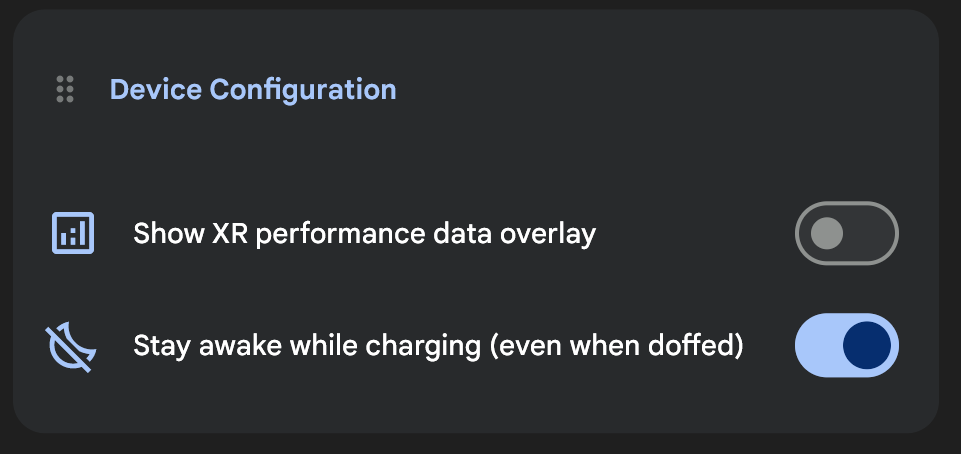
- Tampilkan overlay data performa XR: Aktifkan atau nonaktifkan setelan ini di kartu Konfigurasi Perangkat untuk menampilkan atau menyembunyikan overlay metrik performa di perangkat secara real-time.
- Tetap terjaga saat mengisi daya (bahkan saat dilepas): Aktifkan setelan ini di kartu Konfigurasi Perangkat agar perangkat Android XR tetap terjaga saat dicolokkan, bahkan saat Anda melepas headset di antara pengujian.
- Screen casting: Klik Screen casting di kartu Device Actions untuk menduplikasi tampilan perangkat Android XR Anda di mode jendela desktop latensi rendah.
- Ambil screenshot dan Ambil rekaman layar: Klik Ambil screenshot atau Ambil rekaman layar (yang berubah menjadi Merekam layar saat aktif) di kartu Tindakan Perangkat untuk mengambil gambar atau video dari layar perangkat dan otomatis membuka file yang disimpan di workstation Anda. Klik Gambar atau Video untuk membuka folder output lokal.