


داشبورد مدیر دستگاه در Android XR Engine Hub رابطی متمرکز برای نصب و آزمایش کردن ساختها، تغییر وضعیت دادن اجازههای درک زمان اجرا، اجرای فرمانهای ADB، فیلتر کردن جاریسازیهای logcat همزمان، و تنظیم کردن کلیدهای پیکربندی دستگاه بدون جابهجا شدن به پایانه دراختیارتان قرار میدهد.
قبلاز استفاده از ابزارهای مدیر دستگاه:
- دستگاه Android XR را با کابل USB-C به ایستگاه کاریتان متصل کنید.
- مطمئن شوید گزینههای توسعهدهندگان و اشکالزدایی USB را در دستگاهتان فعال کرده باشید.
- دستگاهتان را از منوِ کرکرهای بالای Android XR Engine Hub انتخاب کنید.
نصب غیررسمی APK
میتوانید نسخههای محلی .apk را مستقیماً از کارت کنشهای دستگاه در دستگاه Android XR متصلشده نصب کنید، بدون اینکه adb install را از خط فرمان اجرا کنید:
- در نوار کناری پیمایش سمت راست Android XR Engine Hub، مدیر دستگاه را انتخاب کنید.
در کارت کنشهای دستگاه، روی بارگذاری جانبی APK کلیک کنید.
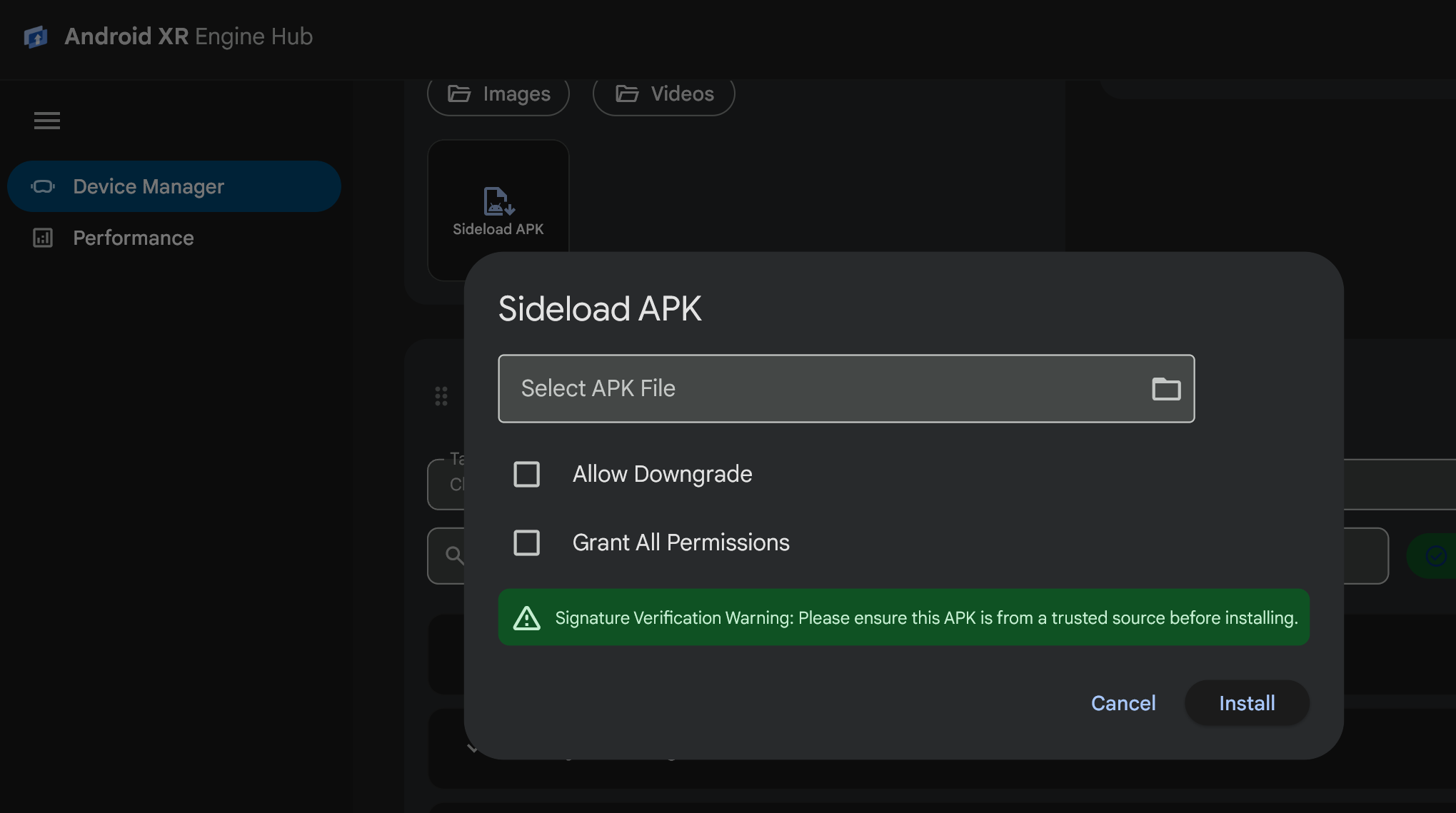
در کادر گفتگوی بارگذاری جانبی APK، مسیر فایل
.apkرا در فیلد انتخاب فایل APK وارد کنید، یا روی نماد پوشه (مرور فایل APK) کلیک کنید تا فایل.apkرا از ایستگاه کاریتان انتخاب کنید.پرچمهای نصب اختیاری را درصورت نیاز پیکربندی کنید:
- اجازه دادن به تنزل: پرچم
-dرا برای اجازه دادن به نصب کد نسخه قدیمیتر روی نصب موجود برنامه ارسال میکند. - Grant All Permissions: پرچم
-gرا برای اعطای خودکار همه اجازههای زمان اجرا که در مانیفست برنامه هنگام نصب اعلام شده است ارسال میکند.
- اجازه دادن به تنزل: پرچم
روی نصب کلیک کنید. کادر گفتگو پیشرفت نصب را نمایش میدهد و وقتی بسته نصب شد به شما اطلاع میدهد.
مدیریت اجازههای ویژگی
آزمایش ویژگیهای درک واقعیت گسترشیافته اغلب مستلزم جابهجایی بین وضعیتهای اجازه اعطاشده و ردشده است. کارت اجازههای ویژگی به شما امکان میدهد گروههای قابلیت Android XR و اجازههای زمان اجرای جزئی را بهطور همزمان برای هر بسته نصبشده بررسی و روشن/خاموش کنید:
در مدیر دستگاه، کارت اجازههای ویژگی را پیدا کنید.
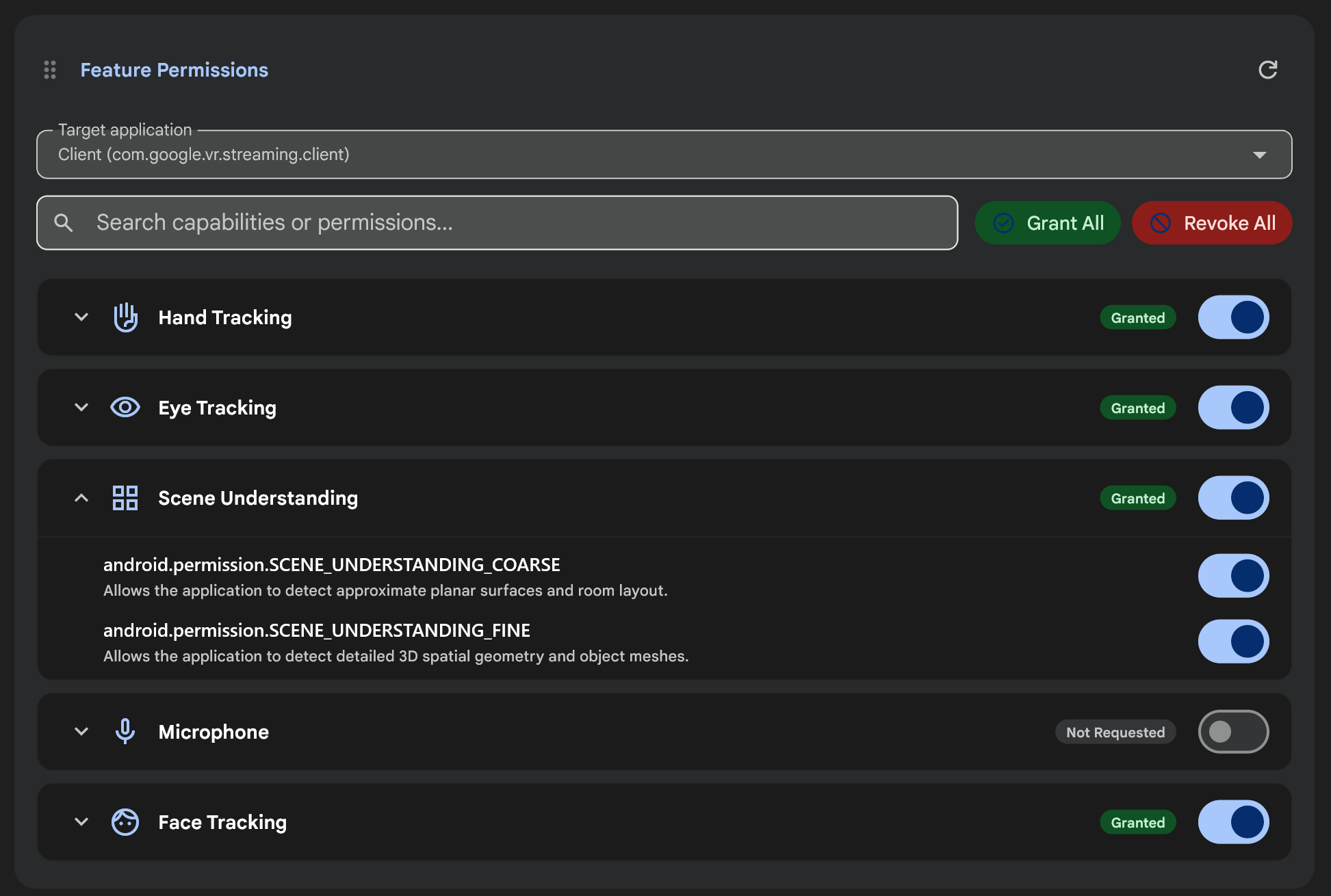
از منوِ کرکرهای برنامه هدف، برنامه نصبشدهای را که میخواهید اجازههایش را مدیریت کنید انتخاب کنید (یا روی نماد بازآوری کلیک کنید تا فهرست بستهها دوباره بار شود).
نشان وضعیت اجازه (اعطاشده، ردشده، یا درخواستنشده) را برای هر گروه قابلیت Android XR مرور کنید:
- ردیابی سر
- ردیابی دست
- ردگیری چشم
- لنگرهای فضایی
- درک صحنه
- دوربین
- میکروفون
- ردگیری چهره
اجازههای برنامه انتخابشده را بااستفاده از هرکدام از کنترلهای زیر اصلاح کنید:
- کنشهای دستهای: روی اعطای همه یا لغو همه کلیک کنید تا همه اجازههای درخواستشده برای برنامه انتخابشده را بهطور همزمان اعطا یا لغو کنید.
- کلید تغییر وضعیت قابلیت: از کلید تغییر وضعیت در ردیف قابلیت برای اعطا یا لغو کردن همه اجازهها در آن گروه قابلیت استفاده کنید.
- اجازههای ریزدانه: روی پیکان گسترش در ردیف قابلیت
(برای مثال، درک صحنه یا ردگیری چشم) کلیک کنید تا
رشتههای اجازه Android را بهصورت جداگانه بررسی و
روشن/خاموش کنید، مانند
android.permission.SCENE_UNDERSTANDING_COARSEیاandroid.permission.SCENE_UNDERSTANDING_FINE. - جستجو: نام قابلیت یا رشته اجازه را در فیلد جستجوی قابلیتها یا اجازهها… وارد کنید تا فهرست فیلتر شود.
برای جزئیات بیشتر درباره اجازههای زمان اجرای Android XR، به آشنایی با اجازهها برای XR مراجعه کنید.
اجرای فرمانهای ADB و ذخیره میانبرها
کارت فرمانهای ADB به شما امکان میدهد فرمانهای دلخواه adb را در دستگاه انتخابیتان اجرا کنید، خروجی قالببندیشده پایانه و کدهای خروج را مشاهده کنید، و فرمانهای پرکاربرد را بهعنوان تراشههای میانبر تککلیکی ذخیره کنید:
در مدیر دستگاه، کارت فرمانهای ADB را پیدا کنید.
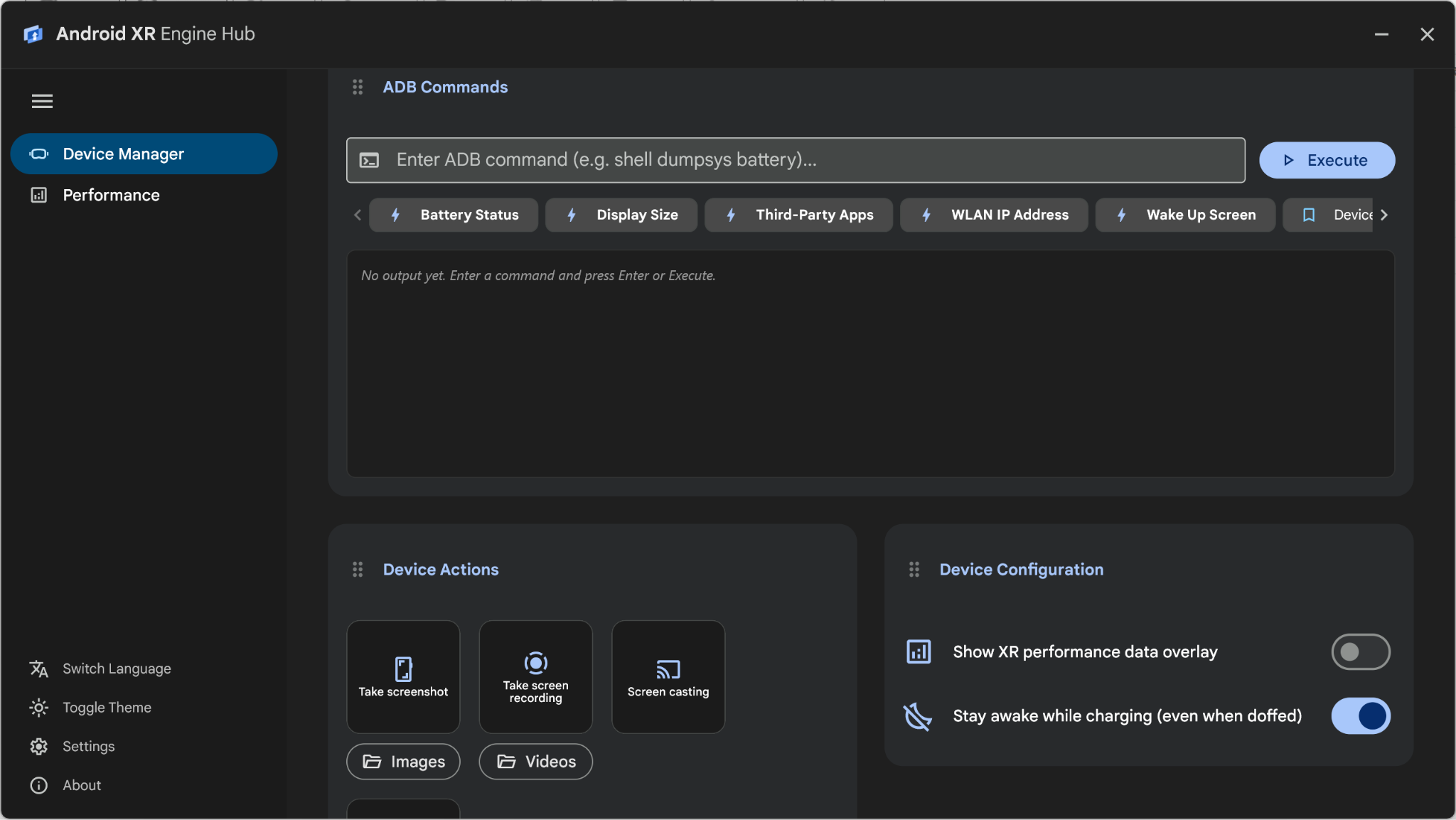
بااستفاده از تراشه ازپیشتنظیمشده یا فیلد ورودی فرمان، فرمانی را اجرا کنید:
- پیشتنظیمهای داخلی: روی هرکدام از تراشههای میانبر داخلی کلیک کنید تا
عیبیابیهای رایج فوراً اجرا شود:
- وضعیت باتری:
shell dumpsys batteryاجرا میشود - اندازه نمایشگر:
shell wm sizeاجرا میشود - برنامههای شخص ثالث:
shell pm list packages -3را اجرا میکند - نشانی IP شبکه محلی بیسیم:
shell ip addr show wlan0اجرا میشود - Wake Up Screen: Runs
shell input keyevent 224
- وضعیت باتری:
- فرمان سفارشی: فرمان ADB (بدون نام دودویی پیشرو
adb، مانندshell dumpsys package com.example.xrapp) را در فیلد ورودی وارد کنید و روی اجرا کلیک کنید (یا کلید Enter را فشار دهید).
- پیشتنظیمهای داخلی: روی هرکدام از تراشههای میانبر داخلی کلیک کنید تا
عیبیابیهای رایج فوراً اجرا شود:
کد خروج، مدت اجرای کد، و برونداد فرمان را در پانل نتایج بررسی کنید. میتوانید روی کپی کردن برونداد یا پاک کردن برونداد در بالا سمت چپ قاب برونداد کلیک کنید.
برای ذخیره کردن فرمان سفارشی بهعنوان تراشه قابلاستفاده مجدد (حداکثر ۱۰ میانبر)، فرمان را در فیلد ورودی وارد کنید، روی نماد نشانک (ذخیره فرمان بهعنوان میانبر) کلیک کنید، نام میانبر را در کادر گفتگوی ذخیره میانبر فرمان ADB وارد کنید، و روی ذخیره کلیک کنید.
فیلتر کردن گزارشهای دستگاه و ذخیره کردن میانبرها
کارت گزارشهای دستگاه پیامهای logcat را بهطور همزمان از دستگاه Android XR متصلشده شما جاریسازی میکند:
- فیلتر کردن گزارشها: کلیدواژه یا برچسب گزارش (برای مثال،
UnityیاOpenXR) را در فیلد جستجوی فیلتر کردن گزارشها… وارد کنید و کلید ورود را فشار دهید تا پیامهای گزارش فیلتر شوند. - ذخیره کردن میانبرهای فیلتر: روی نماد نشانک (ذخیره کردن میانبر فیلتر) در نوار جستجو کلیک کنید تا کادر گفتگوی ذخیره کردن میانبر گزارش باز شود و پُرسمان فیلتر فعلیتان را بهعنوان تراشه میانبر قابلکلیک (حداکثر ۱۰ میانبر) در زیر نوار جستجو ذخیره کنید.
- پنجره مستقل: روی نماد بازشو در کارت گزارشهای دستگاه کلیک کنید تا نمایشگر گزارش در پنجره میز کار جداگانه و با قابلیت تغییر اندازه برای راهاندازی چند نمایشگر باز شود.
پیکربندی تنظیمات دستگاه و ضبط رسانه
از کارتهای پیکربندی دستگاه و کنشهای دستگاه در مدیر دستگاه برای کنترل رفتار دستگاه در زمان اجرا و ضبط رسانه درطول آزمایش استفاده کنید:
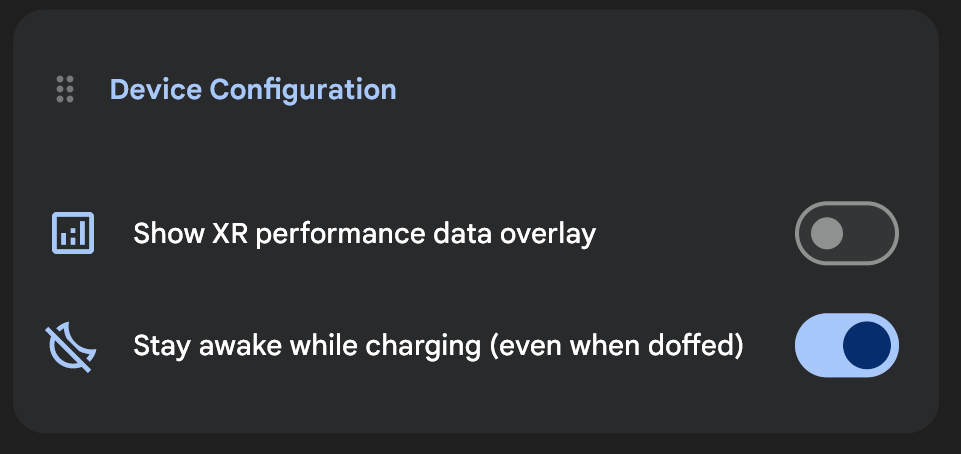
- نمایش همپوشانی دادههای عملکرد واقعیت گسترده: این تنظیم را در کارت پیکربندی دستگاه تغییر دهید تا همپوشانیهای سنجه عملکرد دروندستگاهی همزمان نمایش داده یا پنهان شوند.
- روشن ماندن درحین شارژ (حتی وقتی برداشته شده است): این تنظیم را در کارت پیکربندی دستگاه تغییر دهید تا دستگاه Android XR شما درحین اتصال به برق روشن بماند، حتی وقتی هدست را بین اجراهای آزمایشی برمیدارید.
- پخش محتوای صفحهنمایش: روی پخش محتوای صفحهنمایش در کارت کنشهای دستگاه کلیک کنید تا نمایشگر دستگاه Android XR خود را در پنجرهای با تأخیر کم در رایانه منعکس کنید.
- گرفتن نماگرفت و ضبط کردن صفحهنمایش: روی گرفتن نماگرفت یا ضبط کردن صفحهنمایش (که درحین فعال بودن به درحال ضبط کردن صفحهنمایش تغییر میکند) در کارت کنشهای دستگاه کلیک کنید تا تصاویر یا ویدیو را از نمایشگر دستگاهتان ضبط کنید و فایل ذخیرهشده را بهطور خودکار در ایستگاه کاریتان باز کنید. روی تصاویر یا ویدیوها کلیک کنید تا پوشههای خروجی محلی باز شود.