



El panel del Administrador de dispositivos en Android XR Engine Hub te brinda una interfaz centralizada para instalar y probar compilaciones, activar o desactivar los permisos de percepción del entorno de ejecución, ejecutar comandos de ADB, filtrar transmisiones de logcat en tiempo real y ajustar los parámetros de configuración del dispositivo sin cambiar a una terminal.
Antes de usar las herramientas del Administrador de dispositivos, haz lo siguiente:
- Conecta tu dispositivo Android XR a la estación de trabajo con un cable USB-C.
- Asegúrate de haber habilitado las opciones para desarrolladores y la depuración por USB en tu dispositivo.
- Selecciona tu dispositivo en el menú desplegable de la parte superior de Android XR Engine Hub.
Cómo instalar un APK por sideloading
Puedes instalar compilaciones locales de .apk directamente en tu dispositivo Android XR conectado desde la tarjeta Device Actions sin ejecutar adb install desde la línea de comandos:
- En la barra lateral de navegación izquierda de Android XR Engine Hub, selecciona Administrador de dispositivos.
En la tarjeta Device Actions, haz clic en Sideload APK.
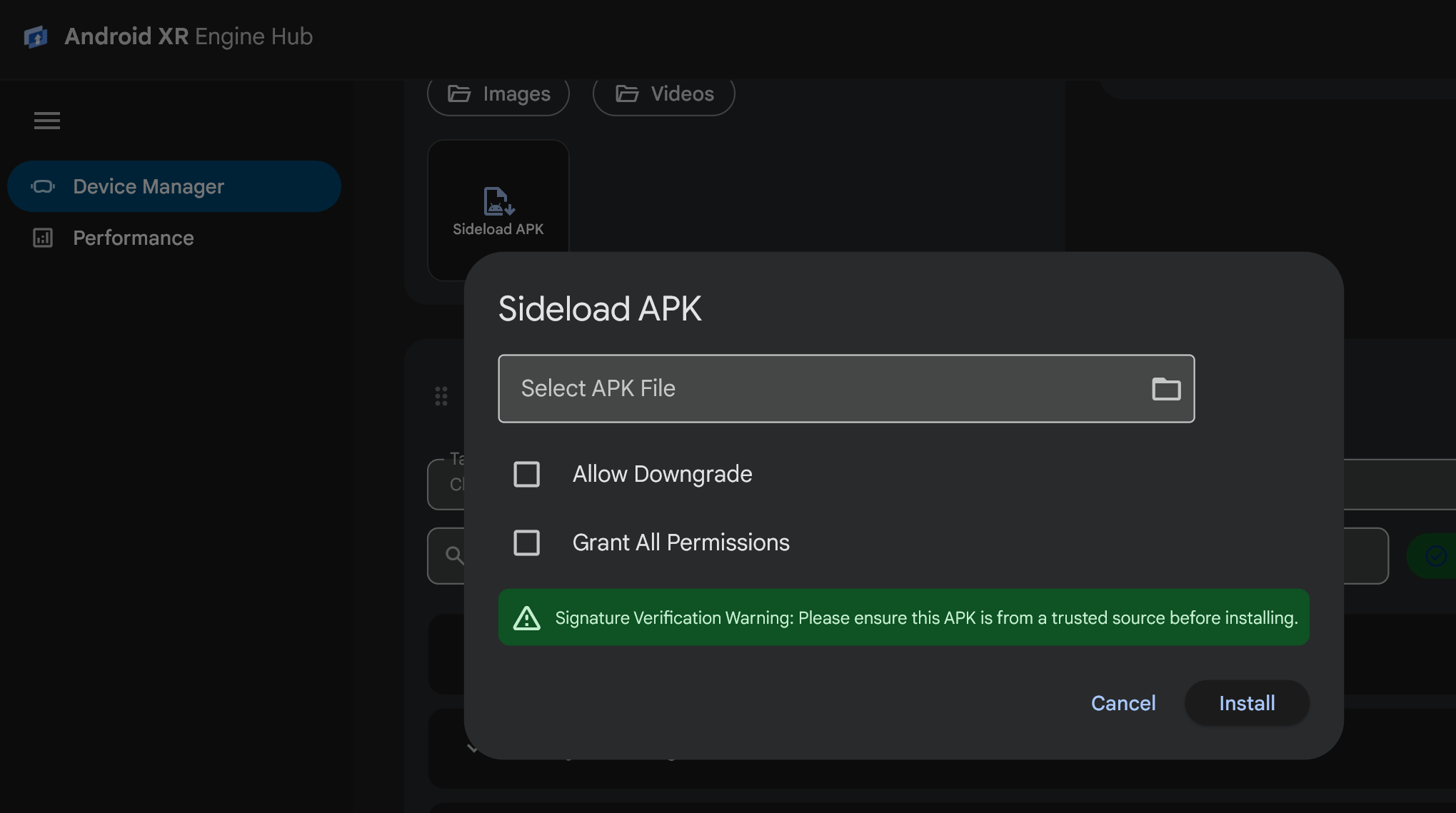
En el cuadro de diálogo Sideload APK, ingresa la ruta de acceso al archivo
.apken el campo Select APK File o haz clic en el ícono de carpeta (Browse APK File) para elegir un archivo.apkde tu estación de trabajo.Configura las marcas de instalación opcionales según sea necesario:
- Allow Downgrade: Pasa la marca
-dpara permitir la instalación de un código de versión anterior sobre una instalación existente de la app. - Otorgar todos los permisos: Pasa la marca
-gpara otorgar automáticamente todos los permisos de tiempo de ejecución declarados en el manifiesto de la app durante la instalación.
- Allow Downgrade: Pasa la marca
Haz clic en Instalar. En el cuadro de diálogo, se muestra el progreso de la instalación y se te notifica cuando se instala el paquete.
Administra los permisos de las funciones
Probar las funciones de percepción de XR suele requerir cambiar entre los estados de permiso otorgado y denegado. La tarjeta Feature Permissions te permite inspeccionar y activar o desactivar los grupos de capacidades de Android XR y los permisos de tiempo de ejecución detallados en tiempo real para cualquier paquete instalado:
En el Administrador de dispositivos, busca la tarjeta Permisos de funciones.
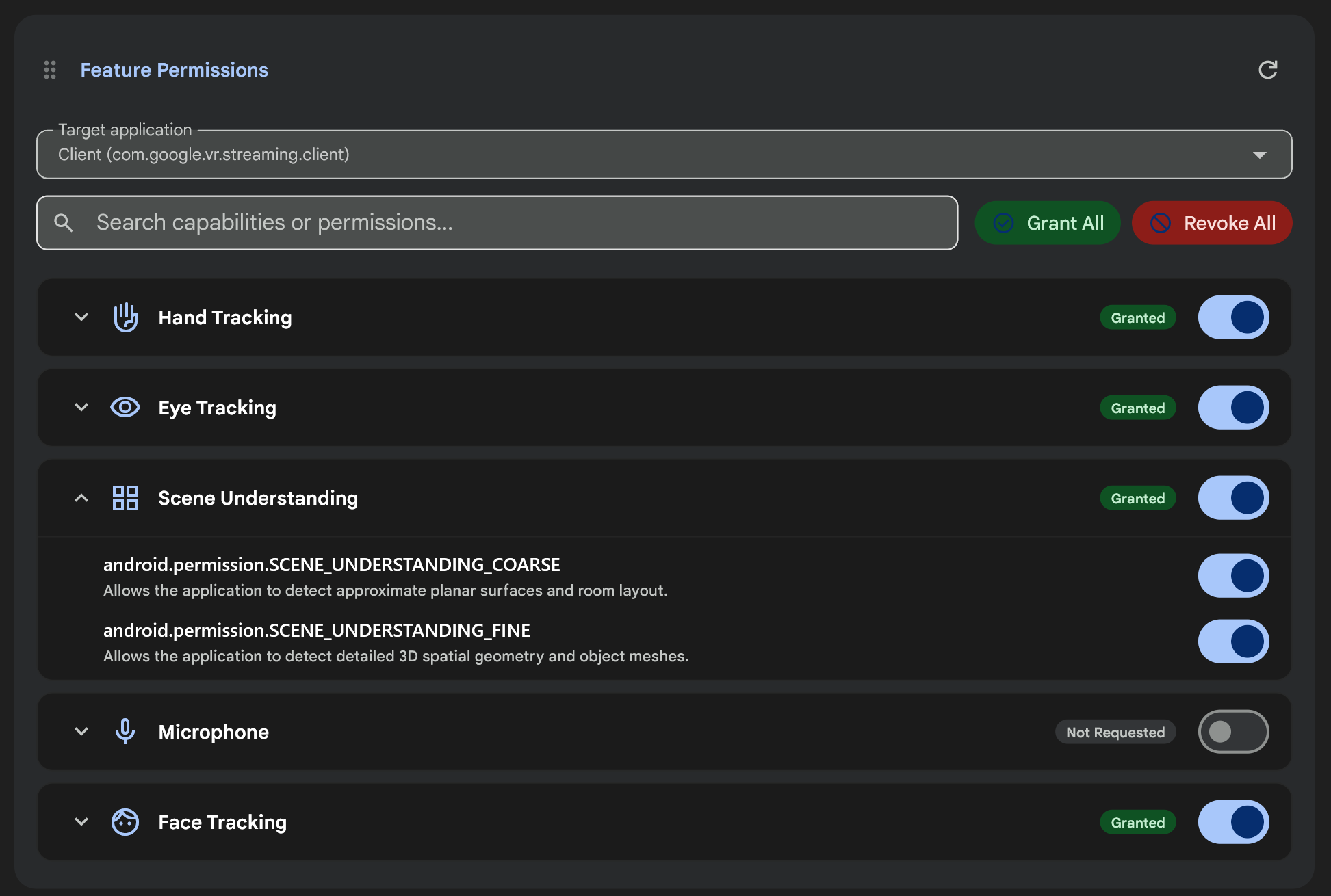
En el menú desplegable Target application, selecciona la app instalada cuyos permisos quieras administrar (o haz clic en el ícono de actualización para volver a cargar la lista de paquetes).
Revisa la insignia de estado del permiso (Otorgado, Rechazado o No solicitado) para cada grupo de capacidades de Android XR:
- Monitoreo de cabeza
- Monitoreo de manos
- Seguimiento de ojos
- Anclajes espaciales
- Comprensión de escenas
- Cámara
- Micrófono
- Seguimiento facial
Modifica los permisos de la app seleccionada con cualquiera de los siguientes controles:
- Acciones por lotes: Haz clic en Otorgar todo o Revocar todo para otorgar o revocar todos los permisos solicitados para la app seleccionada a la vez.
- Interruptor de capacidad: Usa el interruptor de una fila de capacidad para otorgar o revocar todos los permisos de ese grupo de capacidades.
- Permisos detallados: Haz clic en la flecha de expansión de una fila de capacidad
(por ejemplo, Comprensión de escenas o Seguimiento de ojos) para inspeccionar
y activar o desactivar cadenas de permisos individuales de Android, como
android.permission.SCENE_UNDERSTANDING_COARSEoandroid.permission.SCENE_UNDERSTANDING_FINE. - Buscar: Ingresa un nombre de capacidad o una cadena de permiso en el campo Buscar capacidades o permisos… para filtrar la lista.
Consulta Información sobre los permisos para XR para obtener más detalles sobre los permisos de tiempo de ejecución de Android XR.
Ejecuta comandos de ADB y guarda accesos directos
La tarjeta ADB Commands te permite ejecutar comandos adb arbitrarios en el dispositivo seleccionado, ver el resultado de la terminal con formato y los códigos de salida, y guardar los comandos de uso frecuente como chips de acceso directo con un solo clic:
En el Administrador de dispositivos, busca la tarjeta ADB Commands.
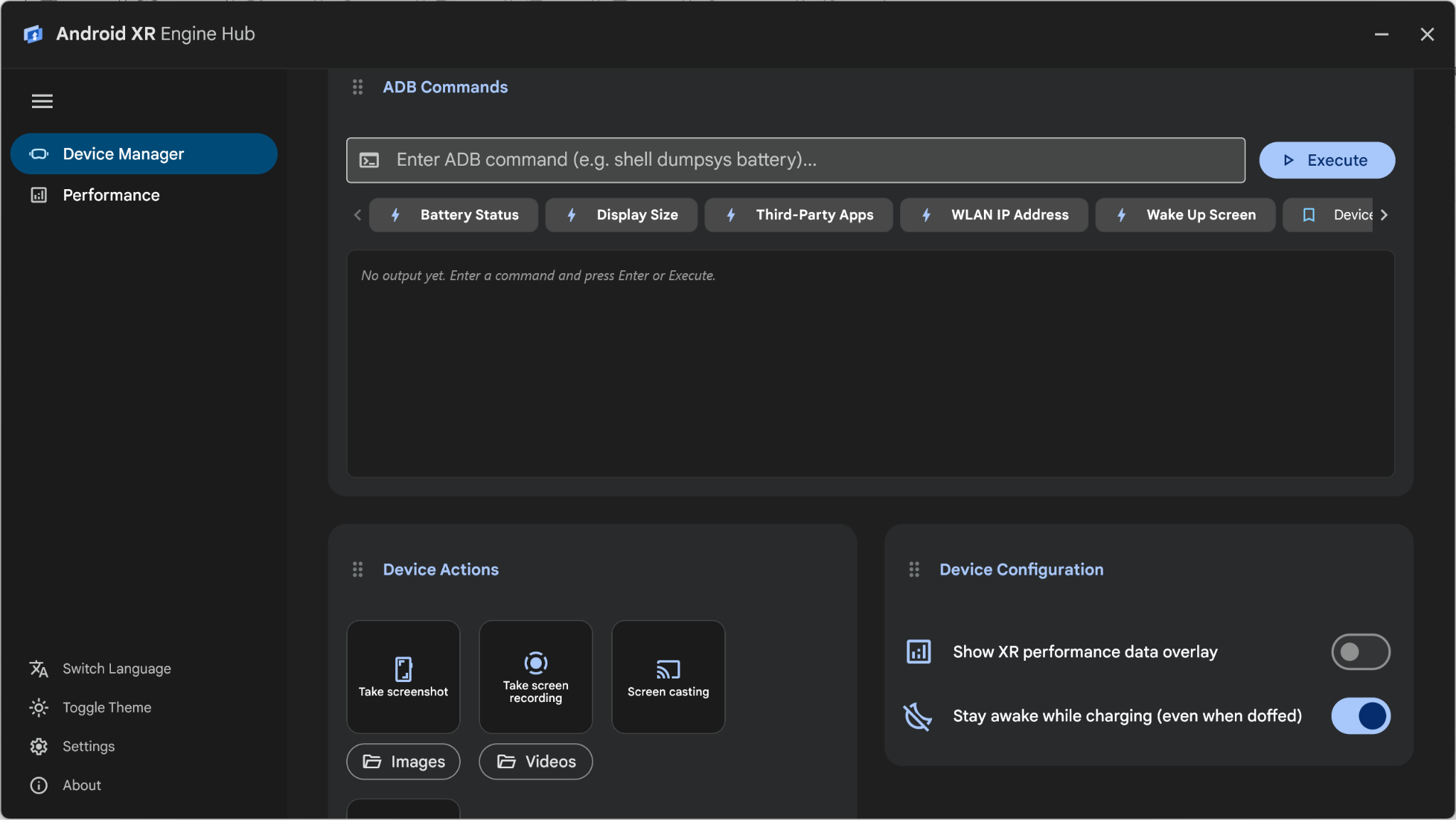
Ejecuta un comando con un chip predeterminado o el campo de entrada de comandos:
- Ajustes predeterminados integrados: Haz clic en cualquiera de los chips de acceso directo integrados para ejecutar diagnósticos comunes de inmediato:
- Estado de la batería: Ejecuta
shell dumpsys battery - Tamaño de la pantalla: Se ejecuta en
shell wm size - Apps de terceros: Ejecuta
shell pm list packages -3 - Dirección IP de WLAN: Ejecuta
shell ip addr show wlan0 - Activar pantalla: Ejecuta
shell input keyevent 224
- Estado de la batería: Ejecuta
- Custom command: Ingresa un comando de ADB (sin el nombre binario
adbinicial, comoshell dumpsys package com.example.xrapp) en el campo de entrada y haz clic en Execute (o presiona Intro).
- Ajustes predeterminados integrados: Haz clic en cualquiera de los chips de acceso directo integrados para ejecutar diagnósticos comunes de inmediato:
Inspecciona el código de salida, la duración de la ejecución y el resultado del comando en el panel de resultados. Puedes hacer clic en Copiar resultado o Borrar resultado en la parte superior derecha del panel de resultados.
Para guardar un comando personalizado como un chip reutilizable (hasta 10 accesos directos), ingresa el comando en el campo de entrada, haz clic en el ícono de marcador (Guardar comando como acceso directo), ingresa un Nombre del acceso directo en el diálogo Guardar acceso directo del comando de ADB y haz clic en Guardar.
Filtra los registros del dispositivo y guarda los accesos directos
La tarjeta Registro del dispositivo transmite mensajes de Logcat en tiempo real desde tu dispositivo Android XR conectado:
- Filtrar registros: Ingresa una palabra clave o una etiqueta de registro (por ejemplo,
UnityoOpenXR) en el campo de búsqueda Filtrar registros… y presiona Intro para filtrar los mensajes de registro. - Guardar accesos directos de filtros: Haz clic en el ícono de favoritos (Guardar acceso directo del filtro) en la barra de búsqueda para abrir el cuadro de diálogo Guardar acceso directo del registro y guardar tu consulta de filtro actual como un chip de acceso directo en el que se puede hacer clic (hasta 10 accesos directos) debajo de la barra de búsqueda.
- Ventana independiente: Haz clic en el ícono de ventana emergente de la tarjeta Device Logs para abrir el visor de registros en una ventana de escritorio independiente y de tamaño ajustable para configuraciones de varios monitores.
Configura los parámetros del dispositivo y captura contenido multimedia
Usa las tarjetas Configuración del dispositivo y Device Actions en el Administrador de dispositivos para controlar el comportamiento del dispositivo en el entorno de ejecución y capturar contenido multimedia durante las pruebas:
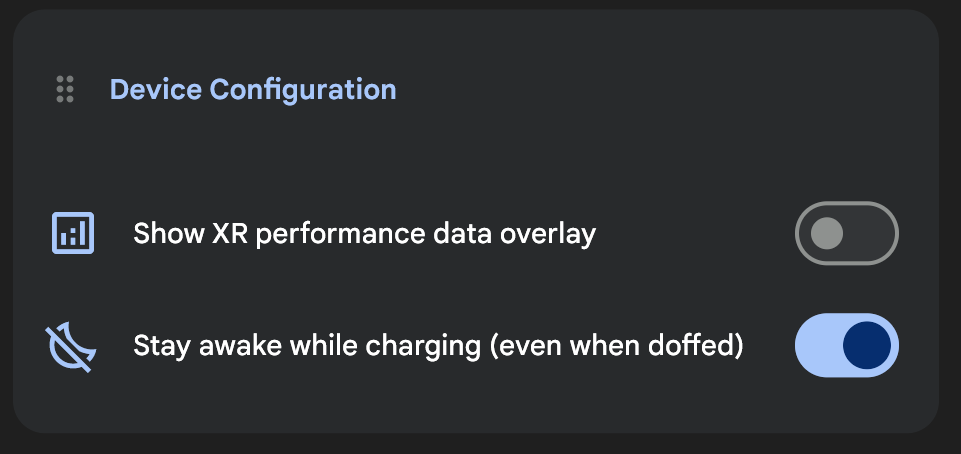
- Mostrar superposición de datos de rendimiento de realidad extendida: Activa o desactiva este parámetro de configuración en la tarjeta Configuración del dispositivo para mostrar u ocultar las superposiciones de métricas de rendimiento integradas en el dispositivo en tiempo real.
- No desactivar mientras se carga (incluso cuando no está puesto): Activa o desactiva este parámetro de configuración en la tarjeta Configuración del dispositivo para mantener el dispositivo Android XR activo mientras está enchufado, incluso cuando te quitas el visor entre las ejecuciones de prueba.
- Transmisión de pantalla: Haz clic en Screen casting en la tarjeta Device Actions para duplicar la pantalla de tu dispositivo Android XR en una ventana de escritorio de baja latencia.
- Take screenshot y Take screen recording: Haz clic en Take screenshot o Take screen recording (que cambia a Recording screen mientras está activo) en la tarjeta Device Actions para capturar imágenes o videos de la pantalla del dispositivo y abrir automáticamente el archivo guardado en tu estación de trabajo. Haz clic en Imágenes o Videos para abrir las carpetas de salida locales.