

ผู้ใช้ Android เข้ามายังแอปของคุณจากอุปกรณ์ทุกรูปแบบ ไม่ว่าจะเป็นโทรศัพท์ แท็บเล็ต อุปกรณ์พับได้ และ Chromebook เมื่อโต้ตอบกับแอปพลิเคชัน โดยเฉพาะบนหน้าจอขนาดใหญ่ ผู้ใช้อาจใช้อุปกรณ์ชี้บางประเภท เช่น เมาส์ 3 ปุ่ม แอปพลิเคชัน Android รองรับการใช้รูปแบบต่างๆ กับเคอร์เซอร์ของเมาส์เพื่อช่วยให้ผู้ใช้เหล่านั้นเห็นสัญญาณภาพที่บ่งบอกว่าสามารถโต้ตอบกับออบเจ็กต์ได้
ใช้เคอร์เซอร์เริ่มต้นของระบบ
ผู้ใช้คุ้นเคยกับรูปแบบต่างๆ ในการโต้ตอบกับออบเจ็กต์ประเภทต่างๆ บนอุปกรณ์หน้าจอขนาดใหญ่ Android มีไอคอนเคอร์เซอร์ที่พบบ่อยที่สุดบางส่วนที่ผู้ใช้คุ้นเคยให้แก่นักพัฒนาแอป คุณเพิ่มไอคอนเคอร์เซอร์เริ่มต้นของระบบเหล่านี้ได้โดยใช้โค้ดเพียงไม่กี่บรรทัด มาดูข้อมูลโค้ด Kotlin ต่อไปนี้กัน
myView.setOnHoverListener { view, _ ->
      view.pointerIcon =
         PointerIcon.getSystemIcon(applicationContext, PointerIcon.TYPE_HAND)
      false // Listener did not consume the event.
}
ในตัวอย่างนี้ myView คือมุมมองที่จะตั้งค่าเป็นไอคอนเคอร์เซอร์ภายใต้เงื่อนไขบางประการ เงื่อนไขที่แสดงที่นี่คือสถานะการวางเมาส์เหนือ ซึ่งจะเกิดขึ้นเมื่อตัวชี้เมาส์อยู่เหนือมุมมอง ในสถานการณ์อื่นๆ คุณอาจต้องการไอคอนรอระหว่างการประมวลผลหรือกากบาทในเกม
setOnHoverListener จะรอให้เคอร์เซอร์เข้าสู่สถานะวางเมาส์ แล้วจึงดำเนินการกับเหตุการณ์นั้น ภายใน Listener เหตุการณ์ ระบบจะเรียกใช้ view.pointerIcon เพื่อตั้งค่าไอคอนเคอร์เซอร์สำหรับมุมมองนั้นๆ ระบบจะใช้ไอคอนของระบบที่มีอยู่เพื่อตั้งค่าไอคอนของเคอร์เซอร์
Android มีไอคอนระบบหลายรายการอยู่ภายใน โดยดูรายการทั้งหมดได้ที่ด้านล่างของหน้านี้ เราใช้ไอคอน TYPE_HAND ซึ่งแสดงมือที่ปิดอยู่โดยมีนิ้วชี้เหยียดออก
ใช้เคอร์เซอร์พิเศษของคุณเอง
// Loading a bitmap to use as a pointer icon
    BitmapFactory.decodeResource(
        this.resources,
        R.drawable.dollar_sign
    ), CURSOR_WIDTH, CURSOR_HEIGHT, false
)

// Creating the pointer icon and sending clicks from the center of the mouse icon
PointerIcon.create(dollarBitmap, (CURSOR_WIDTH/2).toFloat(), (CURSOR_HEIGHT/2).toFloat())
หมายเหตุ: ตำแหน่งของฮอตสปอตจะขึ้นอยู่กับกรณีการใช้งานของคุณ เช่น แอปวาดภาพจะตั้งค่าฮอตสปอตให้เป็นปลายปากกาหรือพู่กัน
ตัวอย่าง
การเพิ่มไอคอนเคอร์เซอร์ลงในแอปพลิเคชันเป็นวิธีที่ยอดเยี่ยมในการช่วยให้ผู้ใช้ได้รับประสบการณ์การใช้งานที่ใช้งานง่ายยิ่งขึ้นในอุปกรณ์รูปแบบต่างๆ ที่ใช้ ไอคอนระบบเริ่มต้นที่ยอดเยี่ยมมีอยู่มากมาย และหากไอคอนเหล่านั้นไม่ตรงกับความต้องการ คุณก็สามารถโหลดหรือสร้างไอคอนของคุณเองได้เสมอ
-
ลากและวาง - หากแอปพลิเคชันของคุณรองรับการลากจากแอปพลิเคชันอื่นและการวางลงในแอปพลิเคชันของคุณ คุณสามารถใช้ไอคอน
TYPE_NO_DROPได้ ซึ่งจะแสดงให้เห็นว่าแอปพลิเคชันของคุณไม่รองรับประเภท MIME ที่พยายามวางลงในแอป -
การแมป - หากคุณมีแอปพลิเคชันการแมปและต้องการแสดงให้ผู้ใช้เห็นว่าสามารถเลื่อนแผนที่ได้ คุณอาจมีตัวเลือกให้แสดงไอคอน
TYPE_GRABเมื่อวางเมาส์เหนือแผนที่ เมื่อผู้ใช้คลิก คุณสามารถอัปเดตไอคอนเป็นรูปมือที่กำลังจับเพื่อแสดงว่าผู้ใช้กำลังเลื่อนแผนที่ -
การแก้ไขรูปภาพ - ผู้ใช้ที่แก้ไขรูปภาพต้องการมีตัวควบคุมที่ช่วยให้เลือกแว่นขยายเพื่อซูมเข้าได้ คุณเปลี่ยนเคอร์เซอร์เป็นแว่นขยายได้โดยใช้ไอคอน
TYPE_ZOOM_INเมื่อเลือกโหมดซูมเข้า - และโอกาสอื่นๆ อีกมากมาย
หมายเหตุ: หากต้องการดูการเปลี่ยนแปลงเคอร์เซอร์ต่างๆ ในการดำเนินการ โปรดดูตัวอย่างเคอร์เซอร์ใน GitHub นี้
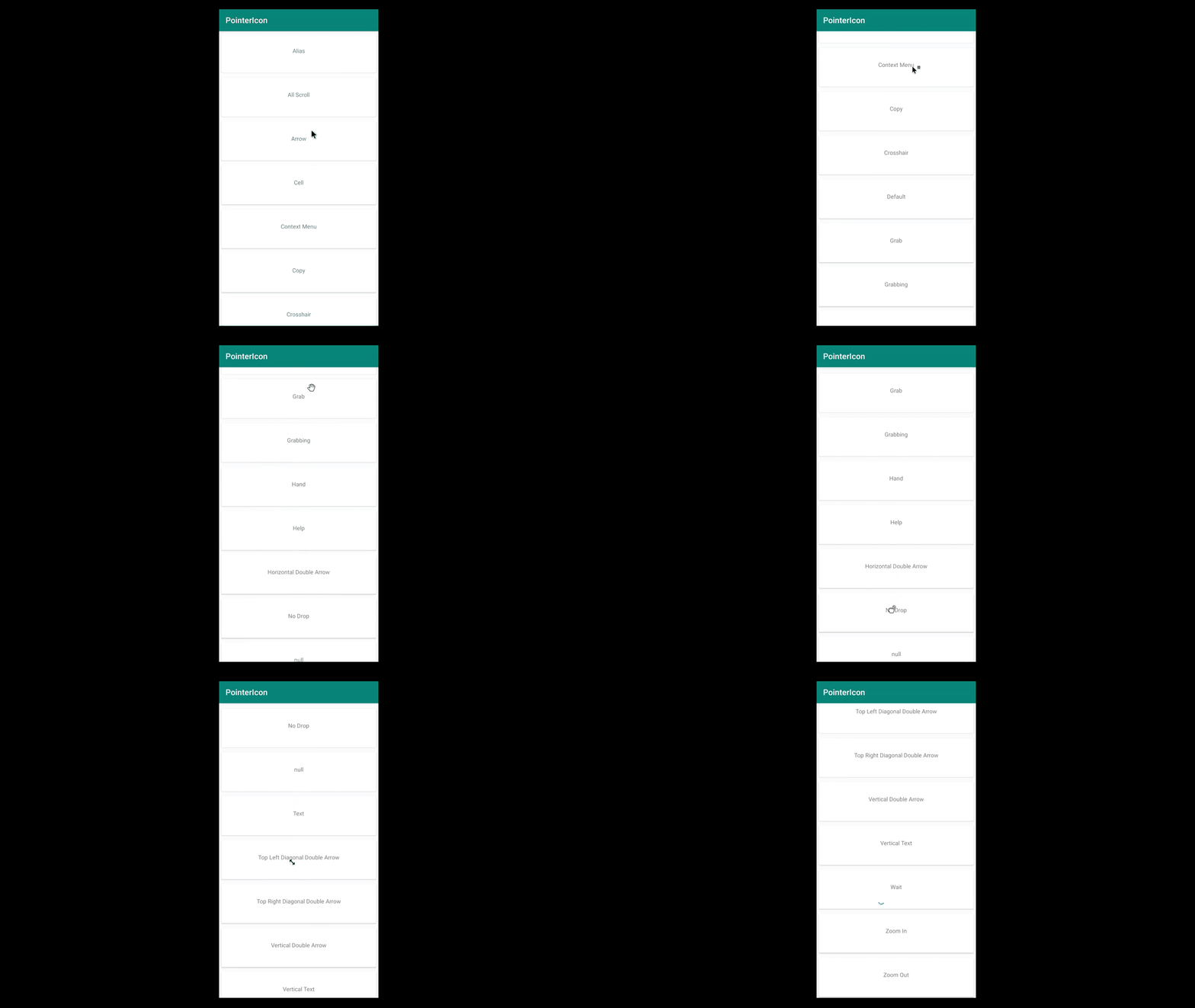
ภาคผนวก
อ่านเพิ่มเติม
- ตัวอย่างพอยน์เตอร์ GitHub
- เอกสารประกอบของคลาส PointerIcon ใน Android
- การเพิ่มประสิทธิภาพแอปสำหรับ ChromeOS : เคอร์เซอร์ที่กำหนดเอง
เคอร์เซอร์เริ่มต้นของระบบ
เคอร์เซอร์เหล่านี้พร้อมใช้งานโดยค่าเริ่มต้นในระบบ Android
| ชื่อเคอร์เซอร์ | ไอคอน |
|---|---|
| TYPE_ALIAS |  |
| TYPE_ALL_SCROLL |  |
| TYPE_ARROW |  |
| TYPE_CELL | เคอร์เซอร์ของเซลล์ |
| TYPE_CONTEXT_MENU |  |
| TYPE_COPY |  |
| TYPE_CROSSHAIR |  |
| TYPE_DEFAULT |  |
| TYPE_GRAB |  |
| TYPE_GRABBING |  |
| TYPE_HAND |  |
| TYPE_HELP |  |
| TYPE_HORIZONTAL_DOUBLE_ARROW |  |
| TYPE_NO_DROP |  |
| TYPE_NULL | ไม่มีเคอร์เซอร์แสดง |
| TYPE_TEXT |  |
| TYPE_TOP_LEFT_DIAGONAL_DOUBLE_ARROW |  |
| TYPE_TOP_RIGHT_DIAGONAL_DOUBLE_ARROW |  |
| TYPE_VERTICAL_DOUBLE_ARROW |  |
| TYPE_VERTICAL_TEXT |  |
| TYPE_WAIT |  |
| TYPE_ZOOM_IN |  |
| TYPE_ZOOM_OUT |  |