

Os usuários do Android acessam seu app em diferentes tipos de formatos, como smartphones, tablets, dobráveis e Chromebooks. Ao interagir com seu aplicativo, especialmente em telas maiores, os usuários também podem usar algum tipo de dispositivo apontador, como um mouse de três botões. Os aplicativos Android oferecem suporte à aplicação de estilos diferentes ao ponteiro do mouse para ajudar esses usuários a ter uma indicação visual de que podem interagir com um objeto.
Usar os cursores padrão do sistema
Os usuários estão familiarizados com diferentes convenções para interagir com diferentes tipos de objetos em dispositivos de tela grande. O Android oferece aos desenvolvedores alguns dos ícones de cursor mais comuns que os usuários conhecem. É possível adicionar esses ícones de cursor padrão do sistema com algumas linhas de código. Confira o snippet do Kotlin a seguir:
myView.setOnHoverListener { view, _ ->
      view.pointerIcon =
         PointerIcon.getSystemIcon(applicationContext, PointerIcon.TYPE_HAND)
      false // Listener did not consume the event.
}
Neste exemplo, myView é a visualização que será definida como um ícone de ponteiro em determinadas condições. A condição demonstrada aqui é um estado de passar o cursor, que ocorre quando o ponteiro do mouse está sobre uma visualização. Em outros cenários, talvez você queira um ícone de espera durante o processamento ou uma mira em um jogo.
O setOnHoverListener detecta quando o ponteiro entra no estado de passar o cursor e age de acordo com esse evento. Dentro do listener de eventos, view.pointerIcon é chamado para definir o ícone do ponteiro para essa visualização específica. Um ícone de sistema atual é usado para definir o ícone do ponteiro.
Há vários ícones do sistema integrados ao Android. Uma lista completa está na parte de baixo desta página. O ícone TYPE_HAND foi usado, mostrando uma mão fechada com o dedo indicador estendido.
Usar seu próprio cursor especial
// Loading a bitmap to use as a pointer icon
    BitmapFactory.decodeResource(
        this.resources,
        R.drawable.dollar_sign
    ), CURSOR_WIDTH, CURSOR_HEIGHT, false
)

// Creating the pointer icon and sending clicks from the center of the mouse icon
PointerIcon.create(dollarBitmap, (CURSOR_WIDTH/2).toFloat(), (CURSOR_HEIGHT/2).toFloat())
Observação:a localização do hotspot depende do seu caso de uso. Por exemplo, um app de desenho pode definir o ponto de acesso como a ponta da caneta ou do pincel.
Exemplos
Adicionar ícones de ponteiro ao aplicativo é uma ótima maneira de ajudar os usuários a ter experiências mais intuitivas em diferentes formatos de dispositivos. Há muitos ícones de sistema padrão disponíveis, e se eles não atenderem às suas necessidades, você sempre poderá carregar ou criar os seus próprios.
-
Arrastar e soltar: se o aplicativo oferecer suporte a arrastar de outro aplicativo e soltar no seu, implemente o ícone
TYPE_NO_DROP. Isso daria uma indicação visual de que seu aplicativo não é compatível com o tipo MIME que está sendo solto nele. -
Mapeamento: se você tiver um aplicativo de mapeamento e quiser mostrar aos usuários que eles podem mover o mapa, eles poderão ter a opção de usar o ícone
TYPE_GRABao passar o cursor sobre o mapa. Quando o usuário clicar, atualize o ícone para uma mão agarrando para mostrar que ele está movendo o mapa. -
Edição de fotos: os usuários que editam fotos gostam de ter controles que permitem selecionar uma lupa para aumentar o zoom. Você pode mudar o cursor para uma lupa com o ícone
TYPE_ZOOM_INquando o modo de zoom estiver selecionado. - E muito mais oportunidades
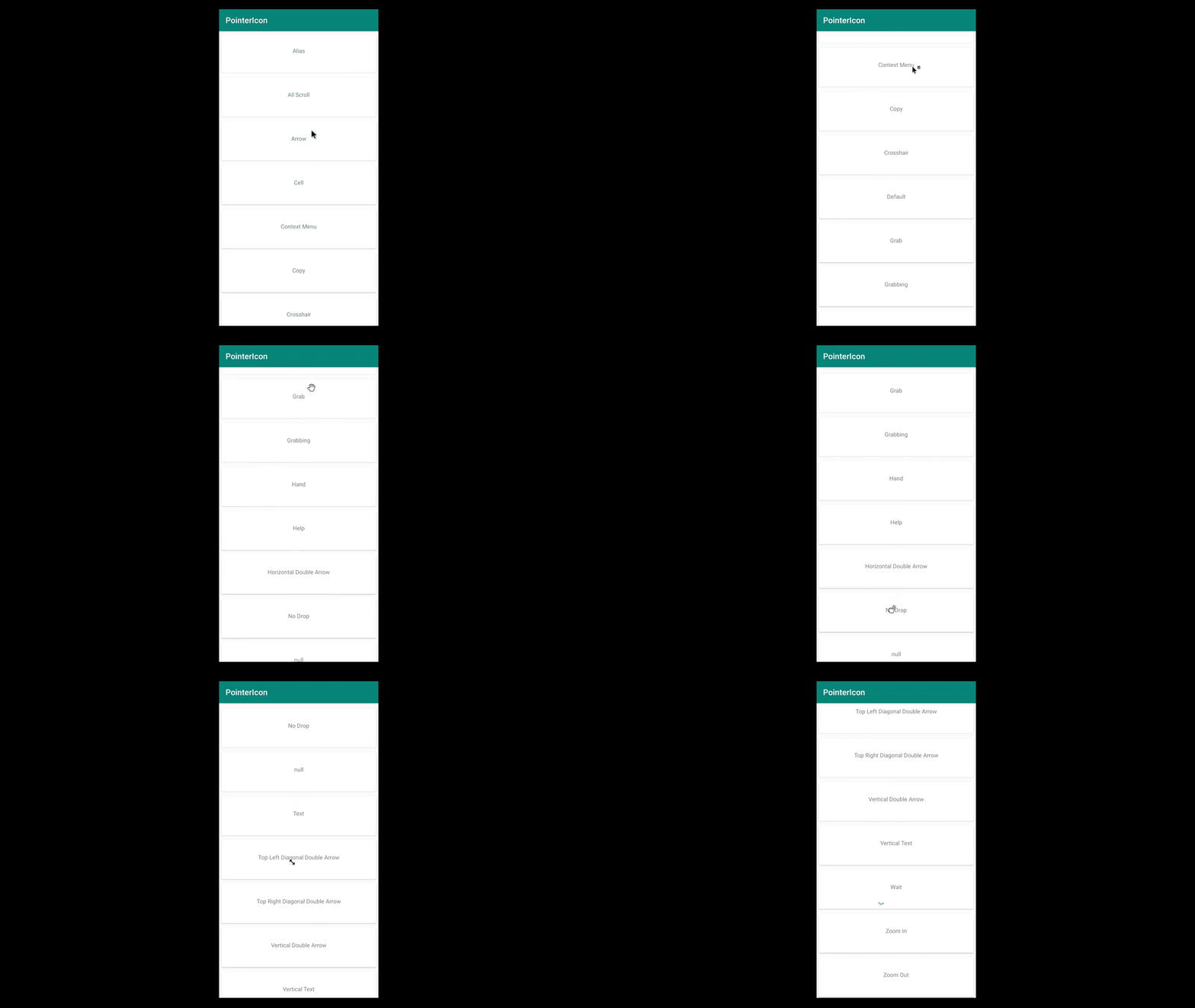
Observação:para conferir diferentes mudanças de ponteiro em ação, consulte este exemplo de ponteiro do GitHub (link em inglês).
Apêndice
Mais informações
- Exemplo de ponteiro do GitHub
- Documentação da classe PointerIcon do Android (em inglês)
- Como otimizar apps para o ChromeOS : cursores personalizados
Cursores padrão do sistema
Estes são os cursores disponíveis por padrão no sistema Android.
| Nome do cursor | Ícone |
|---|---|
| TYPE_ALIAS |  |
| TYPE_ALL_SCROLL |  |
| TYPE_ARROW |  |
| TYPE_CELL | Cursor de célula |
| TYPE_CONTEXT_MENU |  |
| TYPE_COPY |  |
| TYPE_CROSSHAIR |  |
| TYPE_DEFAULT |  |
| TYPE_GRAB |  |
| TYPE_GRABBING |  |
| TYPE_HAND |  |
| TYPE_HELP |  |
| TYPE_HORIZONTAL_DOUBLE_ARROW |  |
| TYPE_NO_DROP |  |
| TYPE_NULL | Nenhum cursor será exibido |
| TYPE_TEXT |  |
| TYPE_TOP_LEFT_DIAGONAL_DOUBLE_ARROW |  |
| TYPE_TOP_RIGHT_DIAGONAL_DOUBLE_ARROW |  |
| TYPE_VERTICAL_DOUBLE_ARROW |  |
| TYPE_VERTICAL_TEXT |  |
| TYPE_WAIT |  |
| TYPE_ZOOM_IN |  |
| TYPE_ZOOM_OUT |  |