

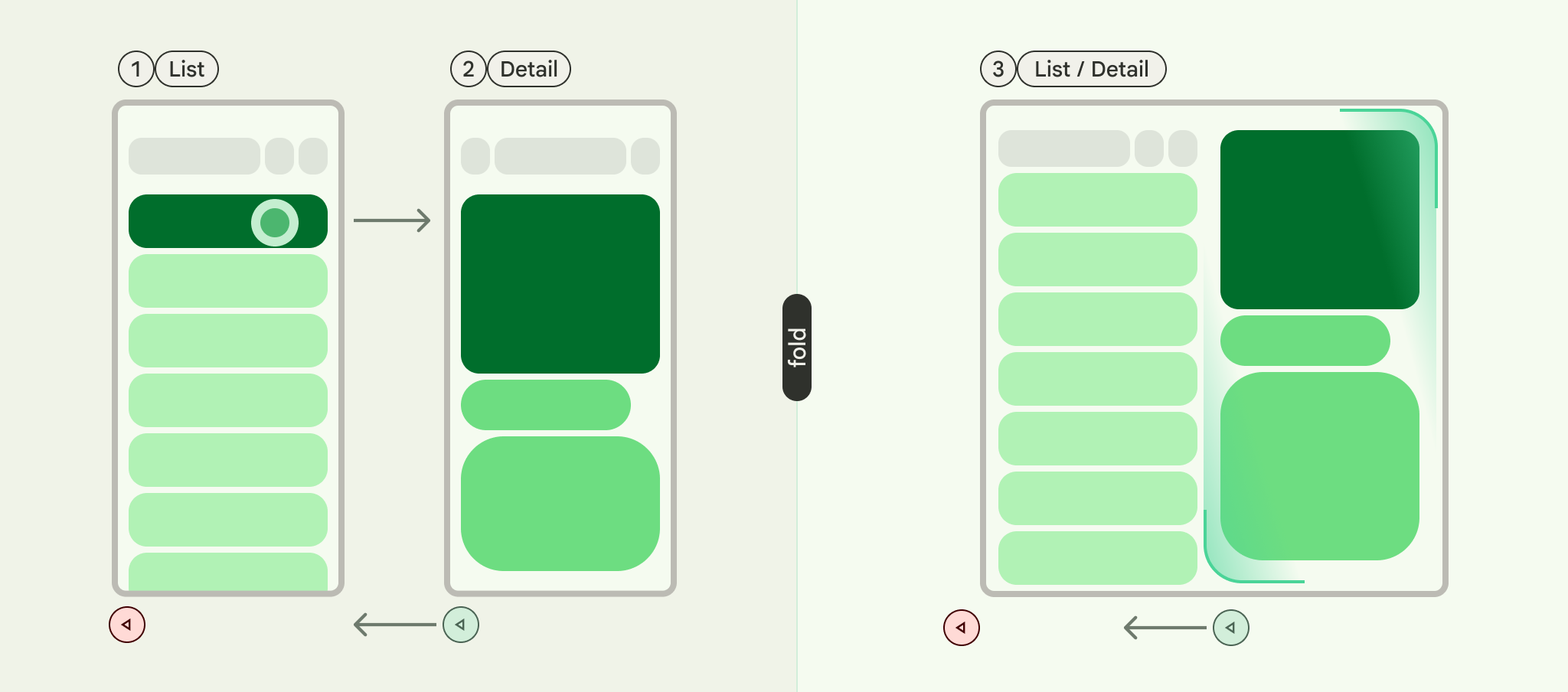
รายละเอียดรายการเป็นรูปแบบ UI ที่ประกอบด้วยเลย์เอาต์แบบแยกหน้าจอ โดยแผงหนึ่งจะแสดงรายการ และอีกแผงหนึ่งจะแสดงรายละเอียดของรายการที่เลือกจากรายการนั้น
รูปแบบนี้มีประโยชน์อย่างยิ่งสำหรับแอปพลิเคชันที่ให้ข้อมูลเชิงลึกเกี่ยวกับองค์ประกอบของคอลเล็กชันขนาดใหญ่ เช่น โปรแกรมรับส่งอีเมลที่มีรายการอีเมลและเนื้อหาโดยละเอียดของข้อความอีเมลแต่ละรายการ นอกจากนี้ยังใช้รายละเอียดรายการสำหรับเส้นทางที่มีความสำคัญน้อยกว่าได้ด้วย เช่น การแบ่งค่ากำหนดของแอปออกเป็นรายการหมวดหมู่ที่มีค่ากำหนดสำหรับแต่ละหมวดหมู่ในแผงรายละเอียด
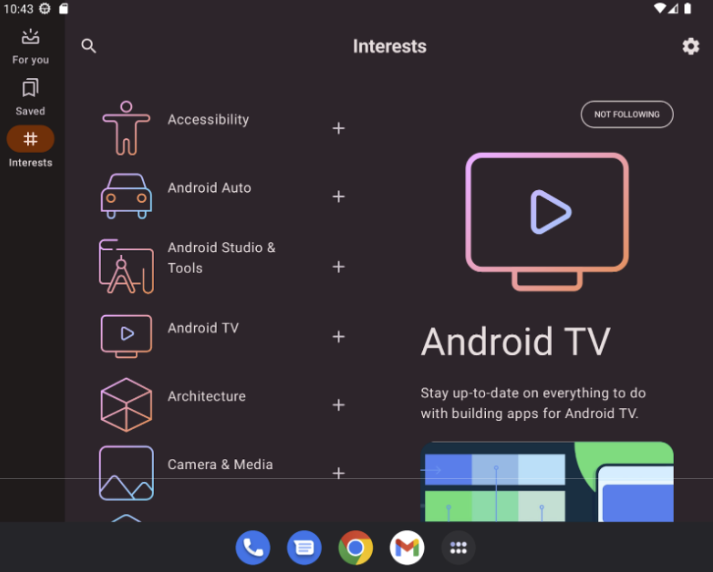
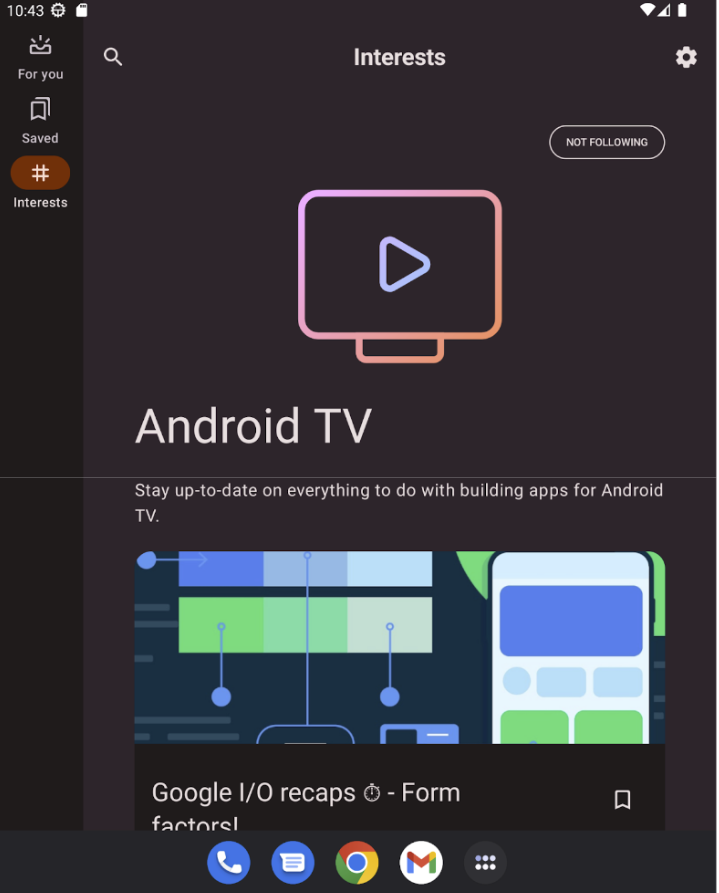
ใช้รูปแบบรายละเอียดรายการด้วย NavigableListDetailPaneScaffold
NavigableListDetailPaneScaffold เป็น Composable ที่ช่วยให้การติดตั้งใช้งานเลย์เอาต์แบบรายละเอียดรายการใน Jetpack Compose ง่ายขึ้น โดยจะรวม ListDetailPaneScaffold และเพิ่มการนำทางในตัวและภาพเคลื่อนไหวของการย้อนกลับที่คาดการณ์ได้
โครงสร้างรายละเอียดรายการรองรับแผงได้สูงสุด 3 แผง ดังนี้
- แผงรายการ: แสดงคอลเล็กชันของรายการต่างๆ
- แผงรายละเอียด: แสดงรายละเอียดของรายการที่เลือก
- แผงเพิ่มเติม (ไม่บังคับ): ให้บริบทเพิ่มเติมเมื่อจำเป็น
โครงสร้างจะปรับตามขนาดหน้าต่าง ดังนี้
- ในหน้าต่างขนาดใหญ่ รายการและแผงรายละเอียดจะปรากฏเคียงข้างกัน
- ในหน้าต่างขนาดเล็ก จะมองเห็นได้ครั้งละ 1 แผงเท่านั้น โดยจะสลับไปมาเมื่อผู้ใช้ไปยังส่วนต่างๆ
ประกาศทรัพยากร Dependency
NavigableListDetailPaneScaffold เป็นส่วนหนึ่งของไลบรารีการนำทางแบบปรับอัตโนมัติของ Material 3
เพิ่มทรัพยากร Dependency ที่เกี่ยวข้อง 3 รายการต่อไปนี้ลงในไฟล์ build.gradle ของแอปหรือโมดูล
Kotlin
implementation("androidx.compose.material3.adaptive:adaptive")
implementation("androidx.compose.material3.adaptive:adaptive-layout")
implementation("androidx.compose.material3.adaptive:adaptive-navigation")
ดึงดูด
implementation 'androidx.compose.material3.adaptive:adaptive'
implementation 'androidx.compose.material3.adaptive:adaptive-layout'
implementation 'androidx.compose.material3.adaptive:adaptive-navigation'
- adaptive: องค์ประกอบระดับต่ำ เช่น
HingeInfoและPosture - adaptive-layout: เลย์เอาต์แบบปรับขนาดได้ เช่น
ListDetailPaneScaffoldและSupportingPaneScaffold - adaptive-navigation: Composable สำหรับการไปยังส่วนต่างๆ ภายในและระหว่างแผง รวมถึงเลย์เอาต์แบบปรับเปลี่ยนได้ที่รองรับการไปยังส่วนต่างๆ โดยค่าเริ่มต้น เช่น
NavigableListDetailPaneScaffoldและNavigableSupportingPaneScaffold
ตรวจสอบว่าโปรเจ็กต์มี compose-material3-adaptive เวอร์ชัน 1.1.0-beta1 ขึ้นไป
เลือกใช้ท่าทางสัมผัสการย้อนกลับที่คาดการณ์ได้
หากต้องการเปิดใช้ภาพเคลื่อนไหวการย้อนกลับที่คาดการณ์ได้ใน Android 15 หรือต่ำกว่า คุณต้องเลือกใช้เพื่อรองรับท่าทางสัมผัสการย้อนกลับที่คาดการณ์ได้ หากต้องการเลือกใช้ ให้เพิ่ม android:enableOnBackInvokedCallback="true" ลงในแท็ก <application> หรือแท็ก <activity> แต่ละแท็กภายในไฟล์ AndroidManifest.xml ดูข้อมูลเพิ่มเติมได้ที่เลือกใช้ท่าทางสัมผัสการย้อนกลับที่คาดการณ์ได้
เมื่อแอปกำหนดเป้าหมายเป็น Android 16 (ระดับ API 36) ขึ้นไป ระบบจะเปิดใช้การย้อนกลับที่คาดการณ์ได้โดยค่าเริ่มต้น
การใช้งานพื้นฐาน
ใช้ NavigableListDetailPaneScaffold ดังนี้
- ใช้คลาสที่แสดงถึงเนื้อหาที่เลือก ใช้คลาส
Parcelableเพื่อรองรับการบันทึกและกู้คืนรายการที่เลือก ใช้ปลั๊กอิน kotlin-parcelize เพื่อสร้างโค้ดให้คุณ - สร้าง
ThreePaneScaffoldNavigatorด้วยrememberListDetailPaneScaffoldNavigator
เครื่องมือนำทางนี้ใช้เพื่อย้ายไปมาระหว่างแผงรายการ แผงรายละเอียด และแผงเพิ่มเติม เมื่อประกาศประเภททั่วไป ตัวนำทางจะติดตามสถานะของ Scaffold ด้วย (นั่นคือ MyItem ใดที่แสดงอยู่) เนื่องจากประเภทนี้เป็นแบบ Parcelable จึงสามารถบันทึกและกู้คืนสถานะได้โดย Navigator เพื่อจัดการการเปลี่ยนแปลงการกำหนดค่าโดยอัตโนมัติ
ส่ง Navigator ไปยัง
NavigableListDetailPaneScaffoldComposableระบุการติดตั้งใช้งานแผงรายการให้กับ
NavigableListDetailPaneScaffoldใช้AnimatedPaneเพื่อใช้ภาพเคลื่อนไหวของแผงเริ่มต้นระหว่างการไปยังส่วนต่างๆ จากนั้นใช้ThreePaneScaffoldNavigatorเพื่อไปยังแผงรายละเอียดListDetailPaneScaffoldRole.Detailและแสดงรายการที่ส่งมารวมการติดตั้งใช้งานแผงรายละเอียดใน
NavigableListDetailPaneScaffold
เมื่อการนำทางเสร็จสมบูรณ์ currentDestination จะมีแผงที่แอปของคุณนำทางไป รวมถึงเนื้อหาที่แสดงในแผง พร็อพเพอร์ตี้ contentKey เป็นประเภทเดียวกับที่ระบุไว้ในการเรียกเดิม คุณจึงเข้าถึงข้อมูลที่ต้องการแสดงได้
- คุณสามารถเปลี่ยน
defaultBackBehaviorในNavigableListDetailPaneScaffoldได้ (ไม่บังคับ) โดยค่าเริ่มต้นNavigableListDetailPaneScaffoldจะใช้PopUntilScaffoldValueChangeสำหรับdefaultBackBehavior
หากแอปของคุณต้องใช้รูปแบบการนำทางย้อนกลับที่แตกต่างออกไป คุณสามารถลบล้างลักษณะการทำงานนี้ได้โดยระบุตัวเลือก BackNavigationBehavior อื่น
BackNavigationBehavior ตัวเลือก
ส่วนต่อไปนี้ใช้ตัวอย่างของแอปอีเมลที่มีรายการอีเมลในแผงหนึ่งและมุมมองแบบละเอียดในอีกแผงหนึ่ง
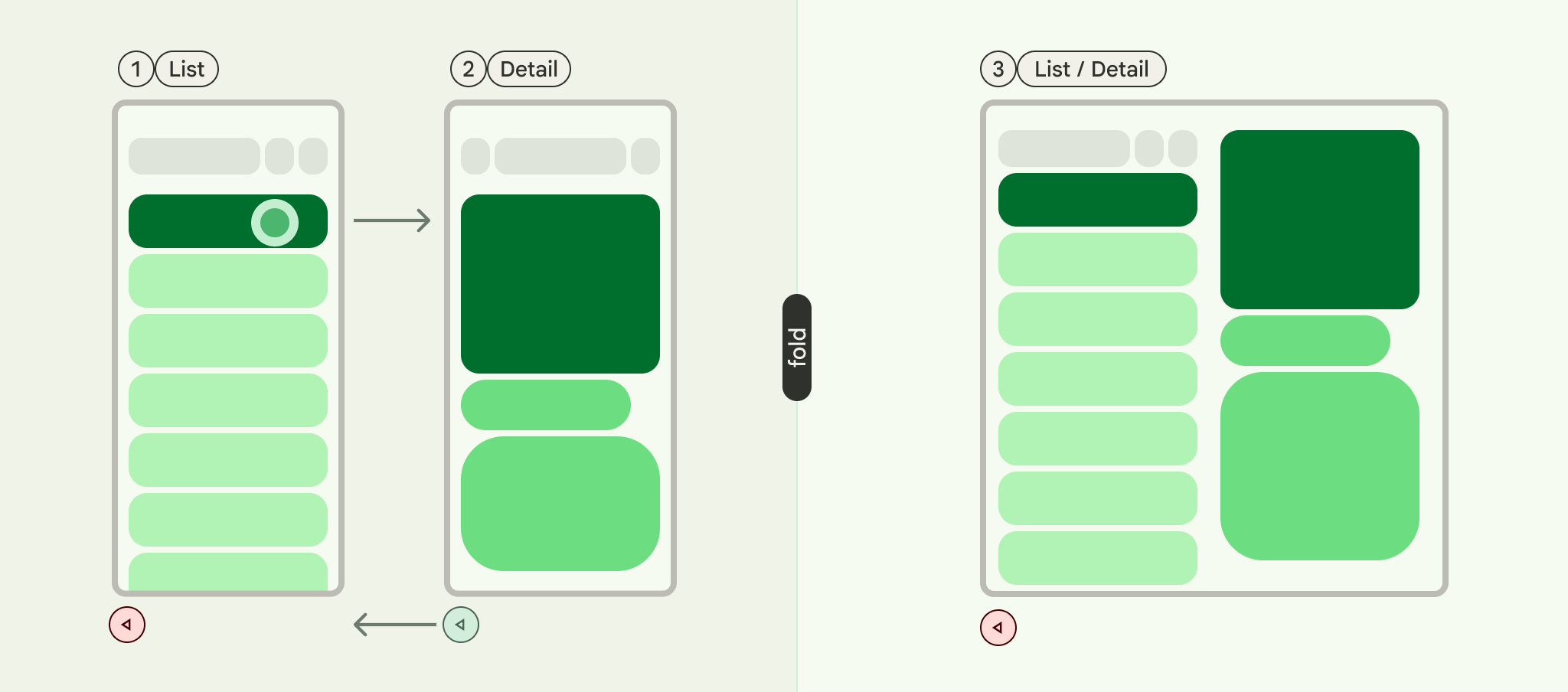
PopUntilScaffoldValueChange (ค่าเริ่มต้นและแนะนำในกรณีส่วนใหญ่)
ลักษณะการทำงานนี้มุ่งเน้นไปที่การเปลี่ยนแปลงโครงสร้างเลย์เอาต์โดยรวม ในการตั้งค่าแบบหลายแผง การเปลี่ยนเนื้อหาอีเมลในแผงรายละเอียดจะไม่เปลี่ยนแปลงโครงสร้างเลย์เอาต์ที่สำคัญ ดังนั้น ปุ่มย้อนกลับอาจออกจากแอปหรือกราฟการนําทางปัจจุบันเนื่องจากไม่มีการเปลี่ยนแปลงเลย์เอาต์ให้เปลี่ยนกลับภายในบริบทปัจจุบัน ในเลย์เอาต์แบบแผงเดียว การกดปุ่มย้อนกลับจะข้ามการเปลี่ยนแปลงเนื้อหาภายในมุมมองรายละเอียดและกลับไปยังมุมมองรายการ เนื่องจากเป็นการเปลี่ยนแปลงเลย์เอาต์ที่ชัดเจน
ลองดูตัวอย่างต่อไปนี้
- หลายแผง: คุณกำลังดูอีเมล (รายการที่ 1) ในแผงรายละเอียด การคลิกอีเมลอื่น (รายการที่ 2) จะอัปเดตแผงรายละเอียด แต่แผงรายการและแผงรายละเอียดจะยังคงปรากฏอยู่ การกดกลับอาจทำให้คุณออกจากแอปหรือขั้นตอนการนำทางปัจจุบัน
- แผงเดียว: คุณดูรายการที่ 1 แล้วดูรายการที่ 2 การกดกลับจะนำคุณกลับไปยังแผงรายการอีเมลโดยตรง
ใช้ตัวเลือกนี้เมื่อต้องการให้ผู้ใช้รับรู้ถึงการเปลี่ยนเลย์เอาต์ที่แตกต่างกันด้วยการดำเนินการย้อนกลับแต่ละครั้ง
PopUntilContentChange
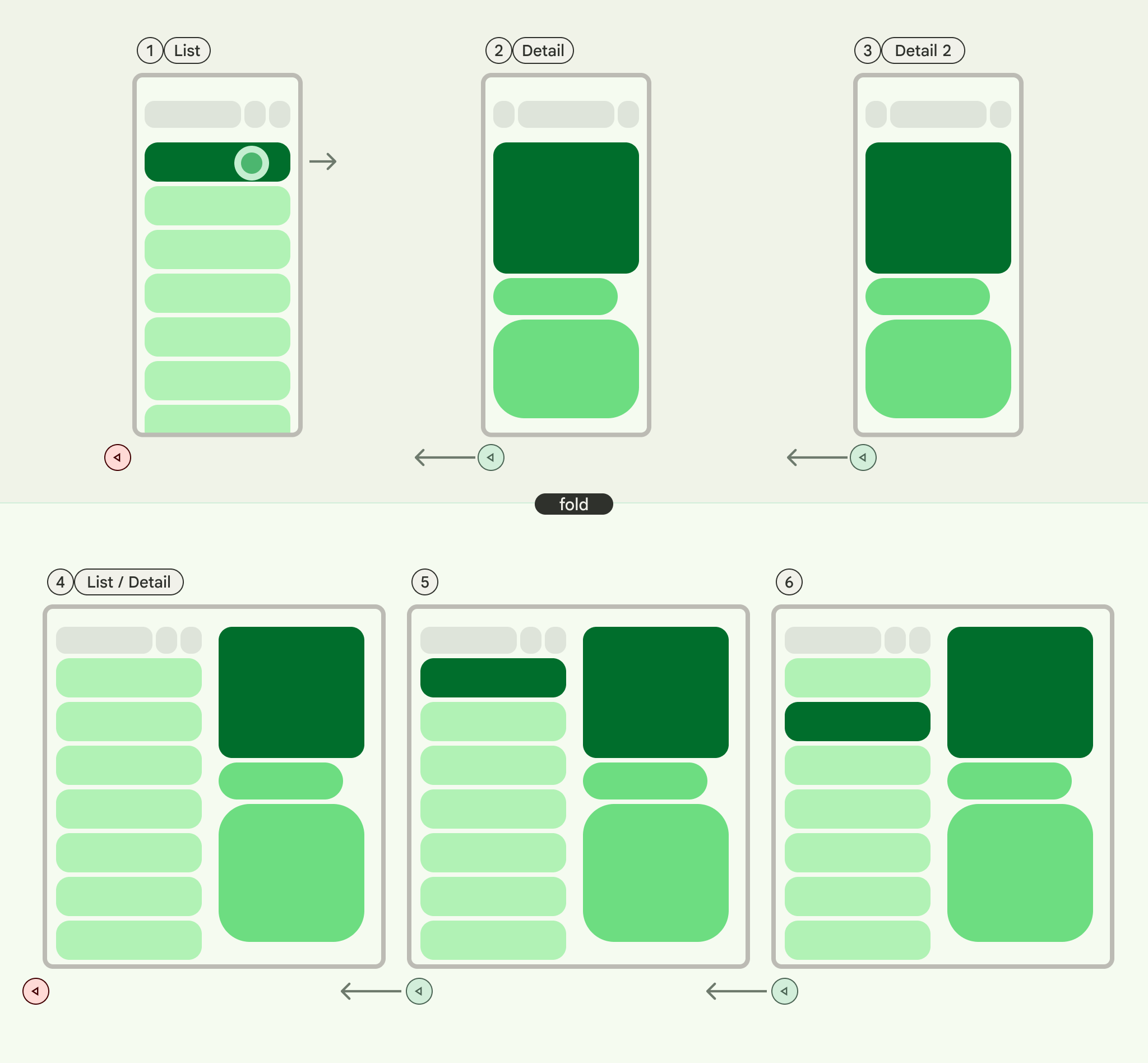
ลักษณะการทำงานนี้จะจัดลำดับความสำคัญของเนื้อหาที่แสดง หากคุณดูรายการที่ 1 แล้วดูรายการที่ 2 การกดปุ่มย้อนกลับจะเปลี่ยนกลับไปเป็นรายการที่ 1 ไม่ว่าเลย์เอาต์จะเป็นอย่างไร
ลองดูตัวอย่างต่อไปนี้
- หลายแผง: คุณดูรายการที่ 1 ในแผงรายละเอียด แล้วคลิกรายการที่ 2 ในรายการ แผงรายละเอียดจะอัปเดต การกดปุ่มย้อนกลับจะคืนค่าแผงรายละเอียดเป็นรายการที่ 1
- หน้าต่างเดียว: เนื้อหาจะเปลี่ยนกลับไปเป็นแบบเดิม
ใช้ตัวเลือกนี้เมื่อผู้ใช้คาดหวังว่าจะกลับไปยังเนื้อหาที่ดูก่อนหน้านี้ด้วยการดำเนินการย้อนกลับ
PopUntilCurrentDestinationChange
ลักษณะการทำงานนี้จะแสดง Back Stack จนกว่าปลายทางการนำทางปัจจุบันจะเปลี่ยนแปลง ซึ่งจะมีผลกับทั้งเลย์เอาต์แบบแผงเดียวและหลายแผงเท่าๆ กัน
ลองดูตัวอย่างต่อไปนี้
ไม่ว่าคุณจะอยู่ในเลย์เอาต์แบบแผงเดียวหรือหลายแผง การกดปุ่มย้อนกลับจะย้ายโฟกัสจากองค์ประกอบการนำทางที่ไฮไลต์ไปยังปลายทางก่อนหน้าเสมอ ในแอปอีเมลของเรา การดำเนินการนี้หมายความว่าภาพที่แสดงสถานะของแผงที่เลือกจะเปลี่ยนไป
ใช้ตัวเลือกนี้เมื่อการรักษาภาพที่ชัดเจนของการนําทางปัจจุบันเป็นสิ่งสําคัญต่อประสบการณ์ของผู้ใช้
PopLatest
ตัวเลือกนี้จะนำเฉพาะปลายทางล่าสุดออกจาก Backstack ใช้ตัวเลือกนี้สำหรับการนำทางย้อนกลับโดยไม่ข้ามสถานะกลาง
หลังจากทำตามขั้นตอนเหล่านี้แล้ว โค้ดของคุณควรมีลักษณะคล้ายกับโค้ดต่อไปนี้
NavigableListDetailPaneScaffold( navigator = navigator, listPane = { AnimatedPane { ListContent( words = sampleWords, selectionState = navigator.currentDestination?.contentKey?.let { SelectionVisibilityState.ShowSelection(it) } ?: SelectionVisibilityState.NoSelection, onWordClick = { word -> scope.launch { navigator.navigateTo(ListDetailPaneScaffoldRole.Detail, word) } }, animatedVisibilityScope = this@AnimatedPane, sharedTransitionScope = this@SharedTransitionLayout ) } }, detailPane = { AnimatedPane { DetailContent( definedWord = navigator.currentDestination?.contentKey, animatedVisibilityScope = this@AnimatedPane, sharedTransitionScope = this@SharedTransitionLayout, onClosePane = { scope.launch { navigator.navigateBack( backNavigationBehavior = BackNavigationBehavior.PopUntilScaffoldValueChange ) } } ) } }