

Googlebooks, Android टेक्नोलॉजी स्टैक और ChromeOS डेस्कटॉप के बुनियादी सिद्धांतों पर आधारित है.
Googlebooks में, मोबाइल और डेस्कटॉप, दोनों की सुविधाएं मिलती हैं. इनमें ये सुविधाएं शामिल हैं: हाई रिज़ॉल्यूशन वाली टचस्क्रीन, खास कीबोर्ड, सटीक ट्रैकपैड, पूरे दिन चलने वाली बैटरी, और ओएस-लेवल पर Gemini का इंटिग्रेशन.
Googlebook की मदद से, लोग अपने फ़ोन पर कम समय के लिए इंटरैक्ट करने के बजाय, डेस्कटॉप एनवायरमेंट में ज़्यादा समय तक इंटरैक्ट कर सकते हैं.
अपने ऐप्लिकेशन को अडैप्ट करना
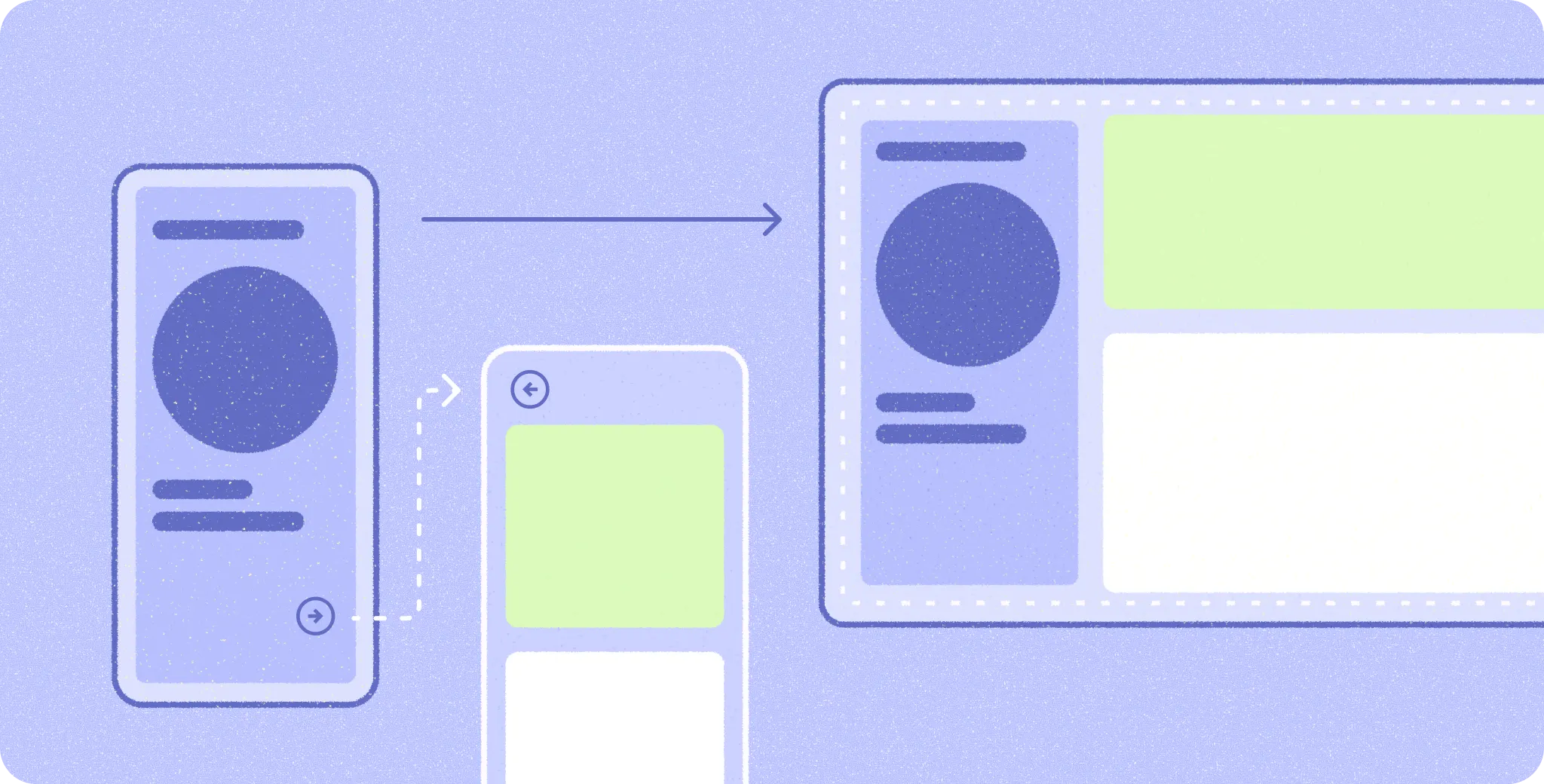
Googlebook के साथ काम करने वाला ऐप्लिकेशन बनाने के लिए, आपको शुरू से कोई नया ऐप्लिकेशन बनाने की ज़रूरत नहीं है. अडैप्टिव डेवलपमेंट की मदद से, Android ऐप्लिकेशन को एक ही कोड बेस से बड़ी स्क्रीन और लैपटॉप के डिवाइस के साइज़, डाइमेंशन या कॉन्फ़िगरेशन के हिसाब से स्केल किया जा सकता है.
अगर आपके ऐप्लिकेशन में पहले से ही अडैप्टिव लेआउट, विंडो साइज़ क्लास, और मल्टी-इनपुट की सुविधा लागू है, तो सीधे तौर पर उस मज़बूत फ़ाउंडेशन पर काम किया जा सकता है.
देखें:
- अडैप्टिव ऐप्लिकेशन का इस्तेमाल शुरू करना
- अलग-अलग डिसप्ले साइज़ के साथ काम करना
- अडैप्टिव चार्जिंग के लिए क्या करें और क्या न करें
Google Play पर लोगों का ध्यान खींचना
Googlebook के लिए अपने ऐप्लिकेशन को ऑप्टिमाइज़ करने से, Android के पूरे ईकोसिस्टम में उसकी पहुंच बढ़ जाती है:
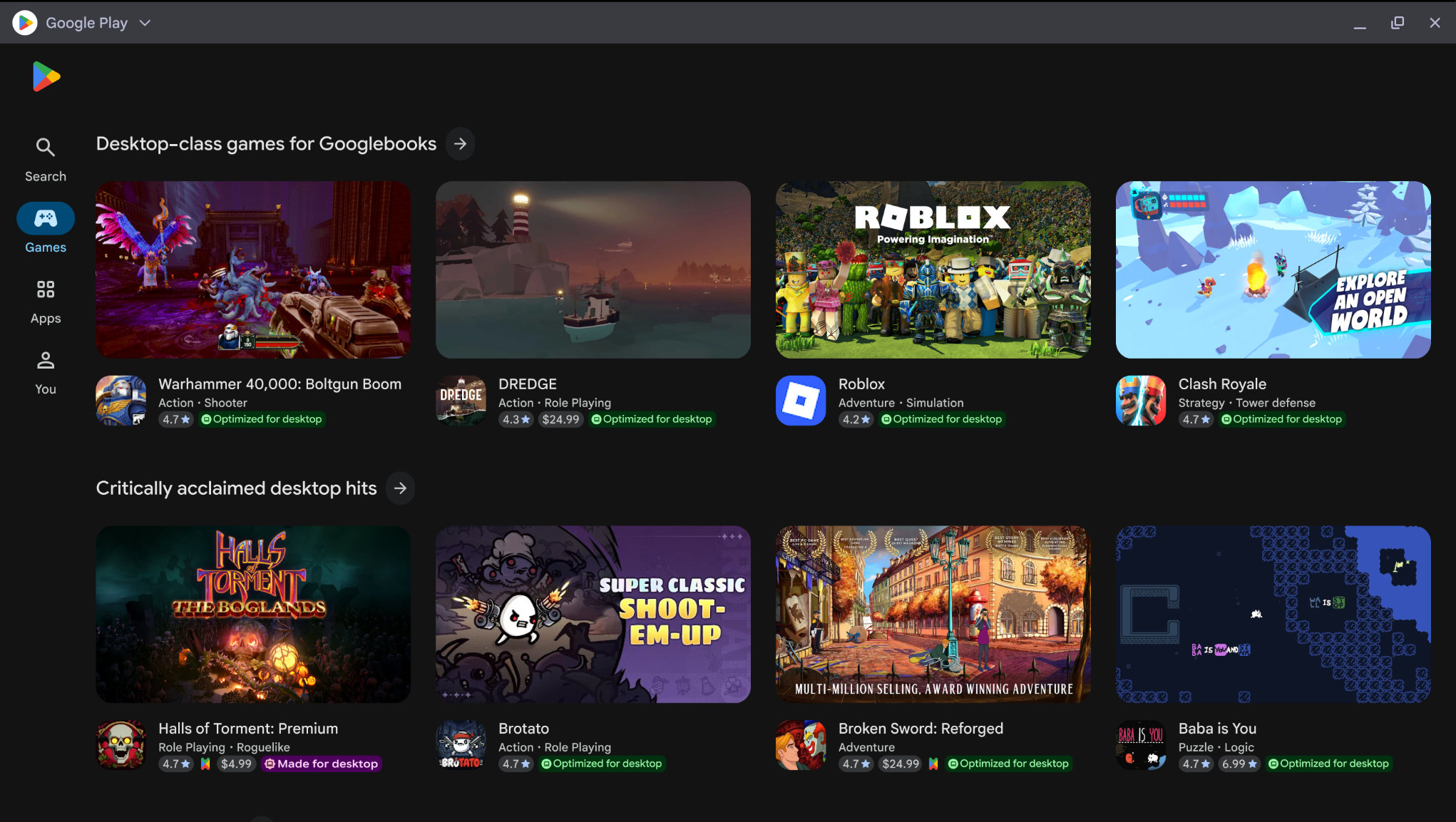
स्टोरफ़्रंट पर खोज: Google Play, ऑप्टिमाइज़ किए गए टाइटल को हाइलाइट करता है. इसके लिए, वह खास बैजिंग, बेहतर खोज, और चुने गए स्टोर के होम पेज पर फ़ीचर किए गए प्लेसमेंट का इस्तेमाल करता है.
प्रोग्राम के फ़ायदे: डेस्कटॉप के लिए ऑप्टिमाइज़ किया गया ऐप्लिकेशन, Apps Experience Program के लिए तैयार हो जाता है. इस प्रोग्राम में रजिस्टर करके, कारोबार को बढ़ाने के लिए डिज़ाइन किए गए प्रोग्राम के रेट कार्ड को ऐक्सेस किया जा सकता है.
डिवाइस सेटअप ट्रांसफ़र: जब उपयोगकर्ता Googlebook को सेट अप करने के लिए साइन इन करते हैं, तो उनके Android फ़ोन की सेटिंग, सेव किए गए पासवर्ड, वाई-फ़ाई नेटवर्क, और मैसेज एंड-टू-एंड एन्क्रिप्शन के साथ सिंक होते हैं. साथ ही, ऑप्टिमाइज़ किए गए ऐप्लिकेशन को ऑनबोर्डिंग के दौरान ट्रांसफ़र करने के लिए हाइलाइट किया जाता है.
देखें:
- अलग-अलग तरह के डिवाइसों पर ऐप्लिकेशन की उपलब्धता बढ़ाना
- अडैप्टिव ऐप्लिकेशन की क्वालिटी से जुड़े दिशा-निर्देश
डेस्कटॉप के बुनियादी सिद्धांतों के बारे में जानकारी
Googlebook पर, आपका ऐप्लिकेशन डेस्कटॉप एनवायरमेंट में काम करता है. साथ ही, यह डेस्कटॉप क्लास वाले Chrome ब्राउज़र और सिस्टम टूल के साथ काम करता है. मोबाइल इंटरफ़ेस को बड़ी स्क्रीन पर स्ट्रेच करने के बजाय, कॉन्टेंट को फ़ंक्शनल ग्रुप में फिर से व्यवस्थित करें. इससे ज़्यादा जानकारी, सटीक इनपुट, और ऐक्टिव मल्टीटास्किंग (एक साथ कई काम करना) की सुविधा मिलती है.
मल्टी-पैन आर्किटेक्चर का इस्तेमाल करना
अपने ऐप्लिकेशन के यूज़र इंटरफ़ेस (यूआई) को इस तरह से डिज़ाइन करें कि विंडो की सीमाओं में बदलाव होने पर, वह बड़ा हो जाए, फिर से व्यवस्थित हो जाए या ज़्यादा जानकारी दिखाए:
अनुकूलित सीन को व्यवस्थित करना: Navigation 3 की मदद से,
ListDetailSceneStrategyऔरSupportingPaneSceneStrategyको लागू करें. इससे, विंडो का साइज़ बढ़ने पर, साइड-बाय-साइड पैनल को सीधे तौर पर पिछली गतिविधियों से व्यवस्थित किया जा सकता है.परसिस्टेंट नेविगेशन जोड़ना: सीन डेकोरेटर का इस्तेमाल करके, स्क्रीन को परसिस्टेंट डेस्कटॉप नेविगेशन रेल के साथ रैप करें.
जटिल कॉन्टेंट को व्यवस्थित करें: सीन की रणनीतियों को लेआउट प्रिमिटिव के साथ जोड़ें. जैसे,
GridऔरFlexBox. साथ ही, एक्सपेरिमेंट के तौर पर उपलब्धmediaQueryऔर Styles एपीआई का इस्तेमाल करके, कॉन्टेंट को व्यवस्थित करें. इसके अलावा, डेस्कटॉप डिसप्ले के लिए विज़ुअल स्टाइल को डाइनैमिक तरीके से अडजस्ट करें.
देखें:
विंडो के डाइनैमिक साइज़ और डेस्कटॉप एर्गोनॉमिक्स के हिसाब से काम करना
फ़्री-फ़ॉर्म डेस्कटॉप विंडोइंग में, उपयोगकर्ता किसी भी समय ऐप्लिकेशन विंडो का साइज़ बदल सकते हैं. अपने ऐप्लिकेशन को विंडो के साइज़ में होने वाले बदलावों के हिसाब से ढालें. इसके लिए:
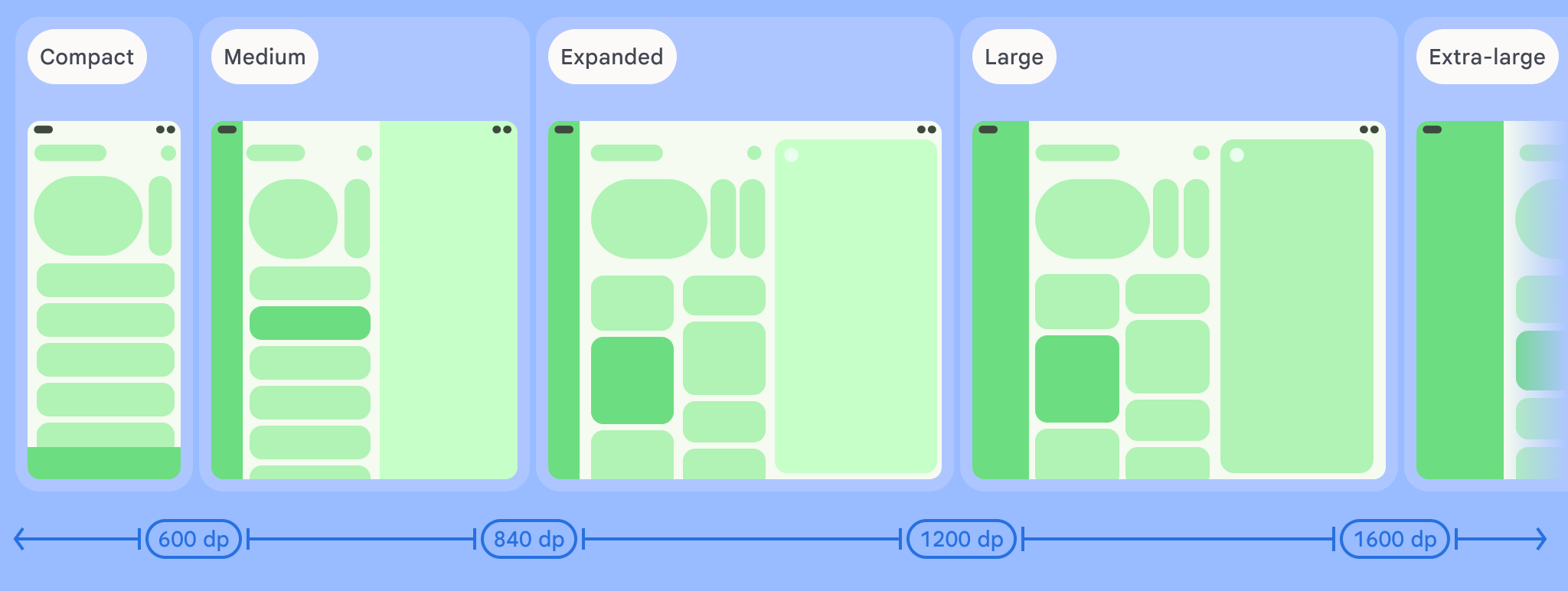
विंडो साइज़ क्लास: लेआउट से जुड़े फ़ैसले लेते समय, डिसप्ले के डाइमेंशन के बजाय विंडो साइज़ क्लास का इस्तेमाल करके, उपलब्ध विंडो स्पेस के आधार पर फ़ैसले लें.
टाइपोग्राफ़ी और टारगेट का साइज़: डेस्कटॉप पर देखने की दूरी के हिसाब से, टाइप स्केल में बदलाव करें. लेआउट की ज़्यादा से ज़्यादा चौड़ाई सेट करें, ताकि लाइन की लंबाई पढ़ने लायक बनी रहे. क्लिक करने के टारगेट साफ़ तौर पर तय करें, ताकि ग़लती से क्लिक न हो. साथ ही, डेस्कटॉप डिज़ाइन गैलरी में लेआउट पैटर्न एक्सप्लोर करें.
देखें:
- ऐप्लिकेशन का ओरिएंटेशन, आसपेक्ट रेशियो (लंबाई-चौड़ाई का अनुपात), और साइज़ बदलने की सुविधा
- mediaQuery की मदद से अडैप्टिव लेआउट के लिए क्वेरी की जानकारी
- अडैप्टिव नेविगेशन बनाना
Googlebook के लिए अलग-अलग तरह के अनुभव उपलब्ध कराना
जब आपका मुख्य लेआउट अडैप्टिव हो जाए, तब Googlebook के हार्डवेयर और डेस्कटॉप एनवायरमेंट के हिसाब से अपने ऐप्लिकेशन में सुविधाएं जोड़ें.
सटीक इनपुट और कीबोर्ड शॉर्टकट की सुविधा
Jetpack Compose में, फ़िज़िकल कीबोर्ड से नेविगेट करने और पॉइंटर चुनने की सुविधा पहले से मौजूद होती है. Googlebook के बैकलिट कीबोर्ड, हैप्टिक ग्लास ट्रैकपैड, और बाहरी माउस के लिए, इन सुविधाओं को ऑप्टिमाइज़ करें:
कॉन्टेक्स्ट के हिसाब से कर्सर: टेक्स्ट डालने, पैन का साइज़ बदलने, और टूल चुनने के लिए, कॉन्टेक्स्ट के हिसाब से कर्सर इंटिग्रेट करें.
पॉइंटर इंटरैक्शन: इंटरैक्टिव एलिमेंट के लिए, राइट क्लिक करके दिखने वाले कॉन्टेक्स्ट मेन्यू और होवर स्टेट लागू करें.
कीबोर्ड शॉर्टकट: कीबोर्ड शॉर्टकट हेल्पर की मदद से, अपने ऐप्लिकेशन के कीबोर्ड शॉर्टकट को ढूंढने लायक बनाएं.
देखें:
- बड़ी स्क्रीन पर इनपुट देने की सुविधा
- कीबोर्ड से की जाने वाली कार्रवाइयों को मैनेज करना
- Compose में पॉइंटर इनपुट की सुविधा
एक से ज़्यादा इंस्टेंस वाले वर्कफ़्लो और ड्रैग ऐंड ड्रॉप की सुविधा चालू करना
Googlebook पर, ऐप्लिकेशन फ़्री-फ़ॉर्म विंडो में चलते हैं. इनमें उपयोगकर्ता एक साथ कई टास्क पूरे करते हैं.
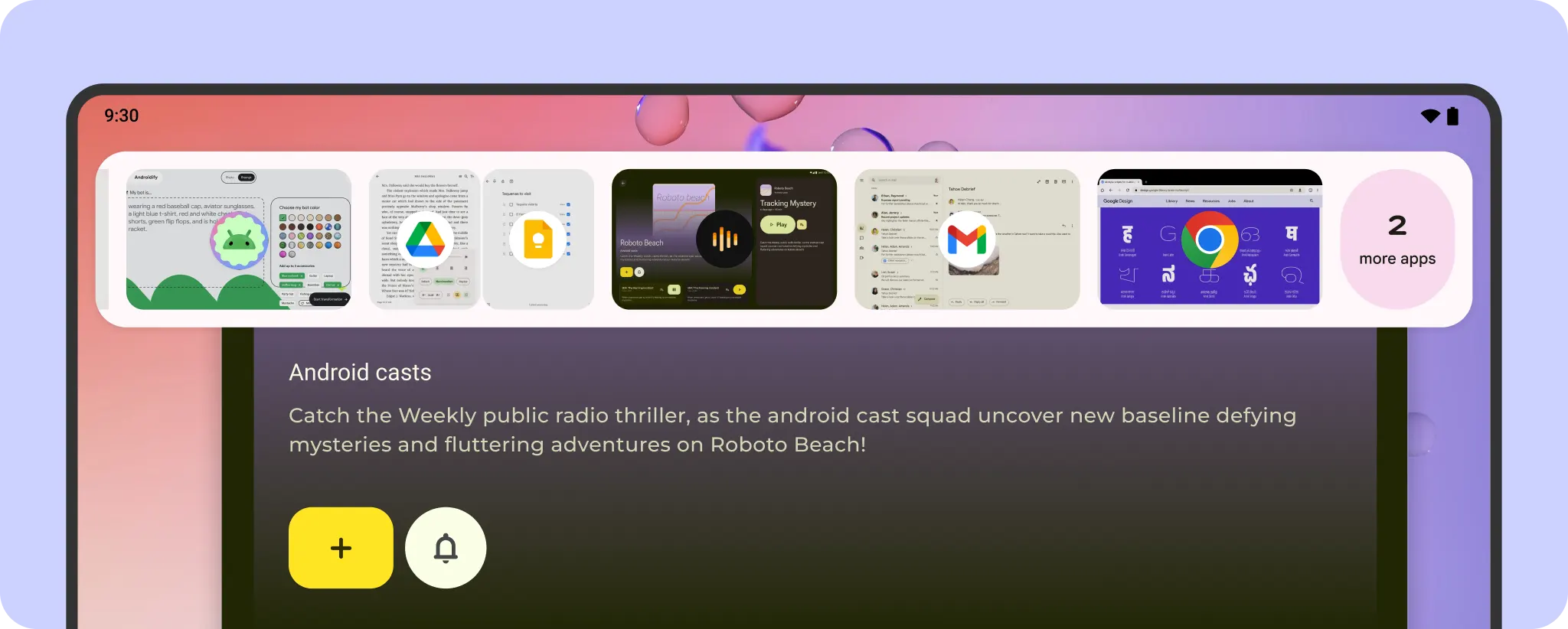
इन सुविधाओं की मदद से, उपयोगकर्ता अनुभव को बेहतर बनाएं:
एक से ज़्यादा इंस्टेंस की सुविधा: इससे उपयोगकर्ता, आपके ऐप्लिकेशन की अलग-अलग विंडो को एक साथ खोल सकते हैं. इससे उन्हें कॉन्टेंट की तुलना करने या कई दस्तावेज़ों को मैनेज करने में मदद मिलती है.
एक विंडो से दूसरी विंडो में खींचकर छोड़ना: एक से ज़्यादा इंस्टेंस इस्तेमाल करने की सुविधा के साथ-साथ, खींचकर छोड़ने की सुविधा का इस्तेमाल करें. इससे उपयोगकर्ता, टेक्स्ट, इमेज, और फ़ाइलों को एक विंडो से दूसरी विंडो में ले जा सकते हैं. इसके अलावा, वे किसी टास्क को शुरू करने के लिए, आइटम को खाली वर्कस्पेस पर छोड़ सकते हैं.
पसंद के मुताबिक हेडर बार: सिस्टम विंडो कंट्रोल का इस्तेमाल करते हुए, डेस्कटॉप कैप्शन हेडर बार में कस्टम बैकग्राउंड, सर्च बार या टैब जोड़कर, अपने ऐप्लिकेशन बार को अपनी पसंद के मुताबिक बनाएं.
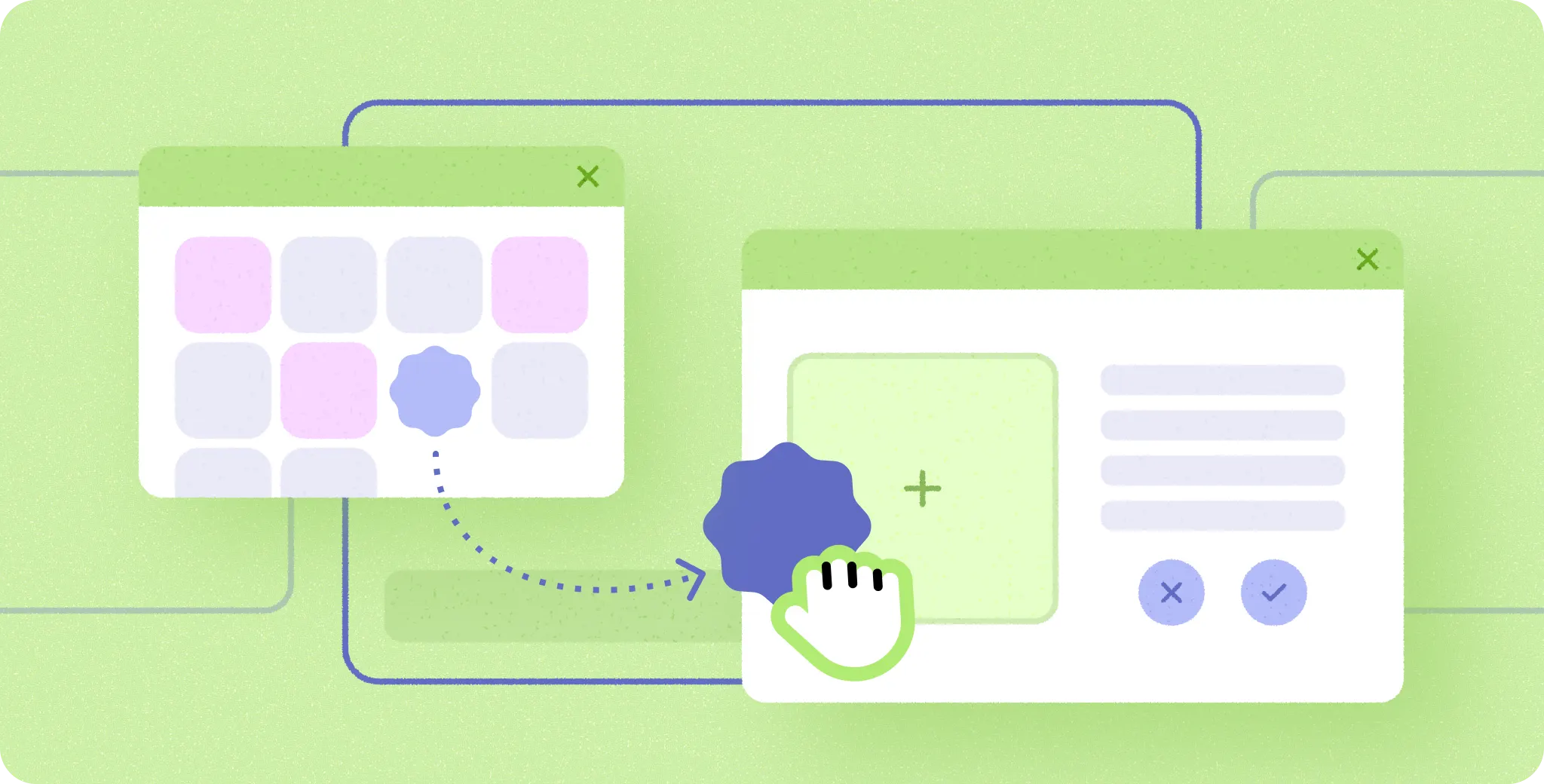
पांचवीं इमेज. मल्टी-विंडो मल्टीटास्किंग के साथ क्रॉस-विंडो खींचें और छोड़ें.
देखें:
- डेस्कटॉप विंडोविंग की सुविधा
- मल्टी-विंडो मोड के साथ काम करता हो
- कनेक्ट किए गए डिसप्ले के साथ काम करने की सुविधा
डिवाइस कनेक्ट करें और Gemini की बुद्धिमत्ता का फ़ायदा पाएं
Googlebook, आपके Android फ़ोन के लिए एक बेहतरीन साथी है. इसमें ये सुविधाएं मिलती हैं:
क्रॉस-डिवाइस हैंडऑफ़ और गतिविधि जारी रखने की सुविधा: जारी रखें सुविधा का इस्तेमाल करें, ताकि उपयोगकर्ता अपने Android फ़ोन पर किए गए टास्क को सीधे Googlebook के टास्कबार से जारी रख सकें.
HandoffActivityDataके ज़रिए स्थिति को पास करें, ताकि कॉन्टेक्स्ट को बनाए रखा जा सके. जैसे, दस्तावेज़ की पोज़िशन या ऐक्टिव टैब. साथ ही, वेब फ़ॉलबैक का इस्तेमाल किया जा सकता है.डेस्कटॉप विजेट और बिल्ट-इन इंटेलिजेंस: Googlebook के डेस्कटॉप एनवायरमेंट और बिल्ट-इन Gemini टूल (जैसे, मैजिक पॉइंटर, रैंबलर, और मेरा विजेट बनाओ) के साथ काम करने वाले विजेट को पसंद के मुताबिक बनाकर, एक नज़र में देखे जा सकने वाले और काम के कॉन्टेंट को दिखाएं.
डेस्कटॉप ऐप्लिकेशन की क्वालिटी के लिए बने दिशा-निर्देशों के मुताबिक, अपने ऐप्लिकेशन की जांच करें. इससे यह पुष्टि की जा सकेगी कि आपका ऐप्लिकेशन, डेस्कटॉप पर इस्तेमाल करने के मानकों के मुताबिक है.
देखें:
- Googlebook पर क्रॉस-डिवाइस कनेक्टिविटी की सुविधा
- क्रॉस-डिवाइस हैंडऑफ़ की सुविधा चालू करना और उसे पसंद के मुताबिक बनाना
- Jetpack Glance
खास टूल की मदद से, अपने वर्कफ़्लो को बेहतर बनाएं
Googlebook के लिए अपने ऐप्लिकेशन की टेस्टिंग और उसे ऑप्टिमाइज़ करने की सुविधा, सीधे आपके डेवलपमेंट वर्कफ़्लो में इंटिग्रेट होती है:
Android Studio में डेस्कटॉप एम्युलेटर: अपने वर्कस्टेशन पर वर्चुअल डेस्कटॉप एनवायरमेंट चलाएं. इससे, फ़्री-फ़ॉर्म विंडो का साइज़ बदलने की सुविधा को टेस्ट किया जा सकता है. साथ ही, एक से ज़्यादा इंस्टेंस इंटरैक्शन की पुष्टि की जा सकती है. इसके अलावा, Android Studio Preview का इस्तेमाल करके, माउस, ट्रैकपैड, और कीबोर्ड इनपुट को डीबग किया जा सकता है.
उपयोगकर्ता के डिवाइस पर Linux और एजेंटिक डेवलपमेंट: Googlebook में एक अलग Linux टर्मिनल एनवायरमेंट शामिल है. यह लेवल 5 की सुरक्षा से सर्टिफ़ाइड pKVM हाइपरवाइज़र पर काम करता है. साथ ही, इसमें Antigravity डेवलपमेंट प्लैटफ़ॉर्म और सीएलआई टूल भी शामिल हैं, ताकि सीधे उपयोगकर्ता के डिवाइस पर ऐप्लिकेशन बनाए, टेस्ट किए, और डिप्लॉय किए जा सकें.
एआई की मदद से लेआउट को मॉडर्न बनाना: Android CLI के ज़रिए अडैप्टिव स्किल इंस्टॉल करें, ताकि एआई कोडिंग एजेंट को मोबाइल लेआउट को रिस्पॉन्सिव कंपोज़ कंटेनर में रीफ़ैक्टर करने के लिए कॉन्टेक्स्ट मिल सके.
देखें:
- Googlebook पर ADB डीबग करना
- स्क्रीन और विंडो के अलग-अलग साइज़ आज़माएं
- कंपोज़ेबल प्रीव्यू की मदद से, अपने यूज़र इंटरफ़ेस (यूआई) की झलक देखना
- Android के बारे में खास जानकारी