ใช้ Modifier.flex เพื่อควบคุมวิธีที่รายการเปลี่ยนขนาด ลำดับ และจัดแนวภายใน FlexBox
ขนาดสินค้า
ใช้ฟังก์ชัน basis, grow และ shrink เพื่อควบคุมขนาดของรายการ
FlexBox { RedRoundedBox( modifier = Modifier.flex { basis(FlexBasis.Auto) grow(1.0f) shrink(0.5f) } ) }
กำหนดขนาดเริ่มต้น
ใช้ basis เพื่อระบุขนาดเริ่มต้นของรายการก่อนที่จะมีการกระจายพื้นที่เพิ่มเติม คุณอาจคิดว่านี่เป็นขนาดที่ต้องการของรายการ
ประเภทค่า |
พฤติกรรม |
ข้อมูลโค้ด หมายเหตุ: กล่องมีขนาดสูงสุดตามจริง |
ตัวอย่างการใช้ความกว้างของคอนเทนเนอร์ |
(ค่าเริ่มต้น) |
ใช้ขนาดที่แท้จริงสูงสุดของรายการ เช่น ความกว้างภายในสูงสุดของ |
FlexBox { RedRoundedBox( Modifier.flex { basis(FlexBasis.Auto) } ) BlueRoundedBox( Modifier.flex { basis(FlexBasis.Auto) } ) } |

|
ราคาคงที่ |
ขนาดคงที่ในหน่วย Dp |
FlexBox { RedRoundedBox( Modifier.flex { basis(200.dp) } ) BlueRoundedBox( Modifier.flex { basis(100.dp) } ) } |

|
เปอร์เซ็นต์ |
เปอร์เซ็นต์ของขนาดคอนเทนเนอร์ |
FlexBox { RedRoundedBox( Modifier.flex { basis(0.7f) } ) BlueRoundedBox( Modifier.flex { basis(0.3f) } ) } |

|
หากค่าพื้นฐานน้อยกว่าขนาดขั้นต่ำที่แท้จริงของรายการ ระบบจะใช้ขนาดขั้นต่ำที่แท้จริงแทน ตัวอย่างเช่น หากรายการ Text ที่มีคำหนึ่งๆ ต้องใช้ 50dp เพื่อแสดง แต่ก็มี basis = 10.dp ด้วย ระบบจะใช้ค่า 50dp
ขยายรายการเมื่อมีพื้นที่ว่าง
ใช้ grow เพื่อระบุว่ารายการจะขยายขนาดเท่าใดเมื่อมีพื้นที่ว่างเพิ่มเติม นี่คือพื้นที่ที่เหลืออยู่ในคอนเทนเนอร์ FlexBox หลังจากเพิ่มค่า basis ของรายการทั้งหมดแล้ว ค่า grow จะระบุปริมาณพื้นที่เพิ่มเติมที่องค์ประกอบย่อยหนึ่งๆ จะได้รับเมื่อเทียบกับองค์ประกอบข้างเคียง โดยค่าเริ่มต้น รายการจะไม่ขยาย
ตัวอย่างต่อไปนี้แสดง FlexBox ที่มีรายการย่อย 3 รายการ แต่ละรายการมีค่าพื้นฐานเป็น 100dp บุตรหลานคนแรกมีค่า grow เป็นบวก เนื่องจากมีบุตรหลานเพียงคนเดียวที่มีค่า grow ค่าจริงจึงไม่เกี่ยวข้อง ตราบใดที่ค่าเป็นบวก บุตรหลานจะได้รับพื้นที่เพิ่มเติมทั้งหมด
รูปภาพแสดงลักษณะการทำงานของ FlexBox เมื่อขนาดคอนเทนเนอร์เป็น 600dp
FlexBox { RedRoundedBox( title = "400dp", modifier = Modifier.flex { grow(1f) } ) BlueRoundedBox(title = "100dp") GreenRoundedBox(title = "100dp") } |
บุตรหลานแต่ละคนมีค่าพื้นฐานเป็น 
องค์ประกอบย่อย 1 จะขยายขนาดขึ้น 
|
ในตัวอย่างต่อไปนี้ ขนาดคอนเทนเนอร์และขนาด basis จะเท่ากัน ความแตกต่างคือองค์ประกอบย่อยแต่ละรายการมีค่า grow ที่แตกต่างกัน
FlexBox { RedRoundedBox( title = "150dp", modifier = Modifier.flex { grow(1f) } ) BlueRoundedBox( title = "200dp", modifier = Modifier.flex { grow(2f) } ) GreenRoundedBox( title = "250dp", modifier = Modifier.flex { grow(3f) } ) } |
บุตรหลานแต่ละคนมีค่าพื้นฐานเป็น 
ค่าการขยายทั้งหมดคือ 6 บุตรหลานคนที่ 1 มีส่วนสูงเพิ่มขึ้น (1 / 6) * 300 = บุตรหลานคนที่ 2 มีส่วนสูงเพิ่มขึ้น (2 / 6) * 300 = บุตรหลานคนที่ 3 เพิ่มขึ้น (3 / 6) * 300 = 
|
ย่อรายการเมื่อมีพื้นที่ไม่เพียงพอ
ใช้ shrink เพื่อระบุว่ารายการจะหดลงเท่าใดเมื่อคอนเทนเนอร์ FlexBox มีพื้นที่ไม่เพียงพอสําหรับรายการทั้งหมด shrink ทำงานในลักษณะเดียวกับ grow ยกเว้นว่าแทนที่จะกระจายพื้นที่เพิ่มเติมไปยังรายการต่างๆ ระบบจะกระจายพื้นที่ที่ขาดไปยังรายการต่างๆ ค่า shrink จะระบุว่ารายการจะได้รับพื้นที่ที่ขาดไปเท่าใด หรือรายการจะหดลงเท่าใด โดยค่าเริ่มต้น รายการจะมีค่า shrink เป็น 1f ซึ่งหมายความว่ารายการจะหดตัวเท่าๆ กัน
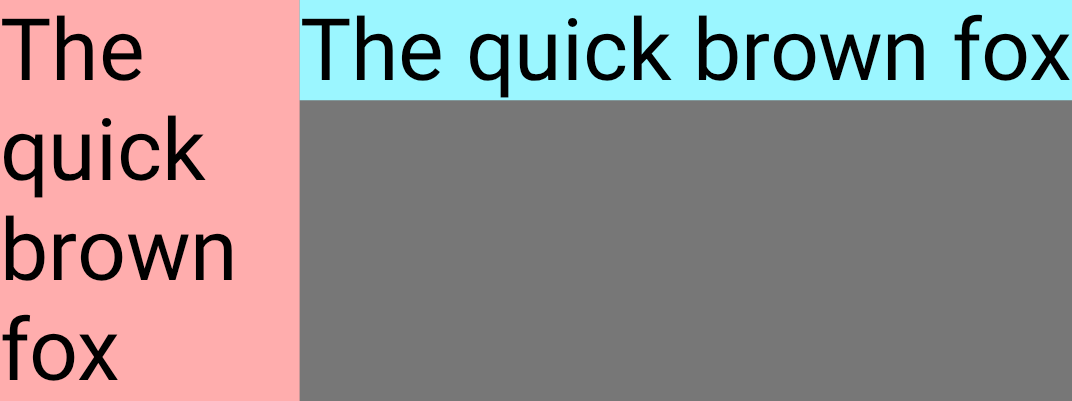
ตัวอย่างต่อไปนี้แสดง Composable ของ Text 2 รายการที่มีข้อความเดียวกัน รายการย่อยแรกมีค่าการหดตัวเป็น 1f ซึ่งหมายความว่ารายการจะหดตัวเพื่อดูดซับพื้นที่ที่ขาดไปทั้งหมด
FlexBox { Text( "The quick brown fox", fontSize = 36.sp, modifier = Modifier .background(PastelRed) .flex { shrink(1f) } ) Text( "The quick brown fox", fontSize = 36.sp, modifier = Modifier .background(PastelBlue) .flex { shrink(0f) } ) }
เมื่อขนาดคอนเทนเนอร์เล็กลง องค์ประกอบย่อย 1 จะเล็กลง
ขนาดคอนเทนเนอร์ |
FlexBox UI |
|

|
|

|
|
|
การจัดตำแหน่งรายการ
ใช้ alignSelf เพื่อควบคุมวิธีจัดแนวรายการให้สอดคล้องกับแกนไขว้ ซึ่งจะลบล้างพร็อพเพอร์ตี้ alignItems ของคอนเทนเนอร์สำหรับรายการนี้ โดยมีค่าที่เป็นไปได้เหมือนกันทั้งหมด และมี Auto เพิ่มเข้ามา ซึ่งจะรับค่าลักษณะการทำงานของคอนเทนเนอร์ FlexBox
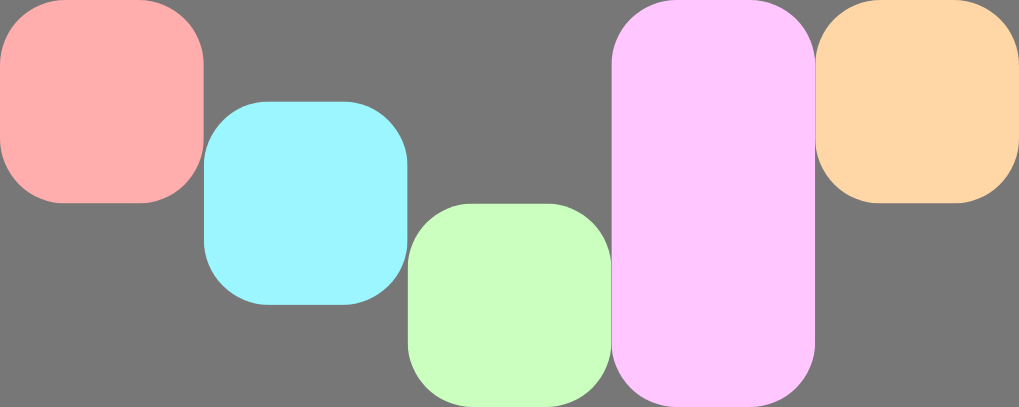
ตัวอย่างเช่น FlexBox นี้มี alignItems ที่ตั้งค่าเป็น Start และมีองค์ประกอบย่อย 5 รายการซึ่งลบล้างการจัดแนวแกนขวาง
FlexBox( config = { alignItems(FlexAlignItems.Start) } ) { RedRoundedBox() BlueRoundedBox(modifier = Modifier.flex { alignSelf(FlexAlignSelf.Center) }) GreenRoundedBox(modifier = Modifier.flex { alignSelf(FlexAlignSelf.End) }) PinkRoundedBox(modifier = Modifier.flex { alignSelf(FlexAlignSelf.Stretch) }) OrangeRoundedBox(modifier = Modifier.flex { alignSelf(FlexAlignSelf.Baseline) }) }
ลำดับรายการ
โดยค่าเริ่มต้น FlexBox จะจัดวางรายการตามลำดับที่ประกาศไว้ในโค้ด ลบล้างลักษณะการทำงานนี้โดยใช้ order
ค่าเริ่มต้นของ order คือ 0 และ FlexBox จะจัดเรียงรายการตามค่านี้จากน้อยไปมาก รายการใดๆ ที่มีค่า order เดียวกันจะจัดวางในลำดับเดียวกับที่ประกาศไว้ ใช้ค่า order ที่เป็นลบและบวกเพื่อย้ายรายการไปยังจุดเริ่มต้นหรือจุดสิ้นสุดของเลย์เอาต์โดยไม่ต้องเปลี่ยนตำแหน่งที่ประกาศไว้
ตัวอย่างต่อไปนี้แสดงรายการย่อย 2 รายการ โดยรายการแรกมี order
เริ่มต้นเป็น 0 และรายการที่ 2 มีลำดับเป็น -1 หลังจากจัดเรียงแล้ว บุตรหลานคนที่ 1 จะปรากฏหลังบุตรหลานคนที่ 2
FlexBox { // Declared first, but will be placed after visually RedRoundedBox( title = "World" ) // Declared second, but will be placed first visually BlueRoundedBox( title = "Hello", modifier = Modifier.flex { order(-1) } ) }