


สูตรนี้แสดงให้เห็นว่า API Grid ช่วยให้อ่านโค้ดได้ง่ายขึ้นเมื่อเทียบกับโครงสร้างแบบซ้อนดั้งเดิม การกำหนดค่าแทร็กที่มีขนาดอัตโนมัติจะช่วยให้คุณสร้างตารางกริดที่ปรับความกว้างและความสูงของเซลล์แบบไดนามิกตามขนาดที่แท้จริงของคอมโพสิตข้อความ
ในสูตรนี้ คุณจะสร้างตารางโดยใช้ API Grid
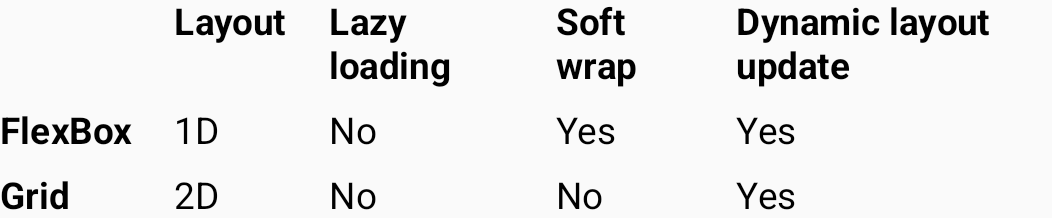
| เลย์เอาต์ | การโหลดแบบ Lazy Loading | การตัดคำแบบยืดหยุ่น | การอัปเดตเลย์เอาต์แบบไดนามิก | |
|---|---|---|---|---|
FlexBox |
1 มิติ | ไม่ | ใช่ | ใช่ |
Grid |
2 มิติ | ไม่ | ไม่ได้ | ใช่ |
แนวทางปฏิบัติแนะนำ
ใช้คอมโพสิต Grid เพื่อปรับปรุงความสามารถในการอ่านและการบำรุงรักษาตาราง Grid ช่วยให้คุณควบคุมขนาดคอลัมน์และการจัดแนวในทุกแถวได้อย่างแม่นยำโดยไม่ต้องซิงค์ความกว้างด้วยตนเอง
ส่วนผสม
Grid: เลย์เอาต์คอมโพสิตที่วางรายการในตารางกริด 2 มิติ การกำหนดค่าเลย์เอาต์จะระบุไว้ในพารามิเตอร์แลมดาconfigส่วนรายการเนื้อหา UI จะประกาศไว้ในพารามิเตอร์แลมดาcontentGridTrackSize.Auto: ระบุการปรับขนาดแทร็กอัตโนมัติในการกำหนดค่าตารางกริด ตามขนาดที่แท้จริงของเนื้อหา เช่นcolumn(GridTrackSize.Auto)และrow(GridTrackSize.Auto)gap(): กำหนดค่าระยะห่างระหว่างแถวและคอลัมน์ภายในGridConfigurationScopeเช่นgap(row = 8.dp, column = 16.dp)
ขั้นตอน
สร้างตารางเปรียบเทียบแบบหลายคอลัมน์โดยใช้เลย์เอาต์ Grid เดียวที่มีการจัดแนวคอลัมน์และการปรับขนาดแทร็กอัตโนมัติสำหรับทุกรายการ
1. นับแถวและคอลัมน์ของตารางกริดเพื่อกำหนดขนาดแทร็ก
ขั้นแรก ให้นับคอลัมน์และแถวเพื่อกำหนดขนาดแทร็ก ดังนี้
- คอลัมน์: จำนวนแอตทริบิวต์ที่คุณกำลังเปรียบเทียบ บวกกับคอลัมน์สำหรับชื่อรายการ
- แถว: จำนวนรายการที่คุณกำลังเปรียบเทียบ บวกกับแถวส่วนหัว 1 แถว
สำหรับสูตรนี้ที่เปรียบเทียบคอมโพเนนต์ 2 รายการ (FlexBox และ Grid) ใน 4 แอตทริบิวต์ คุณต้องใช้ 5 คอลัมน์และ 3 แถว
2. ใช้ตารางกริดเพื่อสร้างตารางเปรียบเทียบ
สร้างคอมโพสิต TableInGrid ที่ใช้ Grid เพื่อจัดวางรายการตาราง เรียกใช้ฟังก์ชัน column และ row ภายในแลมดา config เพื่อกำหนดขนาดแทร็ก และตั้งค่าระยะห่างระหว่างเซลล์ด้วย gap() เนื่องจากข้อความมีขนาดที่แท้จริง GridTrackSize.Auto จึงปรับขนาดคอลัมน์และแถวโดยอัตโนมัติให้พอดีกับเนื้อหา
วางส่วนหัวและข้อมูลของตารางไว้ภายในแลมดา content Grid จะจัดการการจัดวางและการจัดแนวเซลล์ทั้งหมดโดยอัตโนมัติ
@Composable fun TableInGrid( modifier: Modifier = Modifier, ) { Grid( config = { column(GridTrackSize.Auto) column(GridTrackSize.Auto) column(GridTrackSize.Auto) column(GridTrackSize.Auto) column(GridTrackSize.Auto) row(GridTrackSize.Auto) row(GridTrackSize.Auto) row(GridTrackSize.Auto) gap(row = 8.dp, column = 16.dp) }, modifier = modifier, ) { // Table Header Text(text = "", fontWeight = FontWeight.Bold) Text(text = "Layout", fontWeight = FontWeight.Bold) Text(text = "Lazy loading", fontWeight = FontWeight.Bold) Text(text = "Soft wrap", fontWeight = FontWeight.Bold) Text(text = "Dynamic layout update", fontWeight = FontWeight.Bold) // FlexBox Row Text(text = "FlexBox", fontWeight = FontWeight.Bold) Text(text = "1D") Text(text = "No") Text(text = "Yes") Text(text = "Yes") // Grid Row Text(text = "Grid", fontWeight = FontWeight.Bold) Text(text = "2D") Text(text = "No") Text(text = "No") Text(text = "Yes") } }
ผลลัพธ์
ตอนนี้คุณได้สร้างตารางเปรียบเทียบ 2 มิติที่สะอาดตาพร้อมการจัดแนวคอลัมน์และระยะห่างระหว่างเซลล์อัตโนมัติแล้ว
Grid