


Esta receita mostra como a Grid API melhora a legibilidade do código em comparação com as estruturas aninhadas tradicionais. Ao configurar faixas de tamanho automático, você pode criar uma grade que se adapta dinamicamente à largura e altura da célula com base no tamanho intrínseco dos elementos combináveis de texto.
Nesta receita, você vai criar uma tabela usando a API Grid.
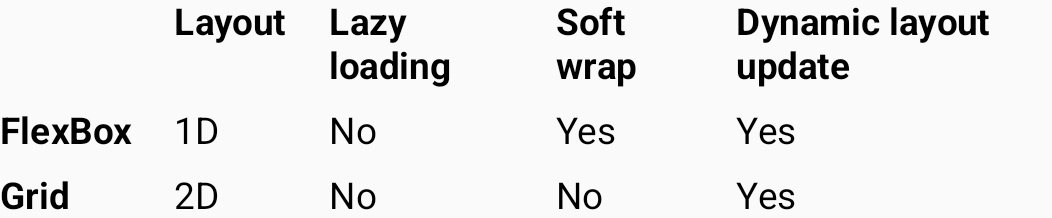
| Layout | Carregamento lento | Quebra suave | Atualização de layout dinâmico | |
|---|---|---|---|---|
FlexBox |
1D | Não | Sim | Sim |
Grid |
2D | Não | Não | Sim |
Práticas recomendadas
Use o elemento combinável Grid para melhorar a legibilidade e a capacidade de manutenção da tabela. Grid oferece controle preciso sobre as dimensões e o alinhamento das colunas em todas as linhas sem sincronizar as larguras manualmente.
Ingredientes
Grid: um layout combinável que coloca itens em uma grade bidimensional. A configuração do layout é especificada dentro do parâmetro lambdaconfig, enquanto os itens de conteúdo da interface são declarados dentro do parâmetro lambdacontent.GridTrackSize.Auto: especifica o dimensionamento automático da faixa na configuração da grade com base no tamanho intrínseco do conteúdo, por exemplo,column(GridTrackSize.Auto)erow(GridTrackSize.Auto).gap(): configura o espaçamento de linhas e colunas emGridConfigurationScope, comogap(row = 8.dp, column = 16.dp).
Etapas
Crie uma tabela de comparação de várias colunas usando um único layout Grid com alinhamento automático de colunas e dimensionamento de faixas para todos os itens.
1. Contar linhas e colunas da grade para determinar os tamanhos das faixas
Primeiro, conte as colunas e linhas para determinar o tamanho das faixas:
- Colunas: o número de atributos que você está comparando, mais uma coluna para o nome do item.
- Linhas: o número de itens que você está comparando, mais uma linha de cabeçalho.
Para esta receita que compara dois componentes (FlexBox e Grid) em quatro atributos, você precisa de cinco colunas e três linhas.
2. Implementar a tabela de comparação usando a grade
Crie um elemento combinável TableInGrid que usa Grid para dispor os itens da tabela. Chame as funções column e row dentro da lambda config para definir os tamanhos das faixas e defina o espaçamento das células com gap(). Como o texto tem tamanho intrínseco, GridTrackSize.Auto dimensiona automaticamente colunas e linhas para ajustar o conteúdo.
Dentro da lambda content, coloque os cabeçalhos e dados da tabela. Grid processa automaticamente o posicionamento e o alinhamento de todas as células:
@Composable fun TableInGrid( modifier: Modifier = Modifier, ) { Grid( config = { column(GridTrackSize.Auto) column(GridTrackSize.Auto) column(GridTrackSize.Auto) column(GridTrackSize.Auto) column(GridTrackSize.Auto) row(GridTrackSize.Auto) row(GridTrackSize.Auto) row(GridTrackSize.Auto) gap(row = 8.dp, column = 16.dp) }, modifier = modifier, ) { // Table Header Text(text = "", fontWeight = FontWeight.Bold) Text(text = "Layout", fontWeight = FontWeight.Bold) Text(text = "Lazy loading", fontWeight = FontWeight.Bold) Text(text = "Soft wrap", fontWeight = FontWeight.Bold) Text(text = "Dynamic layout update", fontWeight = FontWeight.Bold) // FlexBox Row Text(text = "FlexBox", fontWeight = FontWeight.Bold) Text(text = "1D") Text(text = "No") Text(text = "Yes") Text(text = "Yes") // Grid Row Text(text = "Grid", fontWeight = FontWeight.Bold) Text(text = "2D") Text(text = "No") Text(text = "No") Text(text = "Yes") } }
Resultados
Agora você criou uma tabela de comparação bidimensional limpa com alinhamento automático de colunas e espaçamento entre células.
Grid.