


Resep ini menunjukkan cara Grid API meningkatkan keterbacaan kode dibandingkan dengan struktur bertingkat tradisional. Dengan mengonfigurasi trek berukuran otomatis, Anda dapat membuat petak yang beradaptasi secara dinamis dengan lebar dan tinggi sel berdasarkan ukuran intrinsik composable teks Anda.
Dalam resep ini, Anda akan membuat tabel menggunakan Grid API.
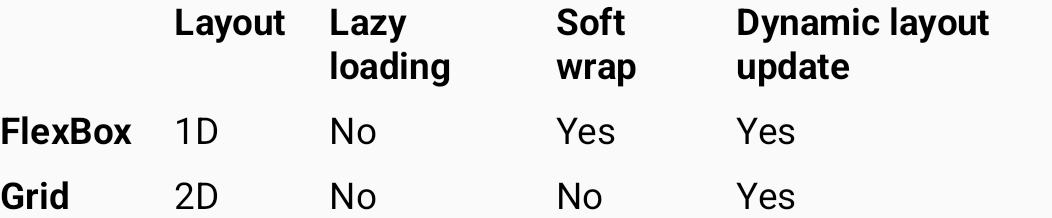
| Tata Letak | Pemuatan lambat | Soft wrap | Pembaruan tata letak dinamis | |
|---|---|---|---|---|
FlexBox |
1D | Tidak | Ya | Ya |
Grid |
2D | Tidak | Tidak | Ya |
Praktik terbaik
Gunakan composable Grid untuk meningkatkan keterbacaan dan kemudahan pengelolaan tabel. Grid memberi Anda kontrol yang akurat atas dimensi dan perataan kolom di semua baris tanpa menyinkronkan lebar secara manual.
Bahan
Grid: Tata letak composable yang menempatkan item dalam petak dua dimensi. Konfigurasi tata letak ditentukan di dalam parameter lambdaconfig, sementara item konten UI dideklarasikan di dalam parameter lambdacontent.GridTrackSize.Auto: Menentukan ukuran trek otomatis dalam konfigurasi petak berdasarkan ukuran intrinsik konten, misalnya,column(GridTrackSize.Auto)danrow(GridTrackSize.Auto).gap(): Mengonfigurasi jarak baris dan kolom dalamGridConfigurationScope, sepertigap(row = 8.dp, column = 16.dp).
Langkah
Buat tabel perbandingan multi-kolom menggunakan tata letak Grid tunggal dengan
penyelarasan kolom otomatis dan penyesuaian ukuran trek untuk semua item.
1. Menghitung baris dan kolom petak untuk menentukan ukuran jalur
Pertama, hitung kolom dan baris untuk menentukan ukuran jalur:
- Kolom: Jumlah atribut yang Anda bandingkan, ditambah satu kolom untuk nama item.
- Baris: Jumlah item yang Anda bandingkan, ditambah satu baris header.
Untuk resep ini yang membandingkan dua komponen (FlexBox dan Grid) di empat atribut, Anda memerlukan lima kolom dan tiga baris.
2. Menerapkan tabel perbandingan menggunakan Petak
Buat composable TableInGrid yang menggunakan Grid untuk menata item tabel Anda. Panggil fungsi column dan row di dalam lambda config untuk menentukan ukuran trek, dan tetapkan jarak sel dengan gap(). Karena teks memiliki ukuran intrinsik, GridTrackSize.Auto secara otomatis menyesuaikan ukuran kolom dan baris agar sesuai dengan kontennya.
Di dalam lambda content, tempatkan header dan data tabel Anda. Grid secara otomatis menangani penempatan dan perataan semua sel:
@Composable fun TableInGrid( modifier: Modifier = Modifier, ) { Grid( config = { column(GridTrackSize.Auto) column(GridTrackSize.Auto) column(GridTrackSize.Auto) column(GridTrackSize.Auto) column(GridTrackSize.Auto) row(GridTrackSize.Auto) row(GridTrackSize.Auto) row(GridTrackSize.Auto) gap(row = 8.dp, column = 16.dp) }, modifier = modifier, ) { // Table Header Text(text = "", fontWeight = FontWeight.Bold) Text(text = "Layout", fontWeight = FontWeight.Bold) Text(text = "Lazy loading", fontWeight = FontWeight.Bold) Text(text = "Soft wrap", fontWeight = FontWeight.Bold) Text(text = "Dynamic layout update", fontWeight = FontWeight.Bold) // FlexBox Row Text(text = "FlexBox", fontWeight = FontWeight.Bold) Text(text = "1D") Text(text = "No") Text(text = "Yes") Text(text = "Yes") // Grid Row Text(text = "Grid", fontWeight = FontWeight.Bold) Text(text = "2D") Text(text = "No") Text(text = "No") Text(text = "Yes") } }
Hasil
Anda kini telah membuat tabel perbandingan dua dimensi yang rapi dengan perataan kolom dan jarak sel otomatis.
Grid.