


En esta receta, se muestra cómo la Grid API mejora la legibilidad del código en comparación con las estructuras anidadas tradicionales. Si configuras pistas de tamaño automático, puedes crear una cuadrícula que se adapte de forma dinámica al ancho y la altura de las celdas según el tamaño intrínseco de tus elementos componibles de texto.
En esta receta, compilarás una tabla con la API de Grid.
| Diseño | Carga diferida | Ajuste suave | Actualización de diseño dinámico | |
|---|---|---|---|---|
FlexBox |
1D | No | Sí | Sí |
Grid |
2D | No | No | Sí |
Prácticas recomendadas
Usa el Grid elemento componible para mejorar la legibilidad y el mantenimiento de la tabla. Grid te brinda un control preciso sobre las dimensiones y la alineación de las columnas en todas las filas sin sincronizar los anchos de forma manual.
Ingredientes
Grid: Es un diseño componible que coloca elementos en una cuadrícula bidimensional. La configuración del diseño se especifica dentro del parámetro lambdaconfig, mientras que los elementos de contenido de la IU se declaran dentro del parámetro lambdacontent.GridTrackSize.Auto: Especifica el tamaño automático de la pista dentro de la configuración de la cuadrícula según el tamaño intrínseco del contenido, por ejemplo,column(GridTrackSize.Auto)yrow(GridTrackSize.Auto).gap(): Configura el espaciado de filas y columnas dentro deGridConfigurationScope, comogap(row = 8.dp, column = 16.dp).
Pasos
Compila una tabla de comparación de varias columnas con un solo diseño Grid con alineación automática de columnas y tamaño de pista para todos los elementos.
1. Cuenta las filas y columnas de la cuadrícula para determinar los tamaños de las pistas
Primero, cuenta las columnas y las filas para determinar el tamaño de las pistas:
- Columnas: Es la cantidad de atributos que comparas, más una columna para el nombre del elemento.
- Filas: Es la cantidad de elementos que comparas, más una fila de encabezado.
Para esta receta, que compara dos componentes (FlexBox y Grid) en cuatro atributos, necesitas cinco columnas y tres filas.
2. Implementa la tabla de comparación con Grid
Crea un elemento componible TableInGrid que use Grid para diseñar los elementos de la tabla. Llama a las funciones column y row dentro de la lambda config para definir los tamaños de las pistas y establecer el espaciado de las celdas con gap(). Debido a que el texto tiene un tamaño intrínseco, GridTrackSize.Auto ajusta automáticamente el tamaño de las columnas y las filas para que se ajusten a su contenido.
Dentro de la lambda content, coloca los encabezados y los datos de la tabla. Grid controla automáticamente la ubicación y la alineación de todas las celdas:
@Composable fun TableInGrid( modifier: Modifier = Modifier, ) { Grid( config = { column(GridTrackSize.Auto) column(GridTrackSize.Auto) column(GridTrackSize.Auto) column(GridTrackSize.Auto) column(GridTrackSize.Auto) row(GridTrackSize.Auto) row(GridTrackSize.Auto) row(GridTrackSize.Auto) gap(row = 8.dp, column = 16.dp) }, modifier = modifier, ) { // Table Header Text(text = "", fontWeight = FontWeight.Bold) Text(text = "Layout", fontWeight = FontWeight.Bold) Text(text = "Lazy loading", fontWeight = FontWeight.Bold) Text(text = "Soft wrap", fontWeight = FontWeight.Bold) Text(text = "Dynamic layout update", fontWeight = FontWeight.Bold) // FlexBox Row Text(text = "FlexBox", fontWeight = FontWeight.Bold) Text(text = "1D") Text(text = "No") Text(text = "Yes") Text(text = "Yes") // Grid Row Text(text = "Grid", fontWeight = FontWeight.Bold) Text(text = "2D") Text(text = "No") Text(text = "No") Text(text = "Yes") } }
Resultados
Ahora, creaste una tabla de comparación bidimensional limpia con alineación automática de columnas y espaciado entre celdas.
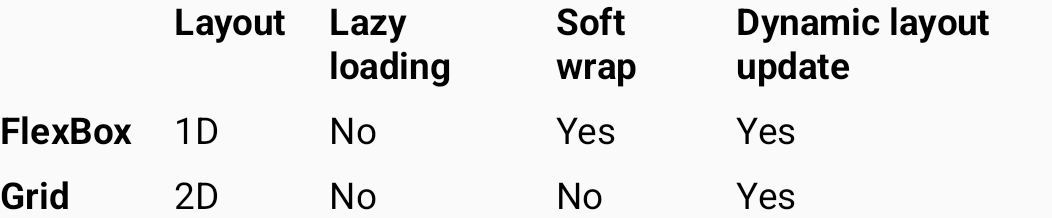
Grid.