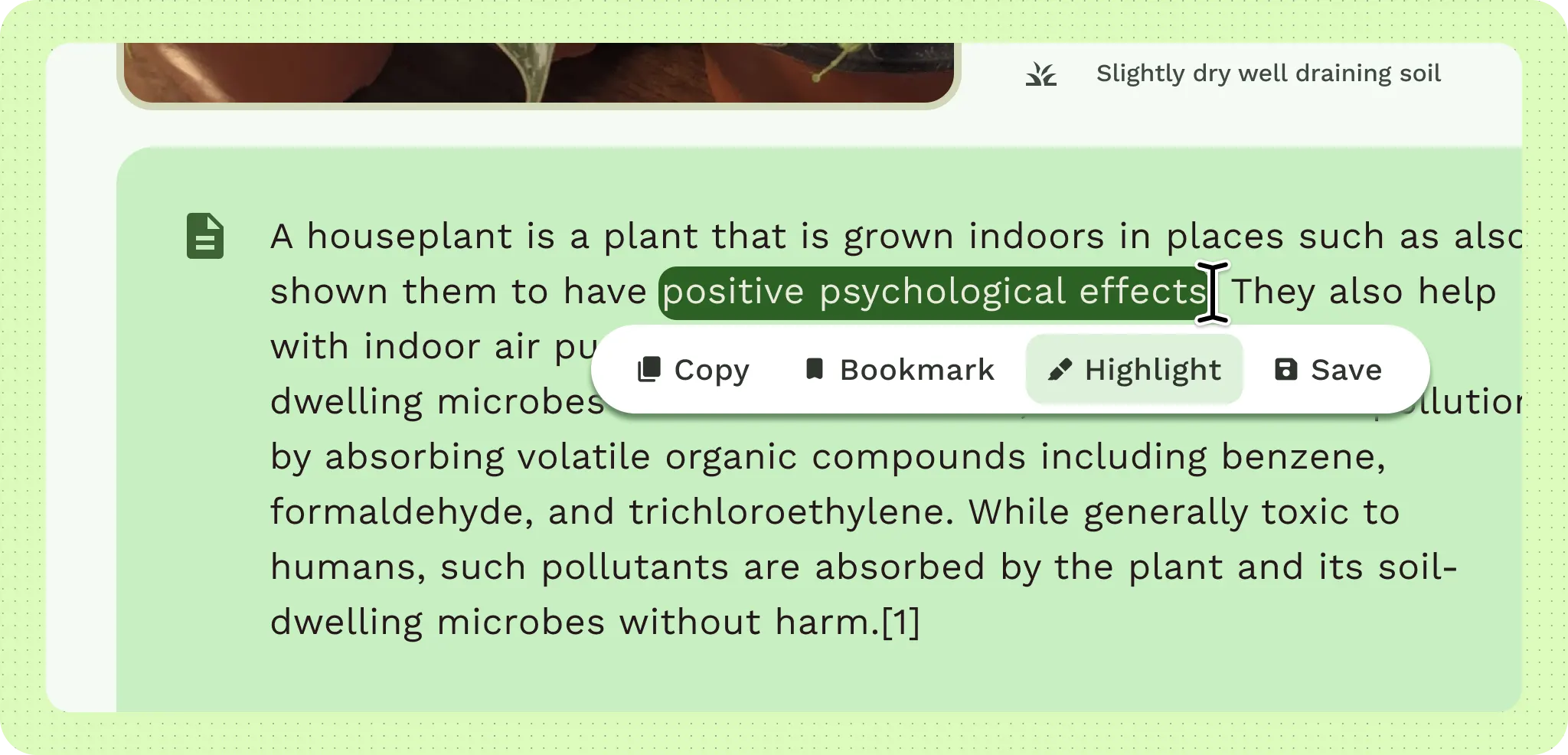
डेस्कटॉप पर, डिसप्ले का साइज़ अपने-आप अडजस्ट हो जाता है. यह कनेक्ट किए गए डिसप्ले या विंडो पर अलग-अलग साइज़ के साथ काम करता है. अडैप्टिव यूज़र इंटरफ़ेस (यूआई) बनाकर, Android के सभी डिवाइसों के लिए सहायता उपलब्ध कराएं. डेस्कटॉप पर बेहतर अनुभव देने के लिए, अडैप्टिव लेआउट ज़रूरी होते हैं. इनकी मदद से, उपयोगकर्ता अपने ऐप्लिकेशन की विंडो का साइज़ आसानी से बदल सकते हैं.
अपने ऐप्लिकेशन को डेस्कटॉप पर इस्तेमाल करने के लिए तैयार करने के लिए, सबसे पहले अपने ऐप्लिकेशन के यूज़र इंटरफ़ेस (यूआई) को अडैप्ट करें. इसके बाद, डेंसिटी और इनपुट इंटरैक्शन डिज़ाइन पर जाएं. ज़्यादा जानकारी के लिए, अडैप्टिव लेआउट देखें. डिज़ाइन लैब का इस्तेमाल करने के लिए, ऐडैप्टिव डिज़ाइन लैब देखें.
पेन में सोचें
ग्रुपिंग और कंटेनमेंट का इस्तेमाल करके, लेआउट के लिए पैन-आधारित अप्रोच अपनाएं. कॉन्टेंट को विज़ुअल कंटेनर का इस्तेमाल करके व्यवस्थित किया जा सकता है. इसके अलावा, इसे व्हाइटस्पेस के साथ इंप्लिसिट ग्रुपिंग के ज़रिए भी व्यवस्थित किया जा सकता है. इन पैन को अपनी ज़रूरत के हिसाब से इस्तेमाल किया जा सकता है. जैसे, इन्हें बड़ा किया जा सकता है, छोटा किया जा सकता है, छिपाया जा सकता है, एक जगह से दूसरी जगह ले जाया जा सकता है या पॉप-अप के तौर पर दिखाया जा सकता है. पेन का इस्तेमाल करके डिज़ाइन करने से, अलग-अलग मोबाइल डिवाइसों पर एक जैसा अनुभव देने वाले डिज़ाइन बनाने की प्रोसेस आसान हो जाती है. साथ ही, इसे मौजूदा ग्रिड के साथ इंटिग्रेट किया जा सकता है, ताकि लेआउट को अलाइन करने की मुश्किल प्रोसेस को आसान बनाया जा सके.
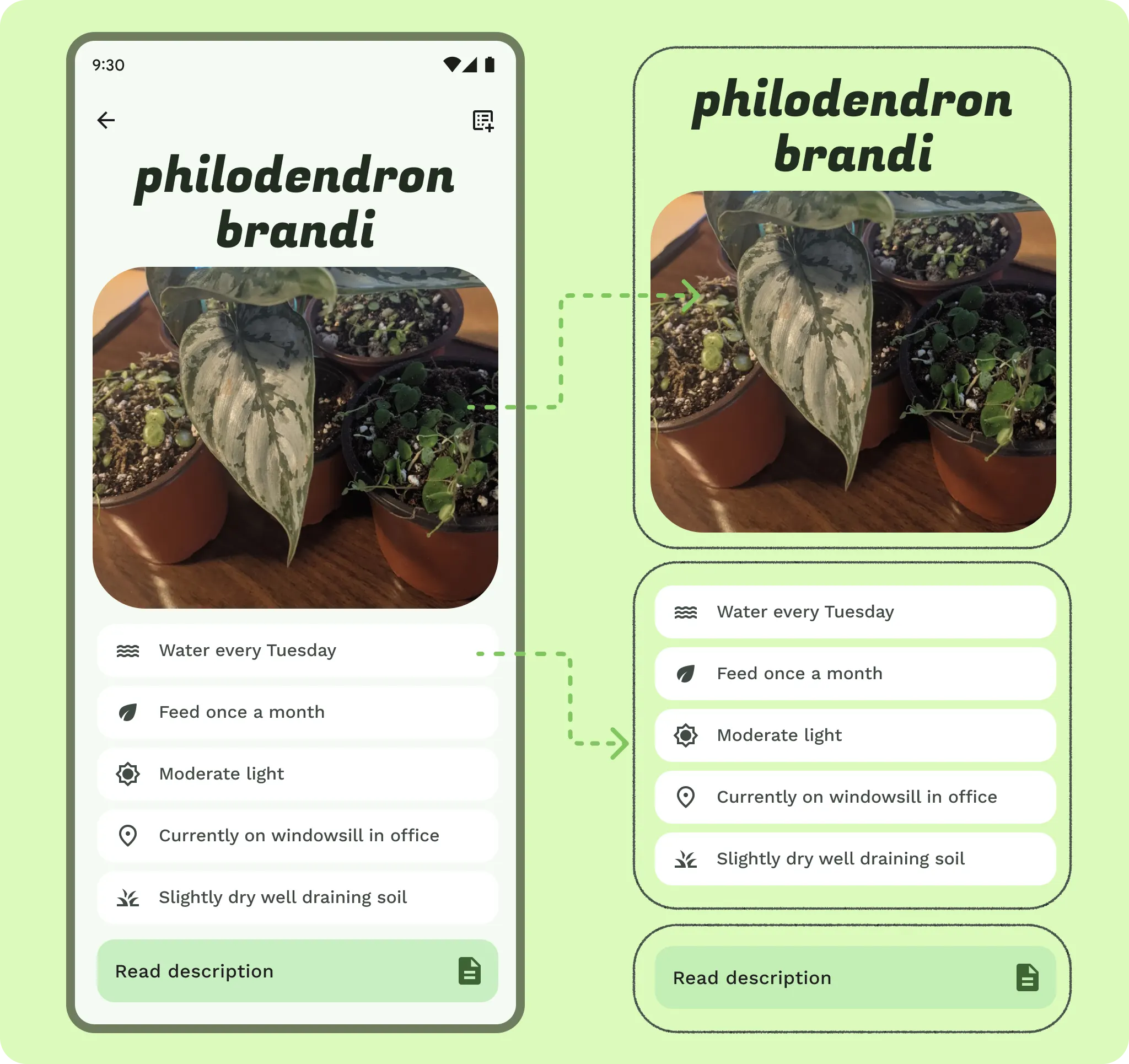

यह करें
स्मार्ट स्केल
बड़ी स्क्रीन पर कॉन्टेंट के लिए ज़्यादा जगह मिलती है. हालांकि, अतिरिक्त जगह और देखने की दूरी जैसे एर्गोनॉमिक फ़ैक्टर को ध्यान में रखना ज़रूरी है. टाइपोग्राफ़ी को थोड़ा बड़ा किया जाना चाहिए, ताकि दूर बैठे या कीबोर्ड पर टाइप करने वाले लोगों को पढ़ने में आसानी हो.
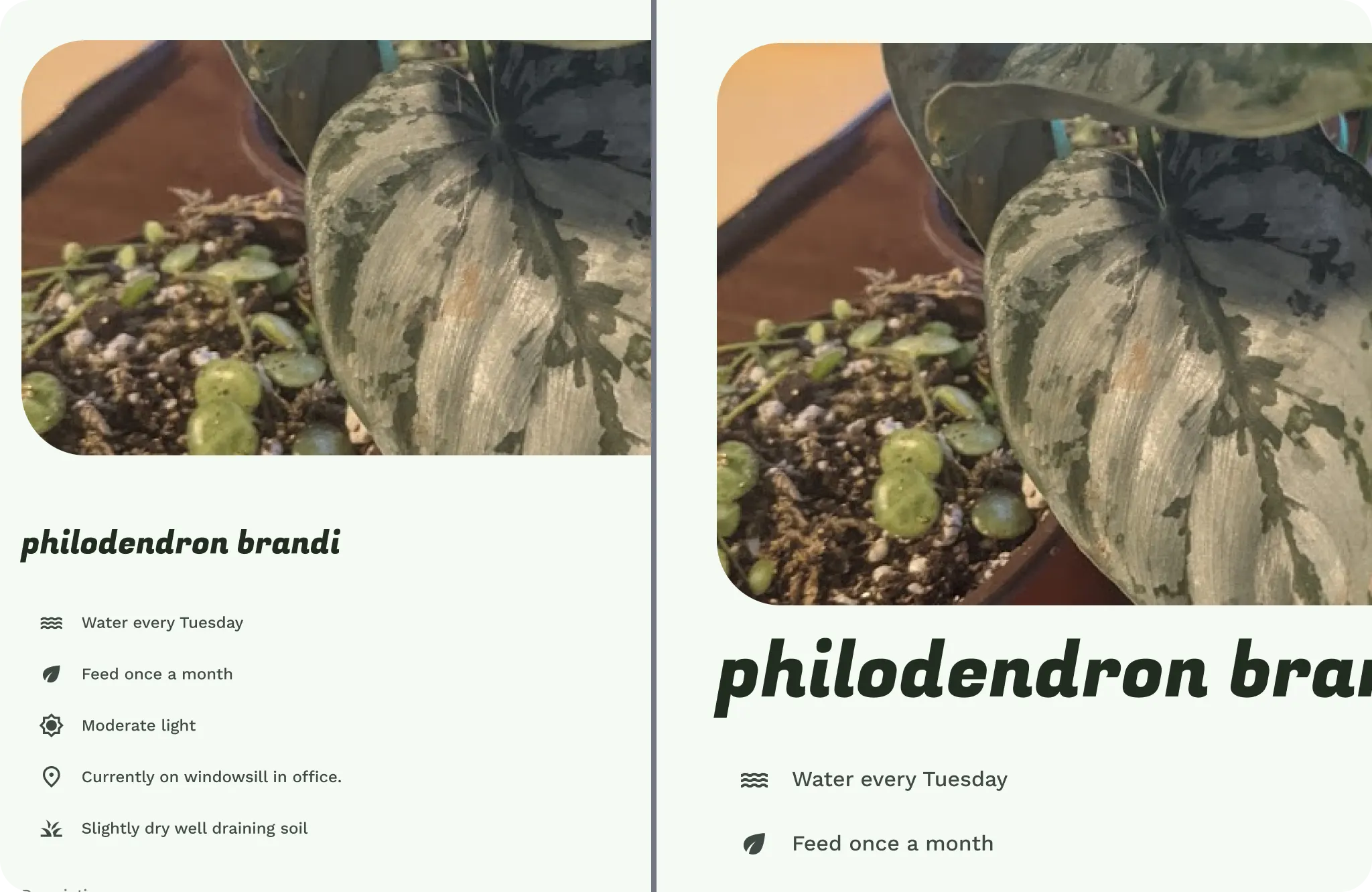
एक्सटेंड किए गए और कनेक्ट किए गए डिसप्ले पर, यूज़र इंटरफ़ेस (यूआई) एलिमेंट और टाइप को स्केल किया जाता है. स्क्रीन रिज़ॉल्यूशन की वजह से, इनके स्केल अलग-अलग हो सकते हैं.
अपने मौजूदा टाइप स्केल डिज़ाइन में एक या दो चरणों का इस्तेमाल करें या डेस्कटॉप और बड़े डिसप्ले के लिए डिज़ाइन किए गए खास टाइप स्केल को लागू करने पर विचार करें. ज़्यादा संपादकीय क्वालिटी के लिए, अपने डिज़ाइन में राय के आधार पर बदलाव किए जा सकते हैं.
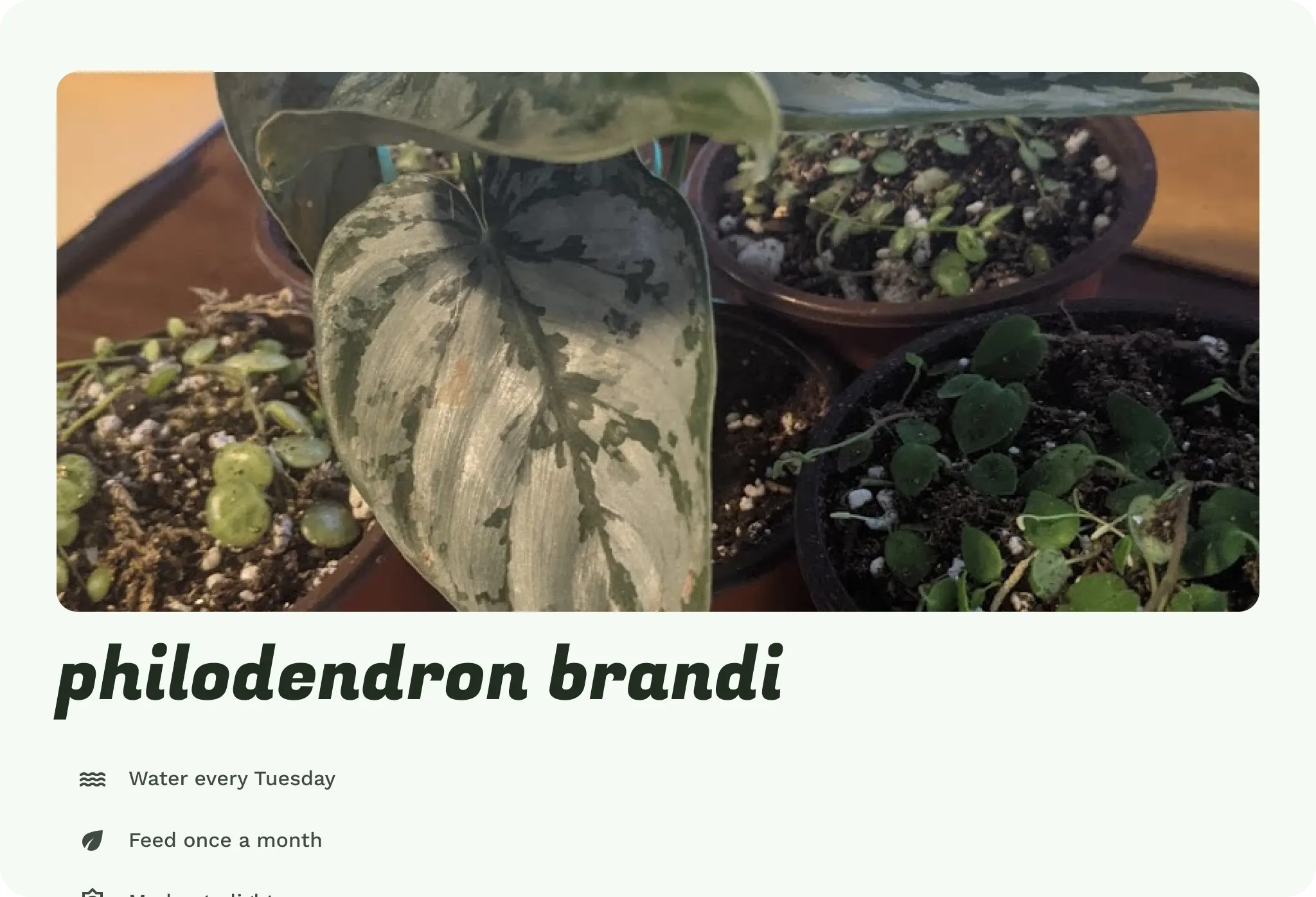
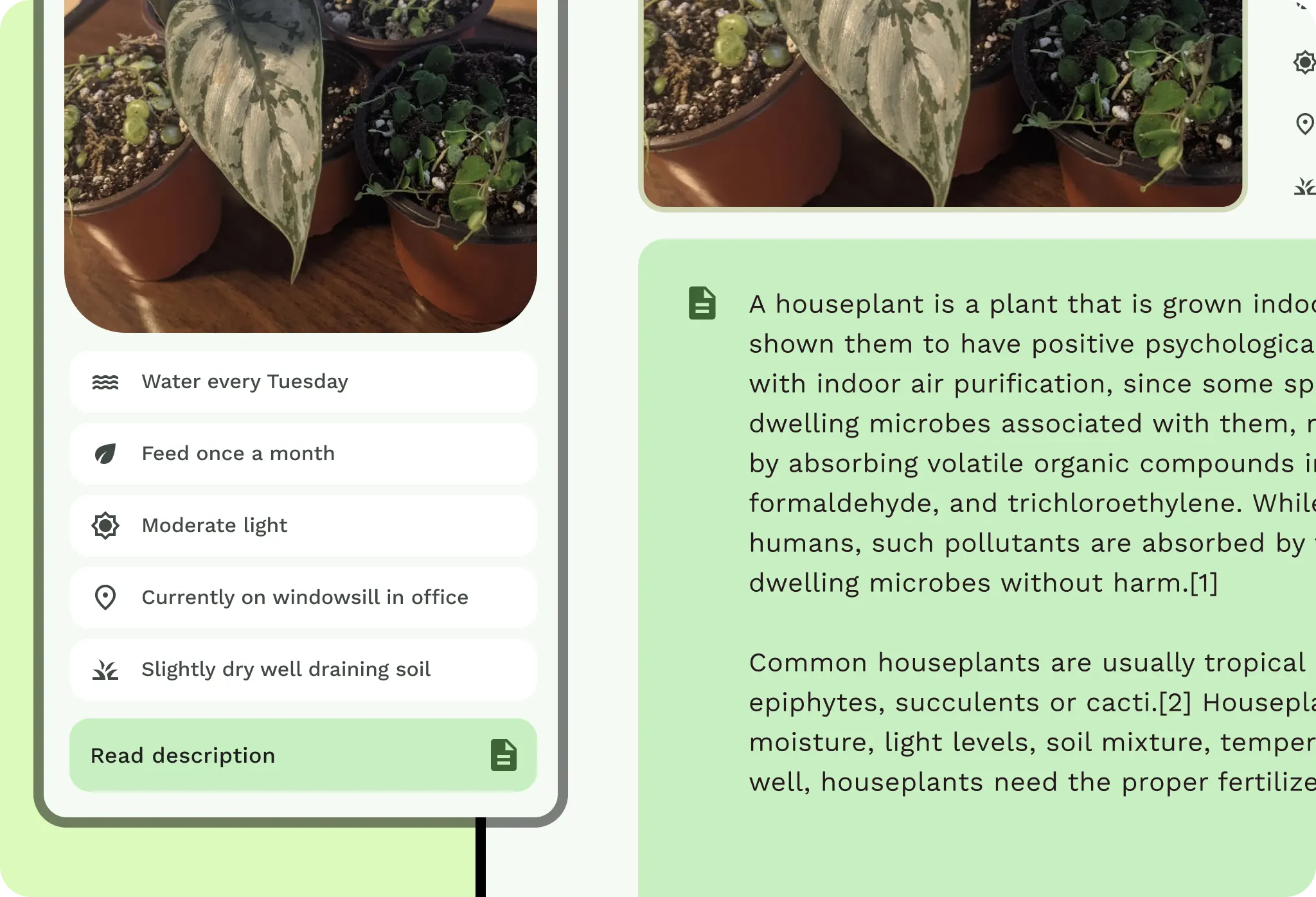
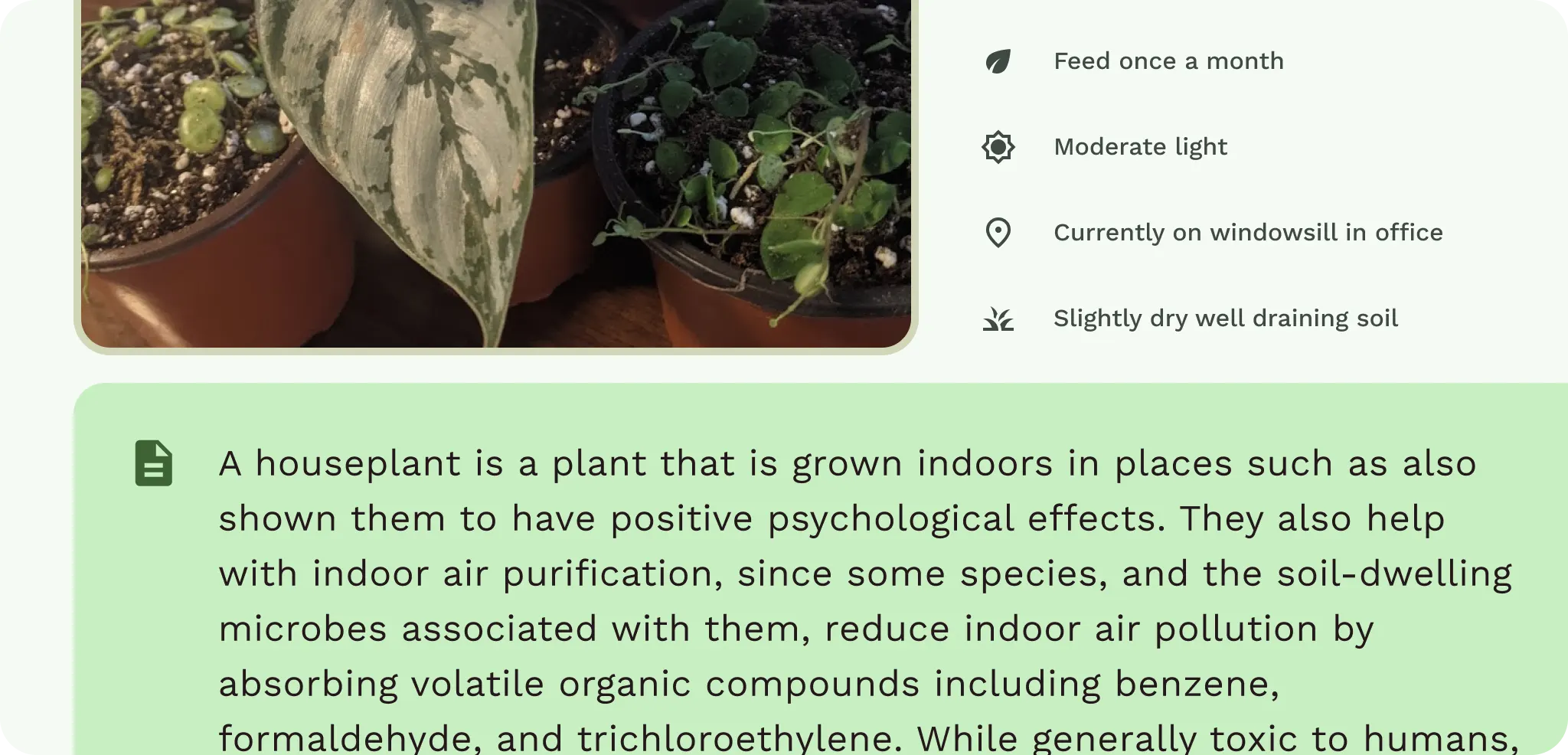
इमेज को बड़ा करके पूरी स्क्रीन पर दिखाया जाता है. इससे उपयोगकर्ता को पौधे के बारे में ज़्यादा जानकारी मिलती है. हालांकि, इसमें जगह का सही तरीके से इस्तेमाल नहीं किया गया है. यूज़र इंटरफ़ेस (यूआई) एलिमेंट का स्ट्रक्चर तैयार करते समय, इस बात का ध्यान रखें.
कॉन्टेंट और यूज़र इंटरफ़ेस (यूआई) एलिमेंट
कॉन्टेंट को ग्रुप करने और उसका साइज़ बदलने के बाद, कुछ कॉन्टेंट यूज़र इंटरफ़ेस (यूआई) को भी ब्रेकपॉइंट के हिसाब से बेहतर बनाने के लिए, बदला या अपडेट किया जा सकता है.
कॉन्टेंट के हर पैनल में, यह तय करें कि कॉन्टेंट को अडैप्ट किया जाएगा या नहीं और अगर किया जाएगा, तो कैसे. कॉन्टेंट को खुद देखें. अगर सूची की लाइन को कार्ड में बदल दिया जाता है, तो क्या कॉन्टेंट के साथ इंटरैक्ट करने की क्षमता और उसे स्कैन करने की सुविधा कम हो जाती है? अलग-अलग ब्रेकपॉइंट पर कॉम्पोनेंट अलग-अलग तरीके से काम कर सकते हैं. इनकी चौड़ाई या दिखने की सेटिंग में बदलाव किया जा सकता है. इसके अलावा, कॉम्पोनेंट भी बदले जा सकते हैं.
किसी पैन में मौजूद हर यूज़र इंटरफ़ेस (यूआई) एलिमेंट और कॉपी के लिए, ज़्यादा से ज़्यादा चौड़ाई तय करें. यूज़र इंटरफ़ेस (यूआई) के एलिमेंट, पूरी चौड़ाई में नहीं दिखने चाहिए या खराब नहीं होने चाहिए. पैन में ज़्यादा से ज़्यादा पैडिंग और मार्जिन सेट करें. कॉपी में लाइन की लंबाई कम होनी चाहिए, ताकि उसे आसानी से पढ़ा जा सके. छोटे फ़ॉर्मैट वाली कॉपी में करीब 60 वर्ण होने चाहिए. वहीं, लंबे फ़ॉर्मैट वाले कॉन्टेंट में ज़्यादा वर्ण हो सकते हैं.
यह करें
धीरे-धीरे जानकारी ज़ाहिर करने की सुविधा का इस्तेमाल करें. क्या उपयोगकर्ता के विंडो का साइज़ बढ़ाने पर, ज़्यादा कॉन्टेंट दिख सकता है? देखें कि अतिरिक्त कॉन्टेंट से, कम क्लिक में ज़्यादा काम हो रहा है या भ्रम पैदा हो रहा है.
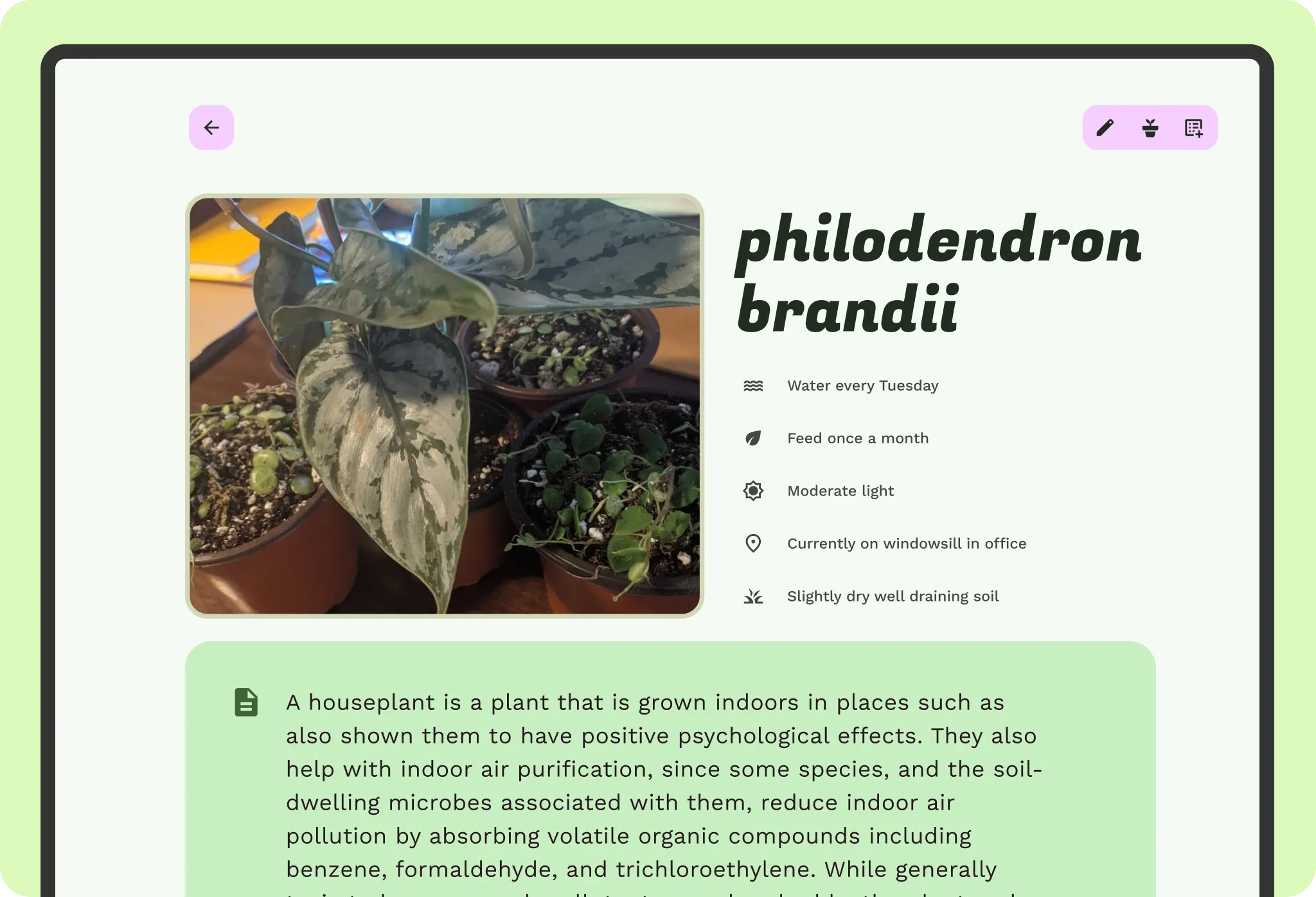
हर पैन में मौजूद कॉन्टेंट का लेआउट बदला जा सकता है. यह कॉन्टेंट पर निर्भर करता है. इसके लिए, कॉन्टेंट को अलग-अलग कॉलम और ग्रिड स्ट्रक्चर में फिर से व्यवस्थित किया जाता है. उदाहरण के लिए, कैरसेल वाली वर्टिकल ग्रिड को फ़ीचर कैरसेल वाली मेसनरी ग्रिड में अपडेट किया जा सकता है. एलिमेंट के लिए वर्टिकल बदलाव पर विचार करें और इसे कंस्ट्रेंट और प्रज़ेंटेशन में बदलाव के साथ मिलाएं. कॉन्टेंट के इस्तेमाल के हिसाब से, हो सकता है कि आपको कॉम्पोनेंट को इस तरह से न बदलना हो.
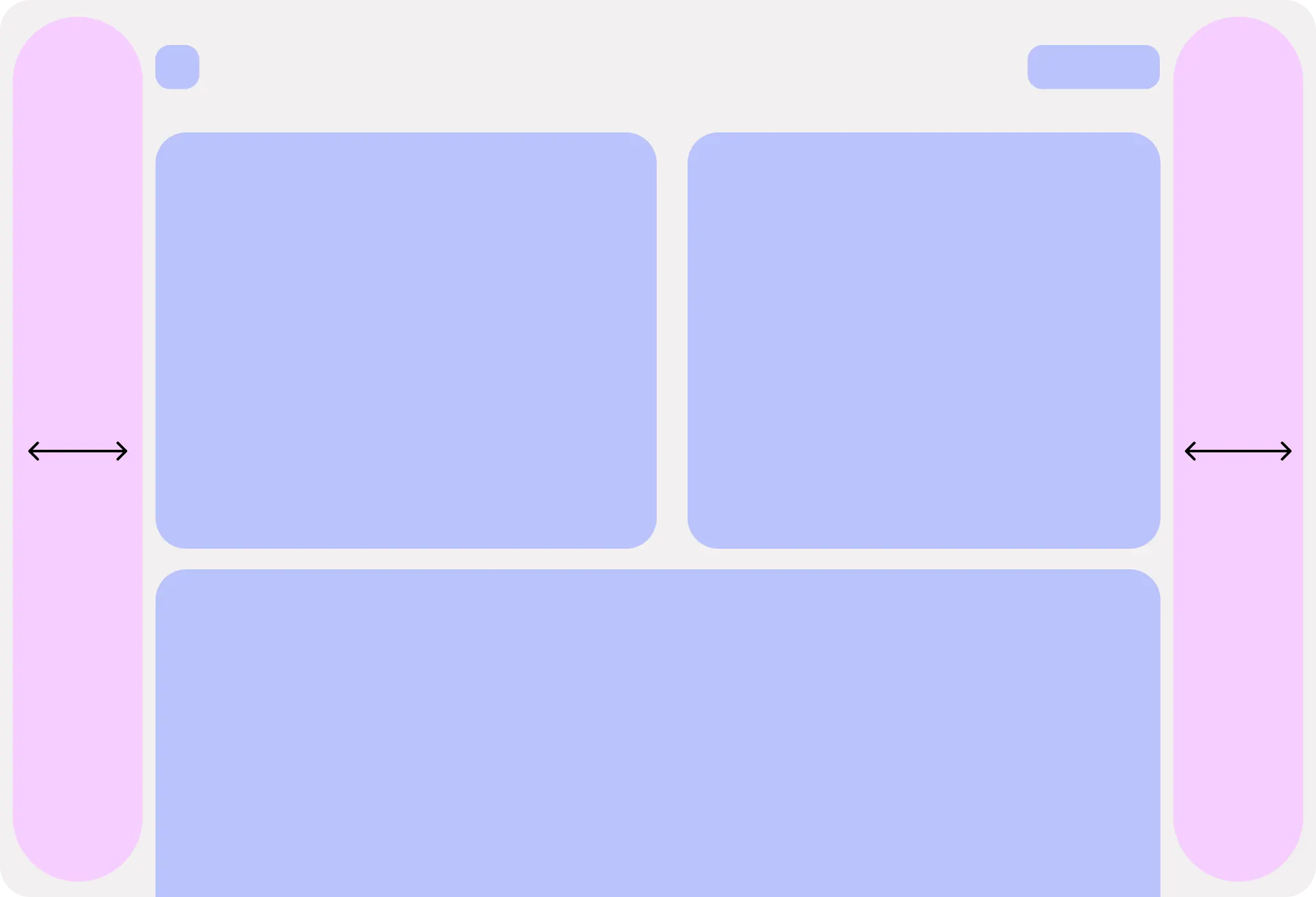
उपयोगकर्ता को लेआउट में बदलाव करने की अनुमति दें, ताकि वह अपनी पसंद के हिसाब से लेआउट को सेट कर सके. इससे उसे पढ़ने में आसानी होगी और वह ज़्यादा काम कर पाएगा.
नेविगेशन
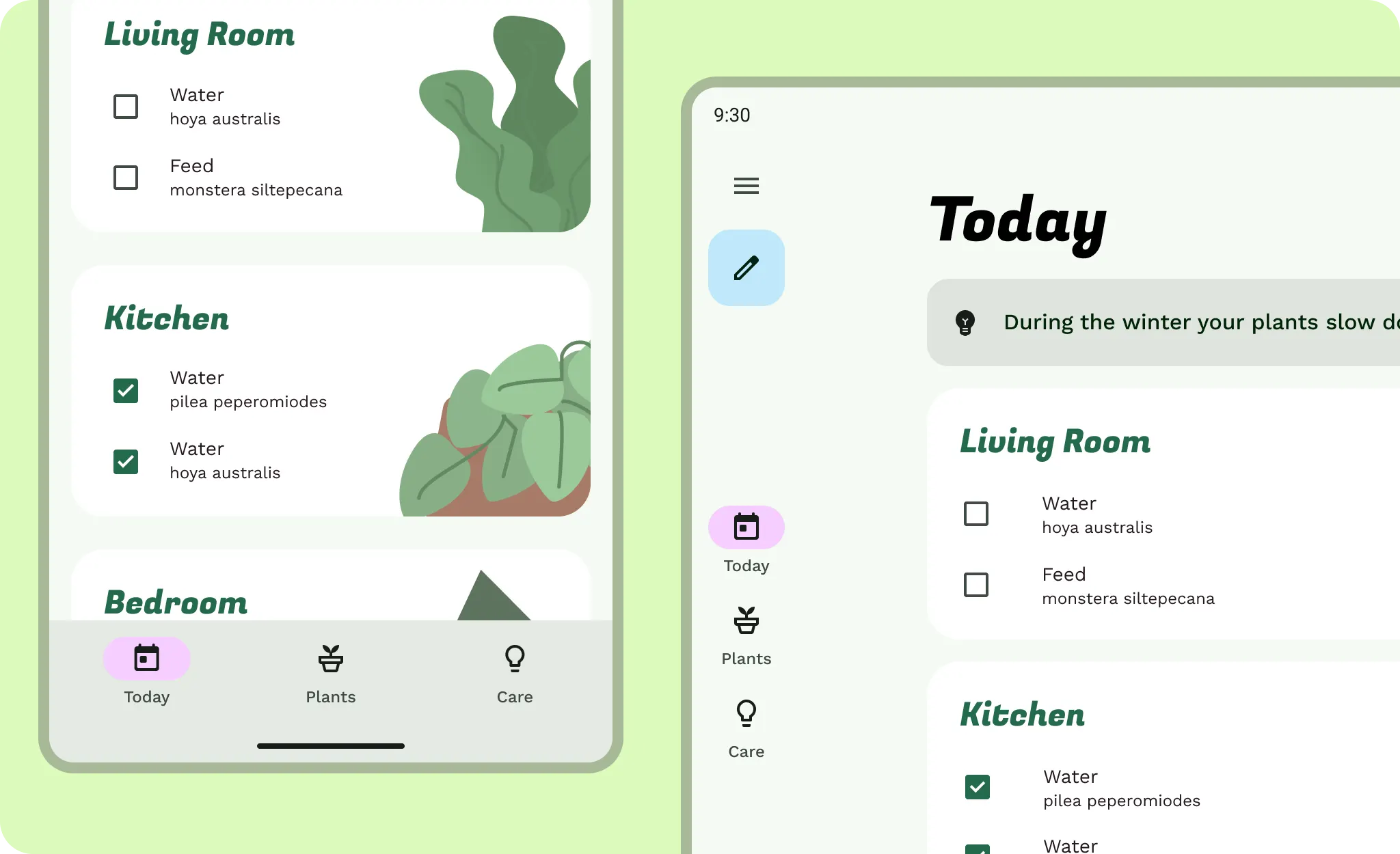
कॉन्टेंट और यूज़र इंटरफ़ेस (यूआई) एलिमेंट को अडैप्ट करने के बाद, यह तय करें कि कॉन्टेंट पैन एक-दूसरे के साथ और नेविगेशन के क्रम के साथ कैसे इंटरैक्ट करते हैं. ज़्यादा जानकारी वाले कॉन्टेंट पर जाने के लिए टैप करने के बजाय, स्क्रीन के अतिरिक्त स्पेस का इस्तेमाल किया जा सकता है. इससे, ज़्यादा जानकारी और उससे जुड़ा कॉन्टेंट एक साथ दिखाया जा सकता है.
- अगर नेविगेशन बार का इस्तेमाल किया जा रहा है, तो स्क्रीन के किनारे पर मौजूद नेविगेशन रेल के लिए, सबसे नीचे मौजूद बार को अपडेट किया जाना चाहिए, ताकि इस्तेमाल करने में आसानी हो. बॉटम नेविगेशन बार को न फैलाएं.
- टैब जैसी सेकंडरी नेविगेशन को ज़्यादा से ज़्यादा चौड़ाई पर सेट करें, ताकि उन्हें आसानी से नेविगेट किया जा सके.
- ऐप्लिकेशन बार को कॉन्टेंट के अपने-अपने पैन से भी जोड़ा जा सकता है. हालांकि, यह पक्का करें कि नेविगेशन के क्रम में कोई गड़बड़ी न हो.
सघनता
डेस्कटॉप पर, इनपुट की सटीक जानकारी और स्क्रीन के साइज़ की वजह से, इंटरैक्शन डेंसिटी और विज़ुअल डेंसिटी, दोनों में बदलाव हो सकता है.
- टेबल डेटा जैसे विज़ुअल एलिमेंट की डेंसिटी को बढ़ाया जा सकता है. इससे, फ़ोन के कॉम्पैक्ट लेआउट की तुलना में उपयोगकर्ता को ज़्यादा जानकारी मिलती है. कॉन्टेंट डेंसिटी को वैकल्पिक मानें. साथ ही, लेआउट में टेक्स्ट को हमेशा स्केल करने की अनुमति दें. टाइप के साइज़ को हार्ड सेट न करें.
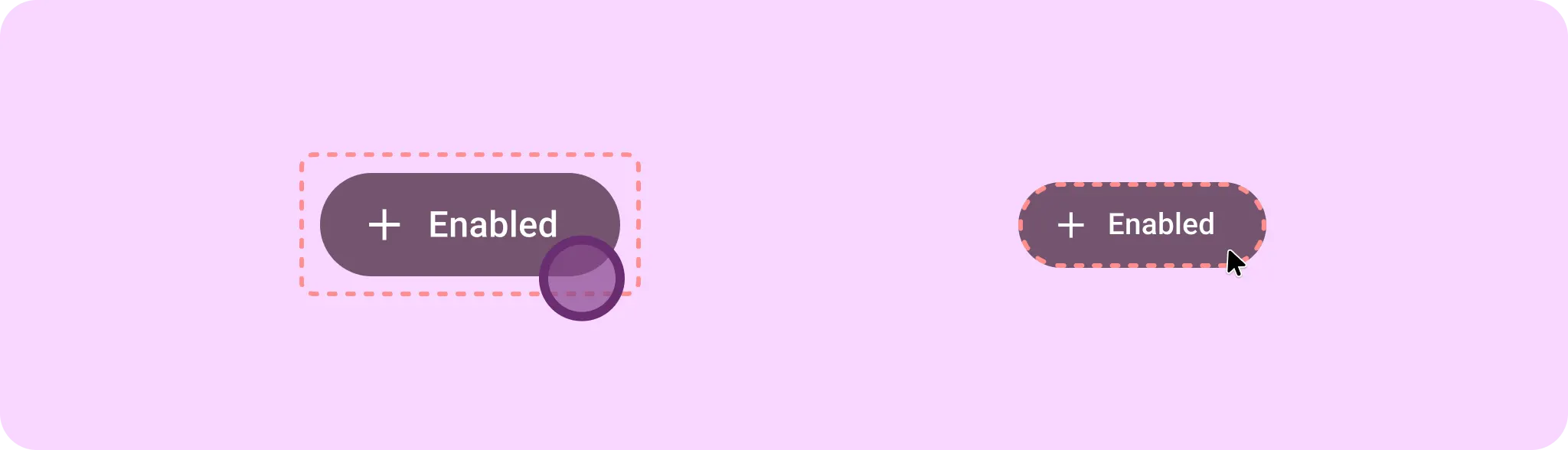
- कॉम्पोनेंट में क्लिक टारगेट ज़्यादा सटीक होना चाहिए. कॉम्पोनेंट के आस-पास मौजूद इंट्रिंसिक क्लिक टारगेट की वजह से, गलत क्लिक हो सकते हैं.
इनपुट
ज़्यादा इनपुट का मतलब है कि आपके उपयोगकर्ताओं के लिए इंटरैक्शन के ज़्यादा पैटर्न उपलब्ध हैं.
जब किसी उपयोगकर्ता के पास माउस और कीबोर्ड होता है, तो आपके ऐप्लिकेशन को होवर स्टेट और फ़ोकस का ध्यान रखना होता है.
- माउस और स्टाइलस जैसे पॉइंटर इनपुट के लिए, होवर स्टेट जोड़ें.
- जब लोग सुलभता के लिए Tab कुंजी का इस्तेमाल करके नेविगेट करते हैं, तब एलिमेंट के लिए फ़ोकस की स्थितियां कैप्चर करता है.
- कर्सर की स्थितियों को ध्यान में रखें, क्योंकि कर्सर से भी उपयोगकर्ता को इंटरैक्शन और ऐप्लिकेशन की स्थिति के बारे में जानकारी मिलती है.
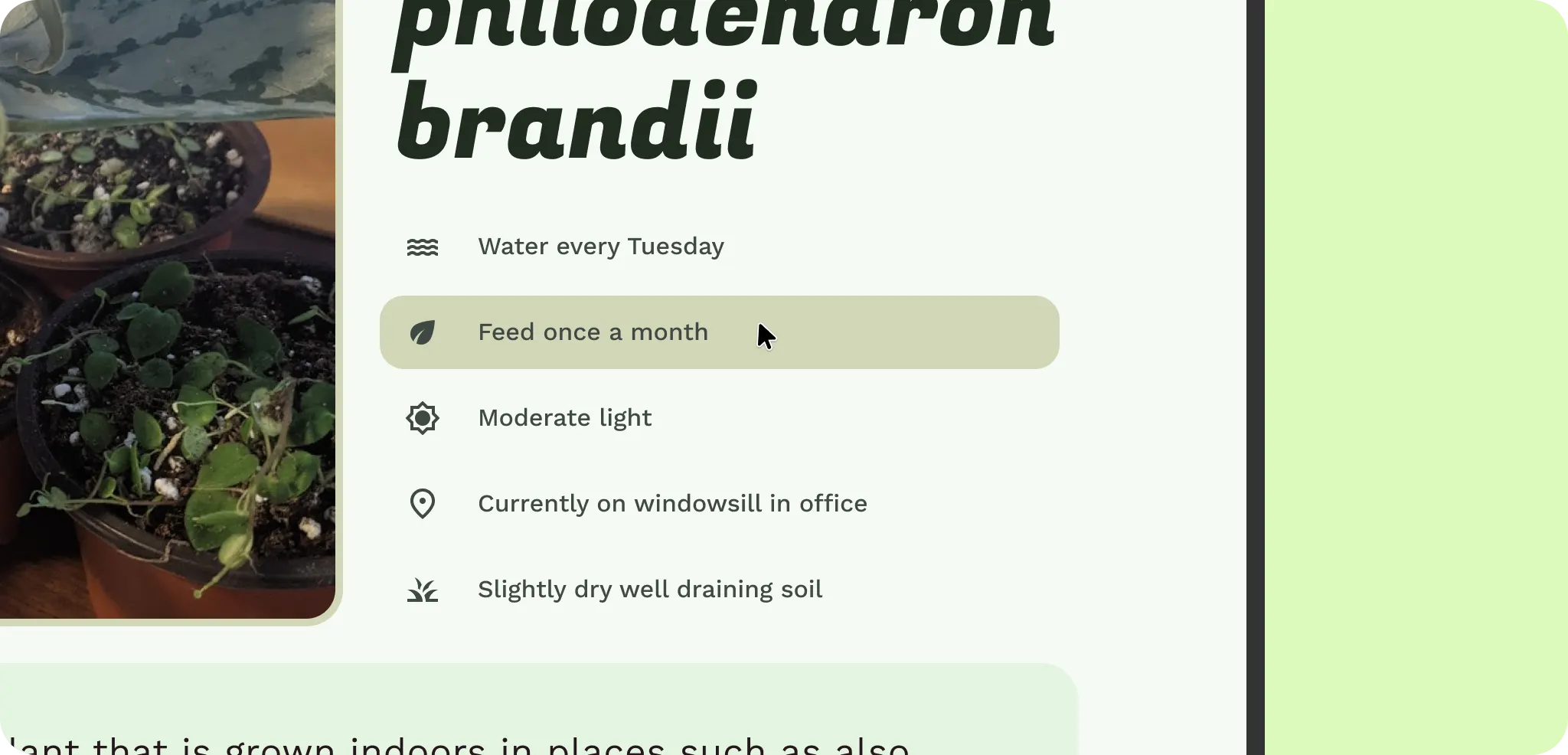
अन्य स्थितियां जोड़ने से, बेहतर तरीके से काम किया जा सकता है.
- राइट क्लिक करने की सुविधा में, सुविधाओं को तुरंत ऐक्सेस करने के लिए कॉन्टेक्स्ट मेन्यू शामिल हो सकते हैं.
- होवर टूलटिप की मदद से, नए उपयोगकर्ताओं को ऐप्लिकेशन के बारे में जानकारी दी जा सकती है.
- कीबोर्ड शॉर्टकट की मदद से, जानकार उपयोगकर्ता अपनी प्रोडक्टिविटी बढ़ा सकते हैं.