

ऐप्लिकेशन में डिजिटल असिस्टेंट जैसी सुविधाएं बनाने में मदद करने के लिए, कार के लिए Android App Library आपको कार के माइक्रोफ़ोन का इस्तेमाल करने की अनुमति देती है. इससे ड्राइवर से मिले बोले गए शब्दों का अपने-आप टाइप होना को रिकॉर्ड किया जा सकता है. बोलकर फ़ोन का तुरंत इस्तेमाल करने की सुविधा की मदद से, लोग Gemini या Google Assistant से बात करके काम पूरे कर सकते हैं. इससे वे सड़क पर ध्यान दे पाते हैं.
रिकॉर्डिंग चालू होने पर, स्क्रीन पर एक इंडिकेटर दिखता है. रिकॉर्डिंग को सीधे ऐप्लिकेशन पर भेजा जाता है. इसे लाइब्रेरी में सेव नहीं किया जाता. ऐसा इसलिए किया जाता है, ताकि रिकॉर्डिंग को प्रोसेस किया जा सके और फ़ॉलो-अप ऐक्शन लिए जा सकें.
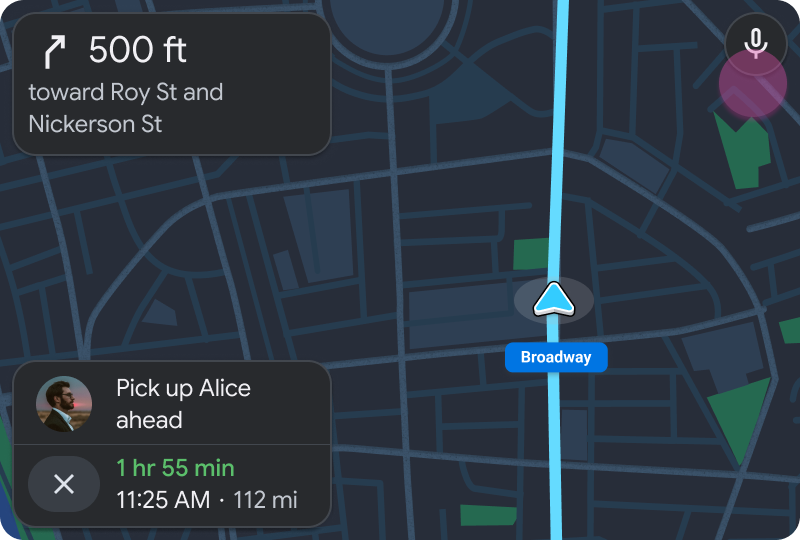
Google और कार बनाने वाली कंपनियाँ यह तय करती हैं कि उपयोगकर्ता, Gemini या Google Assistant को कैसे चालू करें. आम तौर पर, इसके लिए हॉटवर्ड ("Ok Google" या "Ok G"), स्टीयरिंग व्हील पर मौजूद बटन या स्क्रीन पर मौजूद अफ़ोर्डेंस का इस्तेमाल किया जाता है. Gemini या Google Assistant को चालू करने के बाद, ये अलग-अलग तरह के अनुरोधों को पहचान सकते हैं. जैसे:
- ऐप्लिकेशन के साथ काम करने वाली मीडिया कैटगरी को चलाना, रोकना या स्किप करना
- मैसेज पढ़ना और उनका जवाब देना
- कॉल करें
- ड्राइविंग के दिशा निर्देश पाएं
- अन्य सुविधाएं भी पाएं
उपयोगकर्ताओं के लिए, वॉइस सर्च की सुविधा को ऑप्टिमाइज़ करने के लिए:
तय करें कि आपको बोलकर की जाने वाली कार्रवाइयों की किन कैटगरी के लिए सहायता देनी है. किसी मीडिया ऐप्लिकेशन में, आवाज़ से की जाने वाली कार्रवाइयों के लिए ये कैटगरी हो सकती हैं: शैली, कलाकार, एल्बम, प्लेलिस्ट, और टाइटल. ऐसी कैटगरी चुनें जो आपके ऐप्लिकेशन के लिए सही हों.
ऐसे अनुरोधों का अनुमान लगाएं जिनमें कोई खास जानकारी नहीं दी गई है. तय करें कि आपका ऐप्लिकेशन, ऐसे अनुरोधों का जवाब कैसे देगा जिनमें किसी खास कॉन्टेंट के बारे में नहीं पूछा गया है. जैसे, "कुछ संगीत चलाओ" या "एक टेक्स्ट मैसेज भेजो."
बोलकर फ़ोन का इस्तेमाल करने की सुविधा से जुड़ी ज़रूरी शर्तें
| ज़रूरी शर्त का लेवल | ज़रूरी शर्तें |
|---|---|
| चाहिए | ऐप्लिकेशन के हिसाब से, सभी मीडिया कैटगरी के लिए बोलकर कार्रवाइयां करने की सुविधा उपलब्ध कराएं. |
सैंपल फ़्लो
| उपयोगकर्ता की कार्रवाई | कार्रवाई कहां की गई | कार्रवाई के बाद कदमों की संख्या |
|---|---|---|
| उपयोगकर्ता, बोले गए शब्दों का अपने-आप टाइप होना शुरू करने के लिए, ऐप्लिकेशन के माइक्रोफ़ोन बटन (ऐक्शन स्ट्रिप पर मौजूद) पर टैप करता है. |
नेविगेशन टेंप्लेट 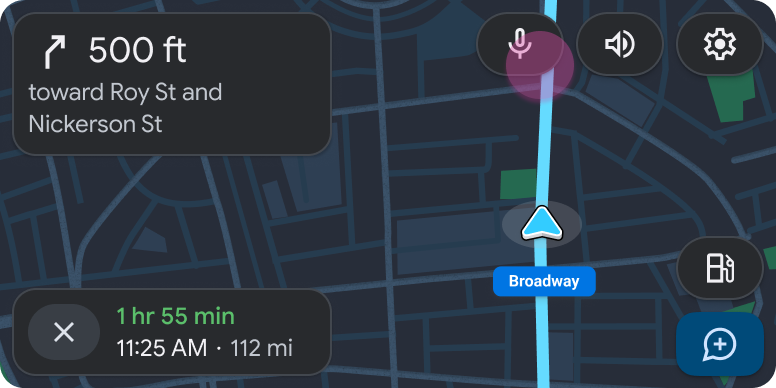
|
1 |
| जब उपयोगकर्ता बोल रहा होता है, तब विज़ुअल इंडिकेटर से पता चलता है कि रिकॉर्डिंग जारी है. |
नेविगेशन टेंप्लेट 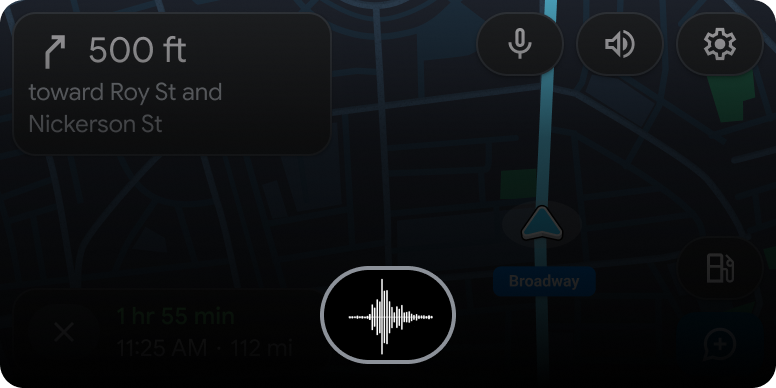
|
1 |
| एक सूचना में उपयोगकर्ता को बताया गया है कि ऐप्लिकेशन ने उपयोगकर्ता के बोले गए निर्देशों को समझ लिया है और उनके मुताबिक जवाब दिया है. |
नेविगेशन टेंप्लेट (रीफ़्रेश) 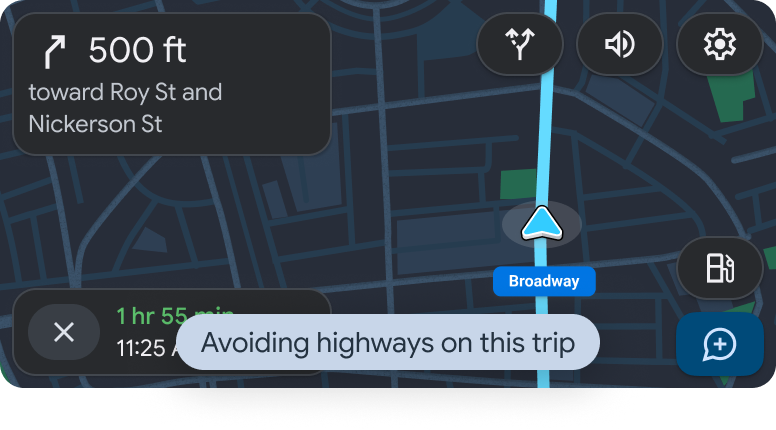
|
1 |