

Glasses'ın artırılmış gerçeklik deneyimleri mevcut mobil uygulamanızın bir uzantısıdır. Mobil uygulamanızdan Glasses'a aktarım deneyimleri oluşturabilirsiniz. Uygulamanız hem Yapay Zeka Gözlüğü hem de Görüntülü Yapay Zeka Gözlüğü'nde çalışabilir.
Ekranlı yapay zeka gözlüklerinde
Görüntüleme gözlükleri görsel ve işitsel deneyim sunar. Uygulama deneyiminiz hem görsel hem de işitsel ipuçları içermelidir.
Ekran açıkken kullanıcı, listeleri kaydırmak, odağı taşımak, düğmeleri tıklamak vb. için dokunmatik yüzeyle etkileşimde bulunabilir. Sesli geri bildirimleri aşırıya kaçmadan görsel geri bildirimler göstererek kullanıcının duyularını yormayın.
Ekran kapalıyken uygulamanız ekranın açık veya kapalı olup olmadığını takip edebilir. Böylece kullanıcılarınız ekran deneyiminden ses deneyimine ve tekrar ekran deneyimine geçebilir.

Ekran zaman aşımı
Kullanıcılar, ekran düğmesine basarak ekranı kapatabilir veya ekranın zaman aşımına uğramasını bekleyebilir. Zaman aşımı, kullanıcılar tarafından yapılandırılabilir veya uygulamanız için özelleştirilebilir. Performansı etkileyebileceğinden, yalnızca uygulamanızın deneyimi için kritikse özelleştirin.
Ekransız yapay zeka gözlüklerinde
Displayless, yalnızca ses deneyimine uyum sağlar.
- Giriş, dokunarak oynatma veya duraklatma ve geri kaydırarak deneyimi sonlandırma gibi temel işlemlerle eşlenir. Ekranlarda tek tek etkileşimde bulunulabilecek kullanıcı arayüzü öğeleri olmadığından. Örneğin, ekranı olmayan cihazlarda kullanıcılar seçenek listesinde ve birden fazla düğme arasında kaydırma yapamaz. Bunun yerine, olası bir girişe karşılık gelen sesli bir ipucuna ihtiyaç duyarlar. Giriş hakkında daha fazla bilgi edinin.
- Görsel ipuçlarını işitsel ipuçlarına çevirme
- Kullanıcılarınızın yalnızca ekran veya yalnızca ses özellikli gözlükleri olabilir. Bu nedenle, uygulamanızda hem ses hem de görsel akışları dikkate almanız önemlidir.
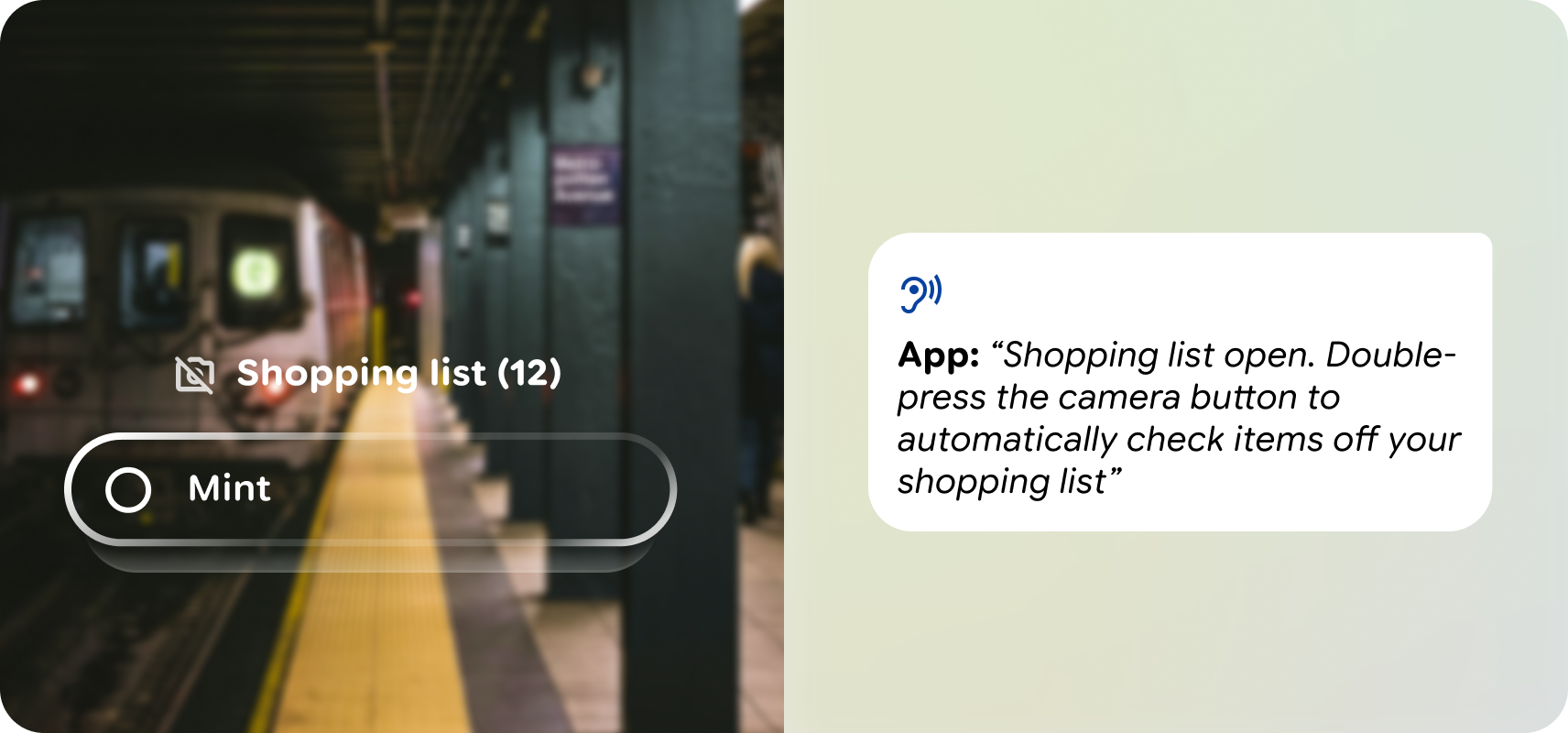
Örneğin, görsel yapay zeka gözlüklerinde uygulama başlatıldıktan sonra görsel bir kullanıcı arayüzü yüklenirken sesli yapay zeka gözlüklerinde sesli bir ipucu, kullanıcıyı uygulama genelinde etkileşime yönlendirir.

Burada, sesli okuma özelliği, ekranda gösterilen gözlüklerdeki görsel kullanıcı arayüzü tarafından duraklatılırken yalnızca ses için donanım girişi dokunma işlemiyle duraklatılıyor.
Yapay zeka gözlükleri için sesli etkileşimler oluşturma
Uygulama anatomisi
Gözlük arayüzü, kullanıcının görüş alanını engellemek yerine artırmak için alttan üste doğru oluşturulur.
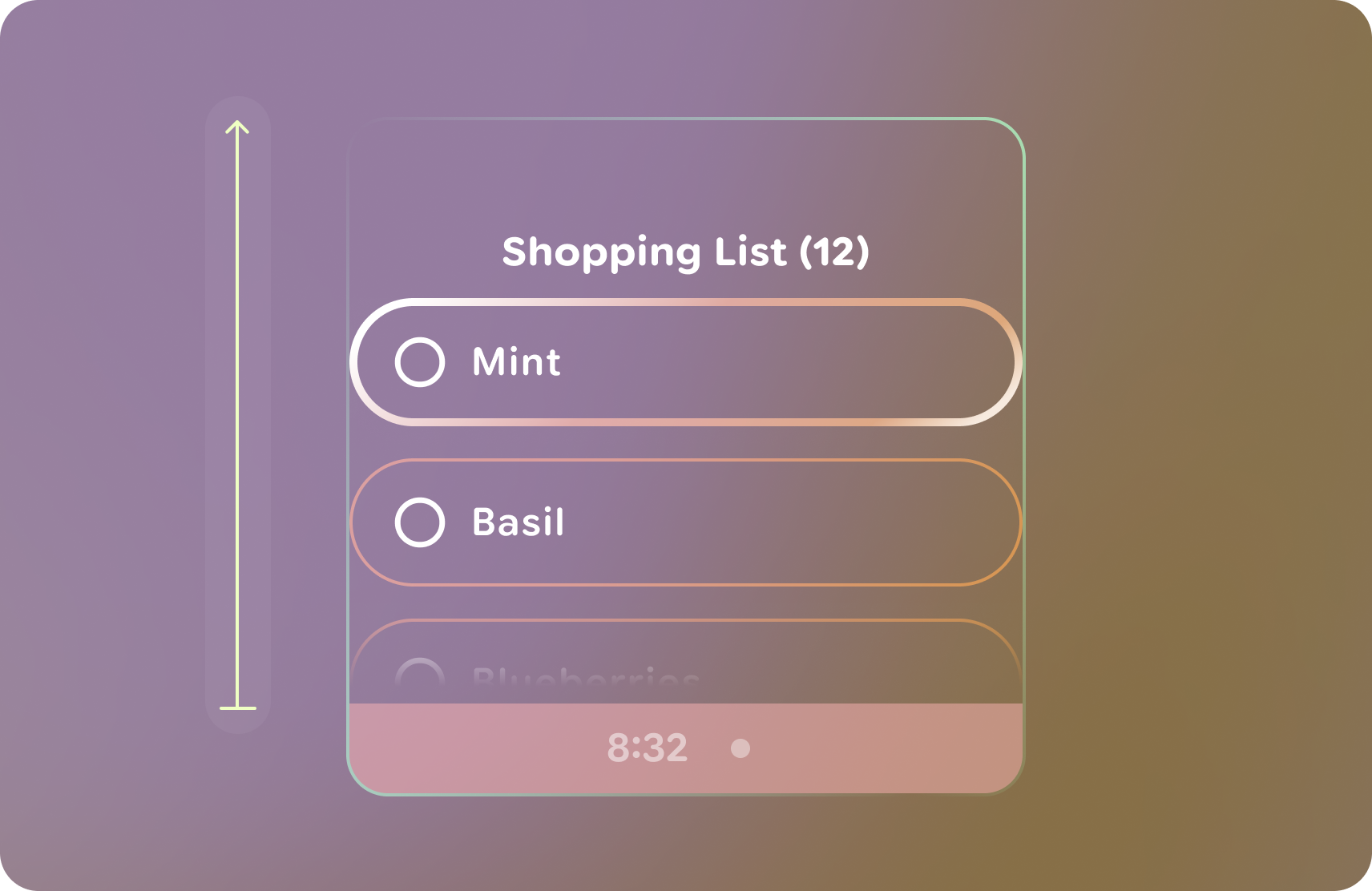
- Uygulamanızı tasarlarken öğeleri tuvalin alt kısmına sabitleyerek yukarı doğru oluşturun.
- İçerik, dikey olarak ortalanmaktan kaçınmalı ve kullanıcının görüşünde daha az dikkat dağıtıcı olması için minimal ve düşünceli olmalıdır.
- Derinlik, görsel hiyerarşi için kullanılır.
- Uygulamalar, bildirimler dışında sistem çubuğu alanını kullanamaz. Kullanılmadığında görünmez.
- Uygulamalar kaydırılabilir ancak bilişsel yükü azaltmak ve çerçeve içi etkileşimleri en aza indirmek için öğe sayısını minimumda tutmaya çalışın.
- Sesli etkileşim ile fiziksel hareketler arasında denge kurun. Bazen fiziksel hareketler tercih edilebilir.
Giriş noktaları
Gözlük uygulamanız, temel uygulama deneyiminizin bir uzantısı olduğundan şu anda birincil giriş noktası olarak telefondan aktarımı kullanabilirsiniz. Gözlüklerin şekil faktörü olgunlaştıkça sistem kullanıcı arayüzünden veya yapay zeka özelliklerinden gelecekteki giriş noktalarını bekleyebilirsiniz.
Telefondan aktarma
Telefonunuzda açıkça veya dolaylı olarak bir işlem yaparak gözlüğünüzde uygulama başlatabilirsiniz.

Örtülü devretme, gözlük deneyiminin bir bölümünü başlatmak için kullanıcı akışının doğal bir parçası olarak otomatik şekilde gerçekleşebilir. Örneğin, navigasyonu başlatma, gözlükte adım adım yol tarifi gösterir veya medya oynatma, gözlükte görsel bir göstergeye sahiptir.

Açıkça aktarma, gözlük deneyimini başlatmak için mobil uygulamada kullanıcı etkileşimi gerektirir. Örneğin, uygulamadan kamerayı açma veya gözlük uygulamasını başlatan bir düğme. Gözlük simgesi ve isteğe bağlı "Gözlükte başlat" etiketiyle net bir şekilde belirtin.

Özelleştirme
Gözlüklerdeki uygulamalar, kullanıcı deneyimi ve kullanıcı arayüzü tasarımı konusunda esneklik sağlar.
Kullanıcı arayüzü çerçevesi, listeler ve kartlar gibi bileşenlerden oluşan son derece optimize edilmiş bir temel setin yanı sıra temel stiller (renk ve tipografi) sağlar. Kullanıcılarınızla iletişim kurmanıza veya markanızı yansıtmanıza yardımcı olmak için tüm özelleştirmeler dikkatli bir şekilde yapılmalıdır.
Jetpack Compose Glimmer stilleri hakkında daha fazla bilgi
