

Los lentes tienen varias fuentes y tipos de entradas de interacción, incluidos el hardware y el tacto, los gestos físicos y la voz.
Controles de hardware
Los controles de los lentes pueden variar según el modelo del dispositivo, pero la mayoría incluirá un botón de cámara, un panel táctil, un botón de pantalla y un interruptor o botón de encendido. Los controles de hardware tienen interacciones predeterminadas, y algunas se pueden reasignar para tu app. Ten en cuenta que las entradas para los lentes son más unidimensionales, ya que los usuarios pueden realizar una entrada de control a la vez, en comparación con las entradas de la pantalla táctil. Los controles de hardware de los lentes tienen un mapeo de interacción predeterminado, algunos de los cuales se manejan con la app y otros con el sistema.
El sistema manejará las siguientes entradas:
- Presiona una vez el botón de la cámara para tomar fotos y mantén presionado el botón de la cámara para grabar videos.
- Desliza dos dedos en el panel táctil para ajustar el volumen.
- Mantén presionado el panel táctil y la palabra de activación en el micrófono para iniciar Gemini.
- El sistema interpreta el gesto de deslizar el dedo hacia abajo en los lentes de la pantalla como el botón Atrás del sistema.
Tu app tiene acceso a los lentes:
- Micrófono
- Cámara de punto de vista (POV)
- Unidad de medición inercial (IMU)
- Presiona dos veces el botón de la cámara.
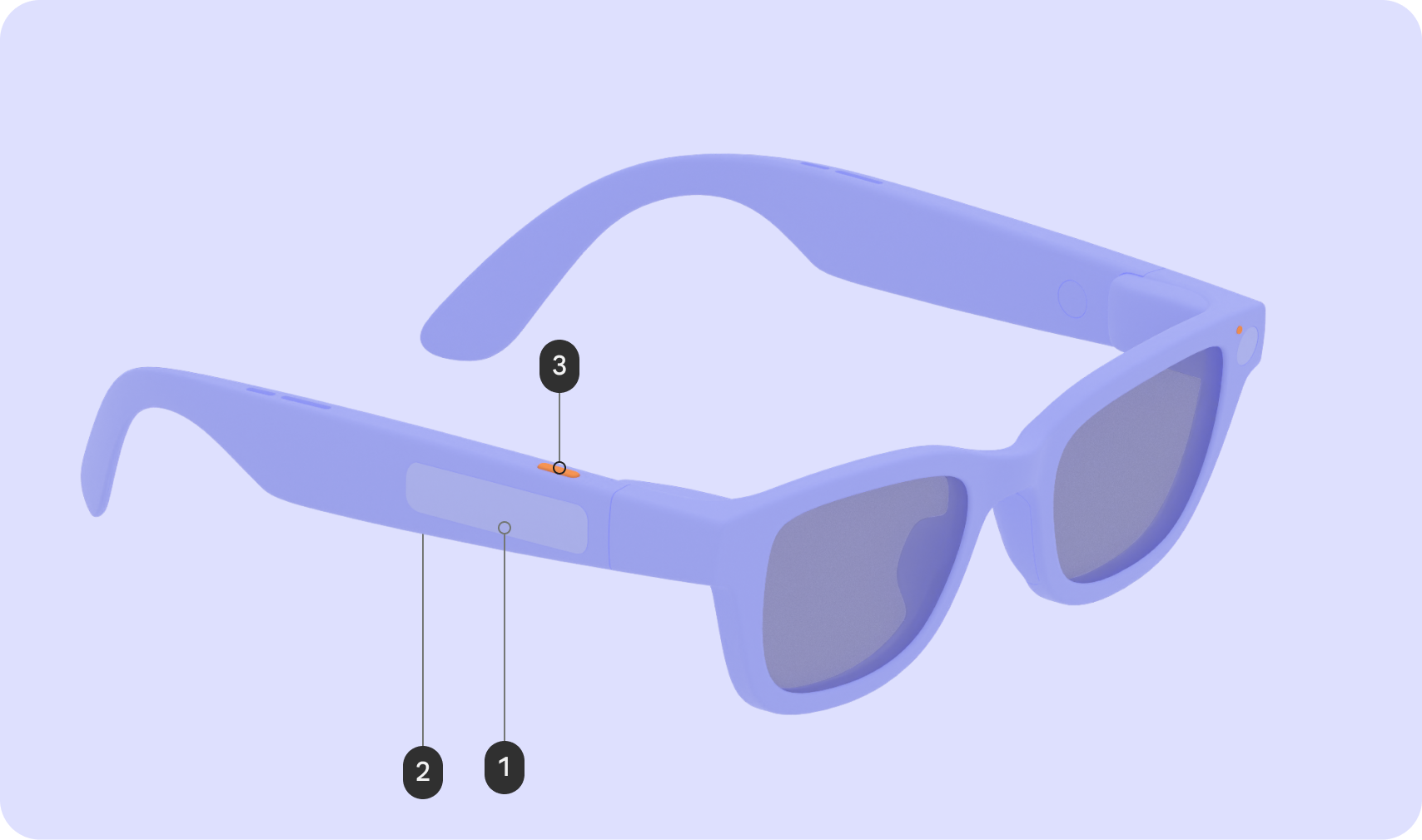
Lentes potenciados por IA
| Entrada | Gesto | Efecto de interacción |
|---|---|---|
| Panel táctil (1) | Acercar | Reproducir / Pausar / Confirmar |
| Deslizamiento | Siguiente/Anterior/Descartar | |
| Deslizar el dedo hacia abajo | N/A | |
| Mantener presionado | Invocar IA | |
| Deslizamiento con 2 dedos | Volumen | |
| Botón de pantalla (2) | Prensa | N/A |
| Botón de la cámara (3) | Prensa | Foto / Fin del video |
| Mantener presionado | Inicio del video | |
| Presionar dos veces | Cámara |
Lentes potenciados por IA con pantalla
| Entrada | Gesto | Efecto de interacción |
|---|---|---|
| Panel táctil (1) | Acercar | Reproducir / Pausar / Confirmar |
| Deslizamiento | Navegación por la IU | |
| Deslizar el dedo hacia abajo | Atrás | |
| Mantener presionado | Invocar IA | |
| Deslizamiento con 2 dedos | Volumen | |
| Botón de pantalla (2) | Prensa | Activar/Suspender |
| Botón de la cámara (3) | Prensa | Foto / Fin del video |
| Mantener presionado | Inicio del video | |
| Presionar dos veces | Cámara |
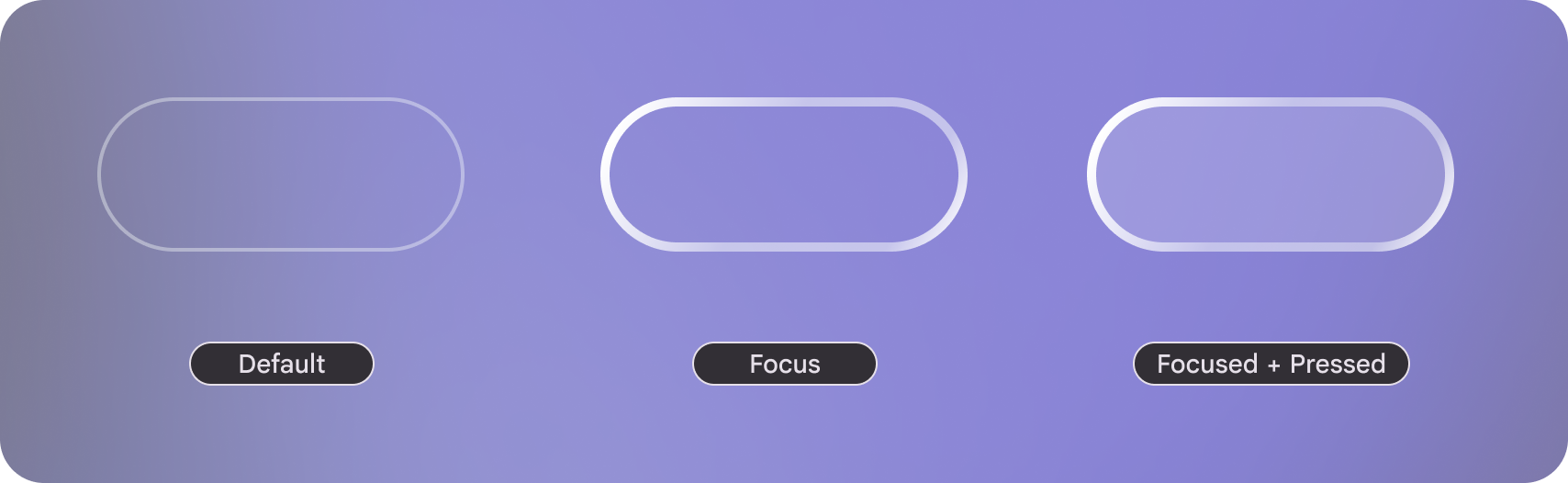 Los estados de enfoque de la pantalla tienen recursos visuales.