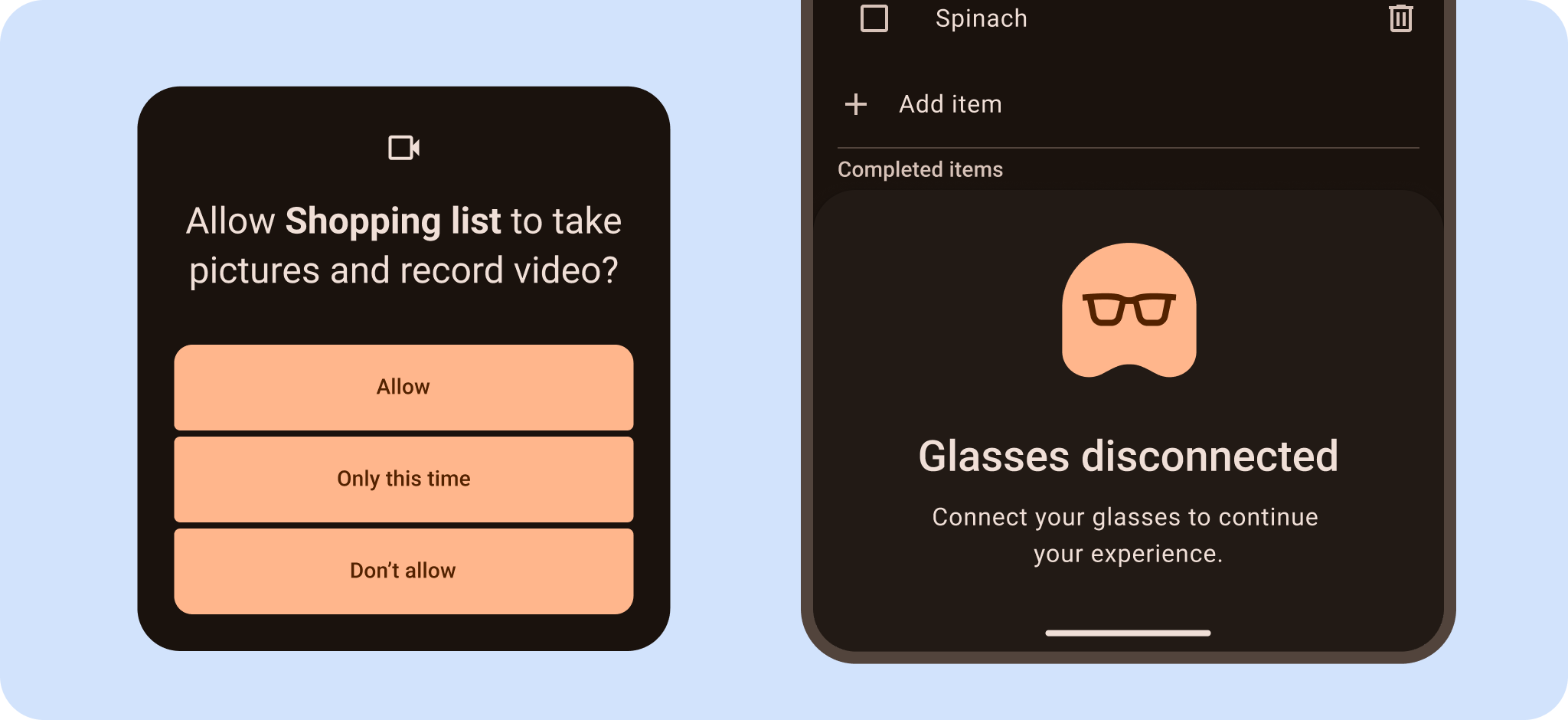
使用 Jetpack Compose Glimmer UI 架構建構 AI Glasses 應用程式,打造可在 AI Glasses 上運作的擴增體驗。Jetpack Compose Glimmer 是首批針對透明螢幕和 AI 眼鏡外型規格最佳化的 UI 架構之一。
1. 決定使用者歷程
專注於與 AI 眼鏡外型規格的瀏覽原則相容的重要使用者歷程 (CUJ)。這可以透過最少的 UI 或僅透過音訊呈現,同時讓使用者留意周遭環境。如要尋找商機,請考慮從目前應用程式中可受益於 Google Glass 的進入點開始。
舉例來說,使用者可能需要免持操作的即時步行路線導航,才能順利抵達目的地。
所選使用者歷程也應考量安全性、舒適度和效能原則。舉例來說,請勿選擇需要使用者長時間開啟相機,或會侵犯隱私權的任務。
瞭解基本原則。

正確做法

錯誤做法
2. 縮小及翻譯
如果是顯示模式 UI,請從核心應用程式的 CUJ 開始:
調整版面配置,讓使用者專注於重要資訊:版面配置會優先顯示重要資訊,減少動作和視覺元素數量,讓使用者專注於重要資訊。
使用深度表示階層:深度可用於傳達元素的優先順序。
由下而上設計:建立模擬時,請從底部開始,向上排列元件。
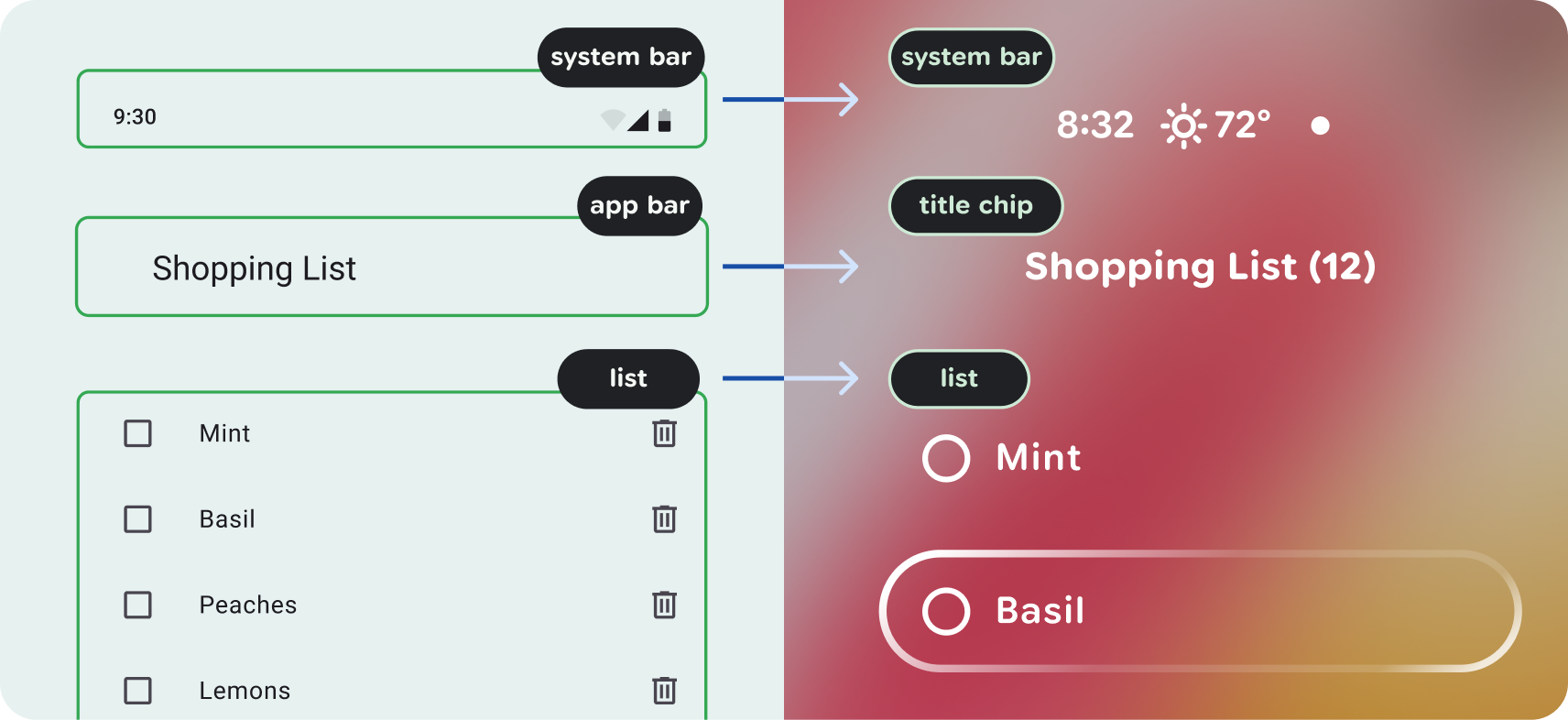
翻譯視覺元件:如果是顯示 AI 眼鏡,請使用 Jetpack Compose Glimmer 元件和版面配置模式。
3. 音訊流程和提示
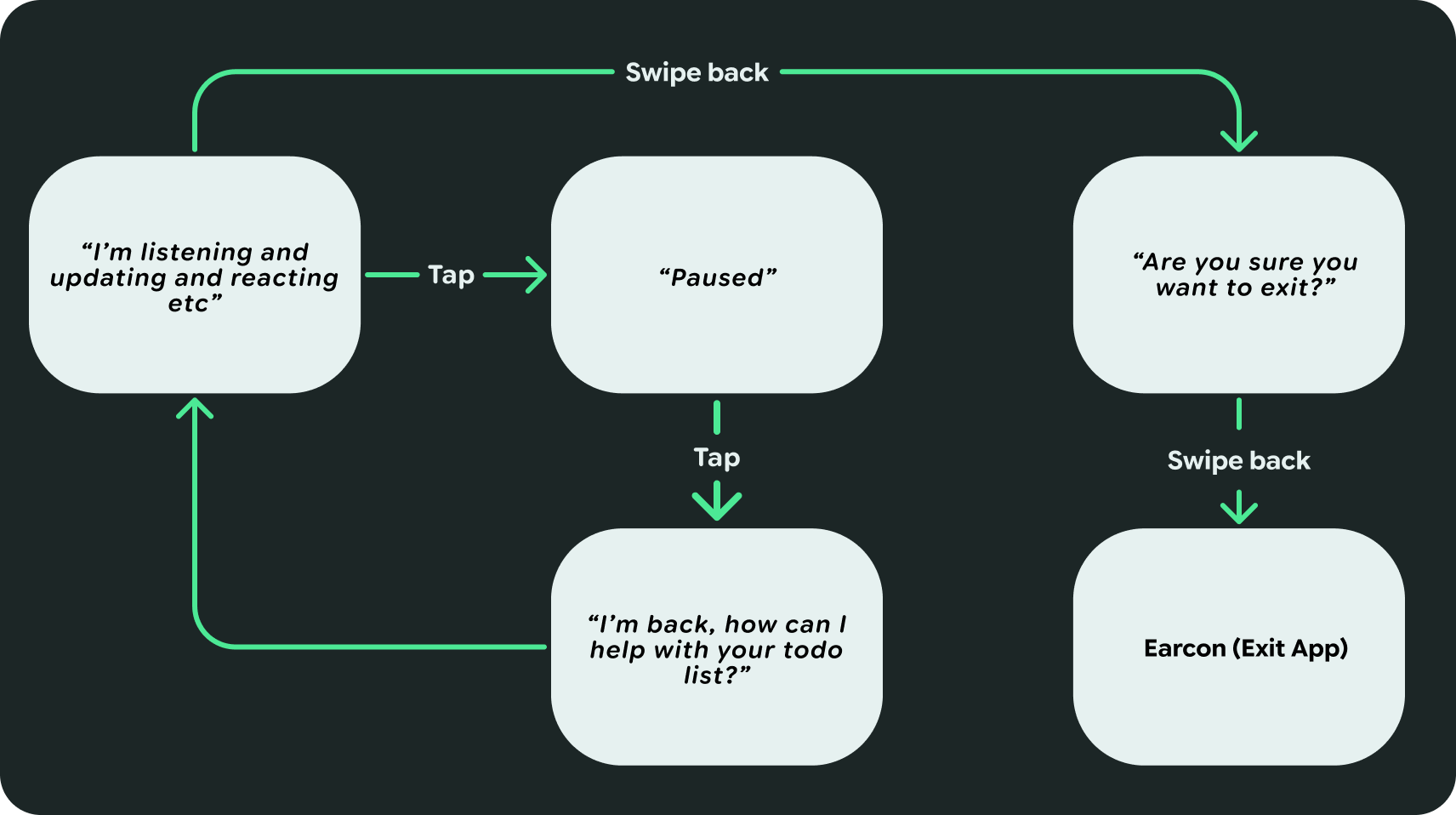
與語音進行對話。語音應占 AI 眼鏡應用程式的大部分,但不能讓使用者感到負擔。此外,您也必須考量某些裝置僅支援語音體驗。您可以建立僅含音訊的流程圖,說明這項體驗。透過語音提示和對話,記錄互動和意見回饋。
4. 地圖輸入控制項
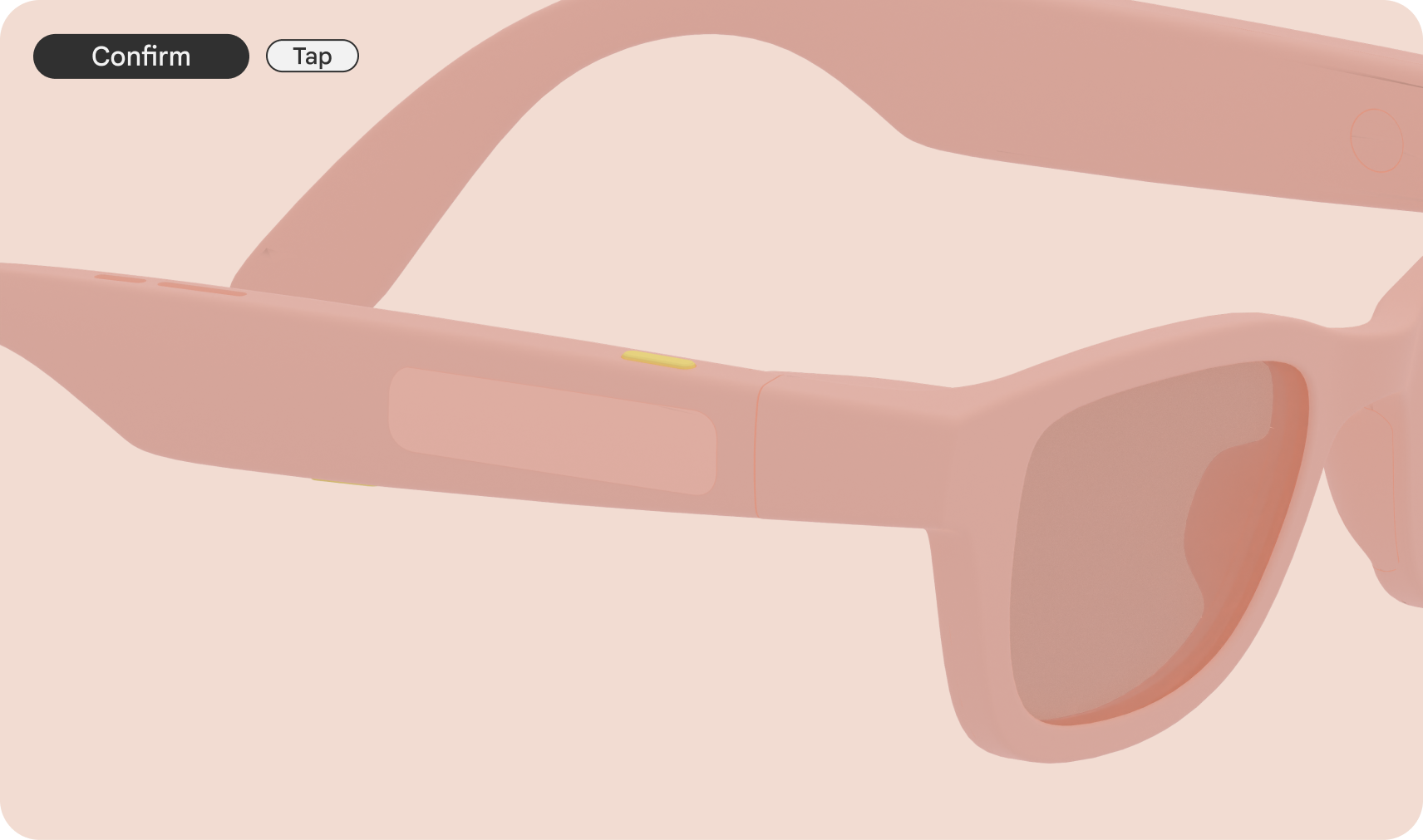
請務必對應裝置控制項和手勢的輸入內容。您可以先將輕觸等基本應用程式互動動作,轉換為觸控板輕觸。

6. 其他狀態
應用程式在 AI 眼鏡上會遇到各種情況,例如連線或權限問題。請在核心應用程式和智慧眼鏡應用程式中,考量這些不同狀態。
請務必要求裝置功能權限。
請注意,您需要透過視覺化 UI 和音訊考量這些因素。舉例來說,你可以透過語音回饋,告知使用者必須在行動裝置上完成權限流程,或是朗讀錯誤訊息。