

Plug-in Android per Gradle 4.0.0 (aprile 2020)
Questa versione del plug-in Android richiede quanto segue:
-
Gradle 6.1.1. Per saperne di più, consulta la sezione Aggiornare Gradle.
-
SDK Build Tools 29.0.2 o versioni successive.
Questo aggiornamento di minore entità supporta la compatibilità con le nuove impostazioni e funzionalità predefinite per la visibilità dei pacchetti in Android 11.
Nelle versioni precedenti di Android, era possibile visualizzare un elenco di tutte le app installate su un dispositivo. A partire da Android 11 (livello API 30), per impostazione predefinita le app hanno accesso solo a un elenco filtrato di pacchetti installati.
Per visualizzare un elenco più ampio di app sul sistema, ora devi aggiungere un elemento <queries> nel manifest Android dell'app o della libreria.
Il plug-in Android per Gradle 4.1 e versioni successive è già compatibile con la nuova dichiarazione <queries>, mentre le versioni precedenti non lo sono. Se aggiungi l'elemento <queries> o se inizi a utilizzare una libreria o un SDK che supporta il targeting per Android 11, potresti riscontrare errori di unione dei manifest durante la creazione dell'app.
Per risolvere questo problema, rilasceremo un set di patch per AGP 3.3 e versioni successive. Se utilizzi una versione precedente di AGP, esegui l'upgrade a una delle seguenti versioni:
| Versione minima | Versione predefinita | Note | |
|---|---|---|---|
| Gradle | 6.1.1 | 6.1.1 | Per saperne di più, consulta la sezione Aggiornare Gradle. |
| Strumenti di build dell'SDK | 29.0.2 | 29.0.2 | Installa o configura gli strumenti di compilazione dell'SDK. |
Per ulteriori informazioni su questa nuova funzionalità, consulta Visibilità dei pacchetti in Android 11.
Nuove funzionalità
Questa versione del plug-in Android per Gradle include le seguenti nuove funzionalità.
Supporto per Build Analyzer di Android Studio
La finestra Build Analyzer ti aiuta a comprendere e diagnosticare i problemi relativi al processo di build, ad esempio ottimizzazioni disattivate e attività configurate in modo errato.
Questa funzionalità è disponibile quando utilizzi Android Studio 4.0 e versioni successive con il plug-in Android per Gradle 4.0.0 e versioni successive. Puoi aprire la finestra di Build Analyzer da Android Studio nel seguente modo:
- Se non l'hai ancora fatto, crea l'app selezionando Crea > Crea progetto dalla barra dei menu.
- Seleziona Visualizza > Finestre degli strumenti > Build dalla barra dei menu.
- Nella finestra Build, apri la finestra Build Analyzer in uno dei seguenti modi:
- Al termine della creazione del progetto da parte di Android Studio, fai clic sulla scheda Build Analyzer.
- Al termine della creazione del progetto da parte di Android Studio, fai clic sul link sul lato destro della finestra Build Output.

La finestra Build Analyzer organizza i possibili problemi di build in un albero a sinistra. Puoi ispezionare e fare clic su ogni problema per esaminarne i dettagli nel riquadro a destra. Quando Android Studio analizza la build, calcola l'insieme di attività che hanno determinato la durata della build e fornisce una visualizzazione per aiutarti a comprendere l'impatto di ciascuna di queste attività. Puoi anche visualizzare i dettagli degli avvisi espandendo il nodo Avvisi.
Per saperne di più, leggi Identifica le regressioni della velocità di build.
Desugaring della libreria Java 8 in D8 e R8
Il plug-in Android per Gradle ora include il supporto per l'utilizzo di una serie di API del linguaggio Java 8 senza richiedere un livello API minimo per la tua app.
Attraverso un processo chiamato desugaring, il compilatore DEX, D8, in Android Studio 3.0 e versioni successive forniva già un supporto sostanziale per le funzionalità del linguaggio Java 8 (come espressioni lambda, metodi di interfaccia predefiniti, try-with-resources e altro ancora). In Android Studio 4.0, il motore di desugaring è stato esteso per poter eseguire il desugaring delle API del linguaggio Java. Ciò significa che ora puoi includere API di linguaggio standard che erano disponibili solo nelle release Android recenti (come java.util.streams) nelle app che supportano versioni precedenti di Android.
In questa release è supportato il seguente insieme di API:
- Stream sequenziali (
java.util.stream) - Un sottoinsieme di
java.time -
java.util.function - Aggiunte recenti a
java.util.{Map,Collection,Comparator} - Optional (
java.util.Optional,java.util.OptionalIntejava.util.OptionalDouble) e alcune altre nuove classi utili con le API precedenti - Alcune aggiunte a
java.util.concurrent.atomic(nuovi metodi suAtomicInteger,AtomicLongeAtomicReference) -
ConcurrentHashMap(con correzioni di bug per Android 5.0)
Per supportare queste API di linguaggio, D8 compila un file DEX della libreria separato che contiene un'implementazione delle API mancanti e lo include nella tua app. Il processo di desugaring riscrive il codice della tua app in modo che utilizzi questa libreria in fase di runtime.
Per attivare il supporto di queste API di linguaggio, includi quanto segue nel file build.gradle del modulo dell'app:
Alla moda
android {
  defaultConfig {
    // Required when setting minSdkVersion to 20 or lower
    multiDexEnabled true
  }

  compileOptions {
    // Flag to enable support for the new language APIs
    coreLibraryDesugaringEnabled true
    // Sets Java compatibility to Java 8
    sourceCompatibility JavaVersion.VERSION_1_8
    targetCompatibility JavaVersion.VERSION_1_8
  }
}

dependencies {
  coreLibraryDesugaring 'com.android.tools:desugar_jdk_libs:1.0.4'
}
Kotlin
android {
  defaultConfig {
    // Required when setting minSdkVersion to 20 or lower
    multiDexEnabled = true
  }

  compileOptions {
    // Flag to enable support for the new language APIs
    isCoreLibraryDesugaringEnabled = true
    // Sets Java compatibility to Java 8
    sourceCompatibility = JavaVersion.VERSION_1_8
    targetCompatibility = JavaVersion.VERSION_1_8
  }
}

dependencies {
  coreLibraryDesugaring("com.android.tools:desugar_jdk_libs:1.0.4")
}
Tieni presente che potrebbe essere necessario includere lo snippet di codice precedente anche nel file build.gradle di un modulo della libreria se
-
I test di instrumentazione del modulo della libreria utilizzano queste API di linguaggio (direttamente o tramite il modulo della libreria o le relative dipendenze). In questo modo, le API mancanti vengono fornite per l'APK di test di instrumentazione.
-
Vuoi eseguire lint sul modulo della libreria in isolamento. In questo modo, lint può riconoscere gli utilizzi validi delle API di linguaggio ed evitare di segnalare falsi avvisi.
Nuove opzioni per attivare o disattivare le funzionalità di build
Il plug-in Android per Gradle 4.0.0 introduce un nuovo modo per controllare quali funzionalità di build vuoi attivare e disattivare, ad esempio l'associazione di visualizzazioni e l'associazione di dati. Quando vengono aggiunte nuove funzionalità, queste vengono disattivate per impostazione predefinita. Puoi quindi utilizzare il blocco buildFeatures per attivare solo le funzionalità che ti interessano e ottimizzare le prestazioni di build per il tuo progetto. Puoi impostare le
opzioni per ogni modulo nel file build.gradle a livello di modulo, come segue:
Alla moda
android {
  // The default value for each feature is shown here. You can change the value to
  // override the default behavior.
  buildFeatures {
    // Determines whether to generate a BuildConfig class.
    buildConfig = true
    // Determines whether to support View Binding.
    // Note that the viewBinding.enabled property is now deprecated.
    viewBinding = false
    // Determines whether to support Data Binding.
    // Note that the dataBinding.enabled property is now deprecated.
    dataBinding = false
    // Determines whether to generate binder classes for your AIDL files.
    aidl = true
    // Determines whether to support RenderScript.
    renderScript = true
    // Determines whether to support injecting custom variables into the module's R class.
    resValues = true
    // Determines whether to support shader AOT compilation.
    shaders = true
  }
}
Kotlin
android {
  // The default value for each feature is shown here. You can change the value to
  // override the default behavior.
  buildFeatures {
    // Determines whether to generate a BuildConfig class.
    buildConfig = true
    // Determines whether to support View Binding.
    // Note that the viewBinding.enabled property is now deprecated.
    viewBinding = false
    // Determines whether to support Data Binding.
    // Note that the dataBinding.enabled property is now deprecated.
    dataBinding = false
    // Determines whether to generate binder classes for your AIDL files.
    aidl = true
    // Determines whether to support RenderScript.
    renderScript = true
    // Determines whether to support injecting custom variables into the module's R class.
    resValues = true
    // Determines whether to support shader AOT compilation.
    shaders = true
  }
}
Puoi anche specificare l'impostazione predefinita per queste funzionalità in tutti i moduli di un progetto includendo uno o più dei seguenti elementi nel file gradle.properties del progetto, come mostrato nell'esempio seguente. Tieni presente che puoi comunque utilizzare il blocco buildFeatures nel file build.gradle a livello di modulo per eseguire l'override di queste impostazioni predefinite a livello di progetto.
android.defaults.buildfeatures.buildconfig=true
android.defaults.buildfeatures.aidl=true
android.defaults.buildfeatures.renderscript=true
android.defaults.buildfeatures.resvalues=true
android.defaults.buildfeatures.shaders=true
Dipendenze tra funzionalità
Nelle versioni precedenti del plug-in Android per Gradle, tutti i moduli delle funzionalità
potevano dipendere solo dal modulo di base dell'app. Quando utilizzi il plug-in Android per Gradle 4.0.0, ora puoi includere un modulo della funzionalità che dipende da un altro modulo della funzionalità. In altre parole, una funzionalità :video può dipendere dalla funzionalità :camera, che dipende dal modulo di base:
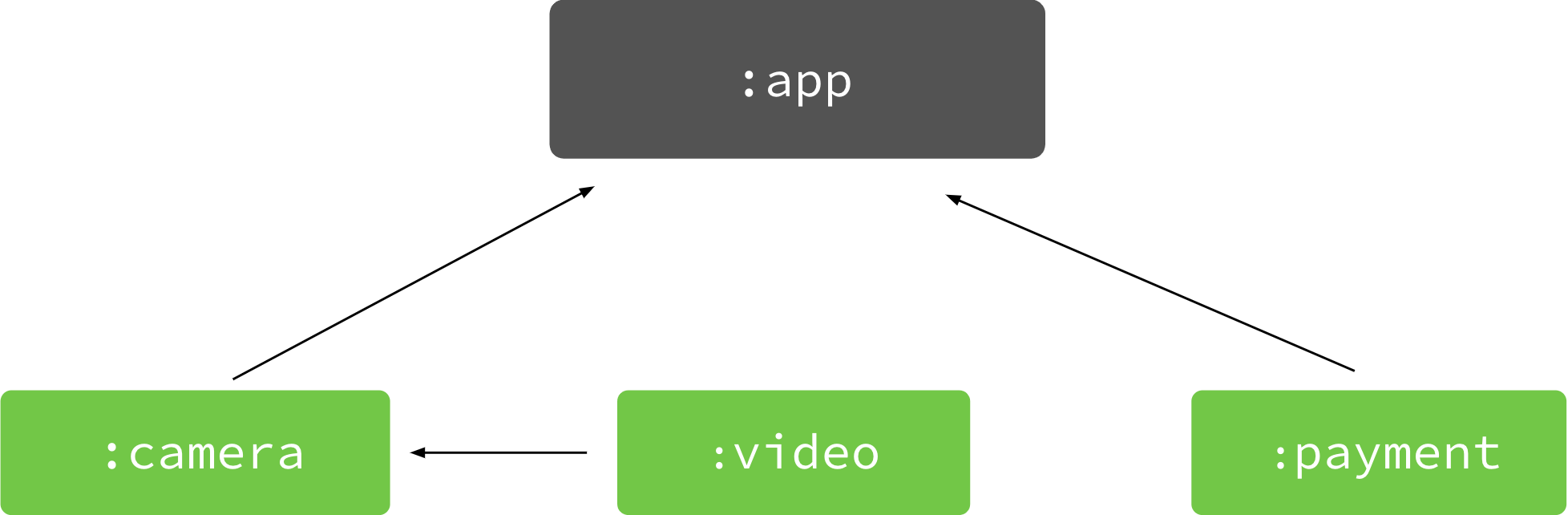
Il modulo della funzionalità :video dipende dalla funzionalità :camera, che dipende dal modulo di base :app.
Ciò significa che quando la tua app richiede il download di un modulo della funzionalità, scarica anche altri moduli della funzionalità da cui dipende. Dopo aver creato i moduli delle funzionalità per la tua app, puoi dichiarare una dipendenza tra funzionalità nel file build.gradle del modulo. Ad esempio, il modulo :video dichiara una dipendenza da :camera come segue:
Alla moda
// In the build.gradle file of the ':video' module.
dependencies {
  // All feature modules must declare a dependency
  // on the base module.
  implementation project(':app')
  // Declares that this module also depends on the 'camera'
  // feature module.
  implementation project(':camera')
  ...
}
Kotlin
// In the build.gradle file of the ':video' module.
dependencies {
    // All feature modules must declare a dependency
    // on the base module.
    implementation(project(":app"))
    // Declares that this module also depends on the 'camera'
    // feature module.
    implementation(project(":camera"))
    ...
}
Inoltre, devi attivare la funzionalità di dipendenza tra funzionalità in Android Studio (per supportare la funzionalità durante la modifica della configurazione di esecuzione, ad esempio) facendo clic su Guida > Modifica opzioni VM personalizzate dalla barra dei menu e includendo quanto segue:
-Drundebug.feature.on.feature=true
Metadati delle dipendenze
Quando crei la tua app utilizzando il plug-in Android per Gradle 4.0.0 e versioni successive, il plug-in include metadati che descrivono le dipendenze compilate nell'app. Quando carichi l'app, Play Console esamina questi metadati per offrirti i seguenti vantaggi:
- Ricevi avvisi per problemi noti relativi agli SDK e alle dipendenze utilizzati dalla tua app
- Ricevere feedback utili per risolvere i problemi
I dati vengono compressi, crittografati da una chiave di firma di Google Play e archiviati nel blocco di firma dell'app della release. Tuttavia, puoi ispezionare i metadati autonomamente nei file di build intermedi locali nella seguente directory: <project>/<module>/build/outputs/sdk-dependencies/release/sdkDependency.txt.
Se preferisci non condividere queste informazioni, puoi disattivare la condivisione includendo quanto segue nel file build.gradle del modulo:
Alla moda
android {
  dependenciesInfo {
      // Disables dependency metadata when building APKs.
      includeInApk = false
      // Disables dependency metadata when building Android App Bundles.
      includeInBundle = false
  }
}
Kotlin
android {
  dependenciesInfo {
      // Disables dependency metadata when building APKs.
      includeInApk = false
      // Disables dependency metadata when building Android App Bundles.
      includeInBundle = false
  }
}
Importa librerie C/C++ dalle dipendenze AAR
Ora puoi importare le librerie C/C++ dalle dipendenze AAR della tua app. Quando segui i passaggi di configurazione descritti nella sezione seguente, Gradle rende automaticamente disponibili queste librerie C/C++ per l'utilizzo con il tuo sistema di build C/C++ esterno, ad esempio CMake. Tieni presente che Gradle rende queste librerie disponibili solo per la tua build; devi comunque configurare gli script di build per utilizzarle.
Le librerie vengono esportate utilizzando il formato del pacchetto Prefab.
Ogni dipendenza può esporre al massimo un pacchetto Prefab, che comprende uno o più moduli. Un modulo Prefab è una singola libreria, che può essere una libreria condivisa, statica o solo intestazione.
In genere, il nome del pacchetto corrisponde al nome dell'artefatto Maven e il nome del modulo corrisponde al nome della libreria, ma non è sempre così. Poiché devi conoscere il nome del pacchetto e del modulo delle librerie, potrebbe essere necessario consultare la documentazione della dipendenza per determinare questi nomi.
Configura il sistema di build C/C++ esterno
Per visualizzare i passaggi da seguire, segui questi passaggi per il sistema di build C/C++ esterno che prevedi di utilizzare.
Ogni dipendenza AAR della tua app che include codice C/C++ espone un file Android.mk che devi importare nel tuo progetto ndk-build. Puoi importare questo file utilizzando il comando import&endash;module, che cerca i percorsi specificati utilizzando la proprietà import&endash;add&endash;path nel progetto ndk-build. Ad esempio, se la tua applicazione definisce libapp.so e utilizza curl, devi includere quanto segue nel file Android.mk:
-
Per CMake:
add_library(app SHARED app.cpp) # Add these two lines. find_package(curl REQUIRED CONFIG) target_link_libraries(app curl::curl) -
Per "ndk-build":
include $(CLEAR_VARS)
LOCAL_MODULE := libapp
LOCAL_SRC_FILES := app.cpp
# Link libcurl from the curl AAR.
LOCAL_SHARED_LIBRARIES := curl
include $(BUILD_SHARED_LIBRARY)

# If you don't expect that your project will be built using versions of the NDK
# older than r21, you can omit this block.
ifneq ($(call ndk-major-at-least,21),true)
    $(call import-add-path,$(NDK_GRADLE_INJECTED_IMPORT_PATH))
endif

# Import all modules that are included in the curl AAR.
$(call import-module,prefab/curl)
Le dipendenze C/C++ incluse in un AAR vengono esposte al tuo progetto CMake utilizzando la variabile CMAKE_FIND_ROOT_PATH. Questo valore verrà impostato automaticamente da Gradle quando viene richiamato CMake, pertanto se il tuo sistema di build modifica questa variabile, assicurati di aggiungere un valore anziché assegnarlo.
Ogni dipendenza espone un pacchetto di file di configurazione alla build CMake, che importi con il comando find_package. Questo comando cerca i pacchetti config-file che corrispondono al nome e alla versione del pacchetto specificati ed espone i target che definisce per l'utilizzo nella build. Ad esempio, se la tua applicazione definisce libapp.so e utilizza curl, devi includere quanto segue nel file CMakeLists.txt:
add_library(app SHARED app.cpp)

# Add these two lines.
find_package(curl REQUIRED CONFIG)
target_link_libraries(app curl::curl)
Ora puoi specificare #include "curl/curl.h" in app.cpp. Quando crei il progetto, il sistema di build C/C++ esterno collega automaticamente libapp.so
a libcurl.so e pacchettizza libcurl.so nell'APK o nell'app bundle. Per ulteriori informazioni, consulta l'esempio di prefab curl.
Modifiche del comportamento
Quando utilizzi questa versione del plug-in, potresti riscontrare le seguenti modifiche al comportamento.
Aggiornamenti della configurazione di firma v1/v2
Il comportamento delle configurazioni di firma dell'app nel blocco signingConfig è cambiato come segue:
Firma v1
- Se
v1SigningEnabledè abilitato in modo esplicito, AGP esegue la firma dell'app v1. - Se
v1SigningEnabledviene disattivato esplicitamente dall'utente, la firma dell'app v1 non viene eseguita. - Se l'utente non ha attivato esplicitamente la firma v1, questa può essere disattivata automaticamente in base a
minSdketargetSdk.
Firma v2
- Se
v2SigningEnabledè abilitato esplicitamente, AGP esegue la firma dell'app v2. - Se
v2SigningEnabledviene disattivato esplicitamente dall'utente, la firma dell'app v2 non viene eseguita. - Se l'utente non ha attivato esplicitamente la firma v2, questa può essere disattivata automaticamente in base a
targetSdk.
Queste modifiche consentono ad AGP di ottimizzare le build disattivando il meccanismo di firma in base all'attivazione esplicita di questi flag da parte dell'utente. Prima di questa release, era possibile disattivare v1Signing anche se era stato attivato esplicitamente, il che poteva creare confusione.
Plug-in Android per Gradle feature e instantapp rimossi
Il plug-in Android per Gradle 3.6.0 ha ritirato il plug-in Feature (com.android.feature) e il plug-in Instant App (com.android.instantapp) a favore dell'utilizzo del plug-in Dynamic Feature (com.android.dynamic-feature) per creare e pacchettizzare le tue app istantanee utilizzando Android App Bundle.
Nel plug-in Android per Gradle 4.0.0 e versioni successive, questi plug-in deprecati vengono rimossi completamente. Pertanto, per utilizzare il plug-in Android per Gradle più recente, devi eseguire la migrazione dell'app istantanea per supportare Android App Bundle. Eseguendo la migrazione delle tue app istantanee, puoi sfruttare i vantaggi degli app bundle e semplificare il design modulare della tua app.
Funzionalità di elaborazione delle annotazioni separata rimossa
La possibilità di separare l'elaborazione delle annotazioni in un'attività dedicata è stata rimossa. Questa opzione veniva utilizzata per mantenere la compilazione Java incrementale quando venivano utilizzati processori di annotazioni non incrementali nei progetti solo Java; veniva attivata impostando android.enableSeparateAnnotationProcessing su true nel file gradle.properties, che non funziona più.
Devi invece eseguire la migrazione all'utilizzo di processori di annotazioni incrementali per migliorare le prestazioni di build.
includeCompileClasspath è deprecato
Il plug-in Android per Gradle non controlla né include più i processori di annotazioni
dichiarati nel percorso di classe di compilazione e la
proprietà DSL annotationProcessorOptions.includeCompileClasspath non ha più
alcun effetto. Se includi processori di annotazioni nel classpath di compilazione, potresti ricevere il seguente errore:
Error: Annotation processors must be explicitly declared now.
Per risolvere il problema, devi includere i processori di annotazioni nei file build.gradle utilizzando la configurazione delle dipendenze annotationProcessor.
Per saperne di più, leggi Aggiungi processori di annotazioni.
Pacchettizzazione automatica delle dipendenze predefinite utilizzate da CMake
Le versioni precedenti del plug-in Android per Gradle richiedevano di pacchettizzare esplicitamente tutte le librerie predefinite utilizzate dalla build C/C++ esterna di CMake utilizzando jniLibs. Potresti avere librerie nella directory src/main/jniLibs del tuo modulo o eventualmente in un'altra directory configurata nel file build.gradle:
Alla moda
sourceSets {
  main {
    // The libs directory contains prebuilt libraries that are used by the
    // app's library defined in CMakeLists.txt through an IMPORTED target.
    jniLibs.srcDirs = ['libs']
  }
}
Kotlin
sourceSets {
  main {
    // The libs directory contains prebuilt libraries that are used by the
    // app's library defined in CMakeLists.txt through an IMPORTED target.
    jniLibs.setSrcDirs(listOf("libs"))
  }
}
Con il plug-in Android per Gradle 4.0, questa configurazione non è più necessaria e causerà un errore di build:
* What went wrong:
Execution failed for task ':app:mergeDebugNativeLibs'.
  > A failure occurred while executing com.android.build.gradle.internal.tasks.Workers$ActionFacade
    > More than one file was found with OS independent path 'lib/x86/libprebuilt.so'
La build C/C++ esterna ora pacchettizza automaticamente queste librerie, quindi la pacchettizzazione esplicita della libreria con jniLibs genera un duplicato. Per evitare l'errore di build, sposta la libreria predefinita in una posizione
esterna a jniLibs o rimuovi la configurazione jniLibs dal file
build.gradle.
Problemi noti
Questa sezione descrive i problemi noti del plug-in Android per Gradle 4.0.0.
Race condition nel meccanismo dei worker Gradle
Le modifiche al plug-in Android per Gradle 4.0 possono attivare una race condition in Gradle se l'esecuzione avviene con &endash;&endash;no&endash;daemon e versioni di Gradle 6.3 o precedenti, causando l'interruzione della risposta delle build al termine della build.
Questo problema verrà risolto in Gradle 6.4.